
如何在 iPhone/iPad 上清理照片圖庫並釋放儲存空間
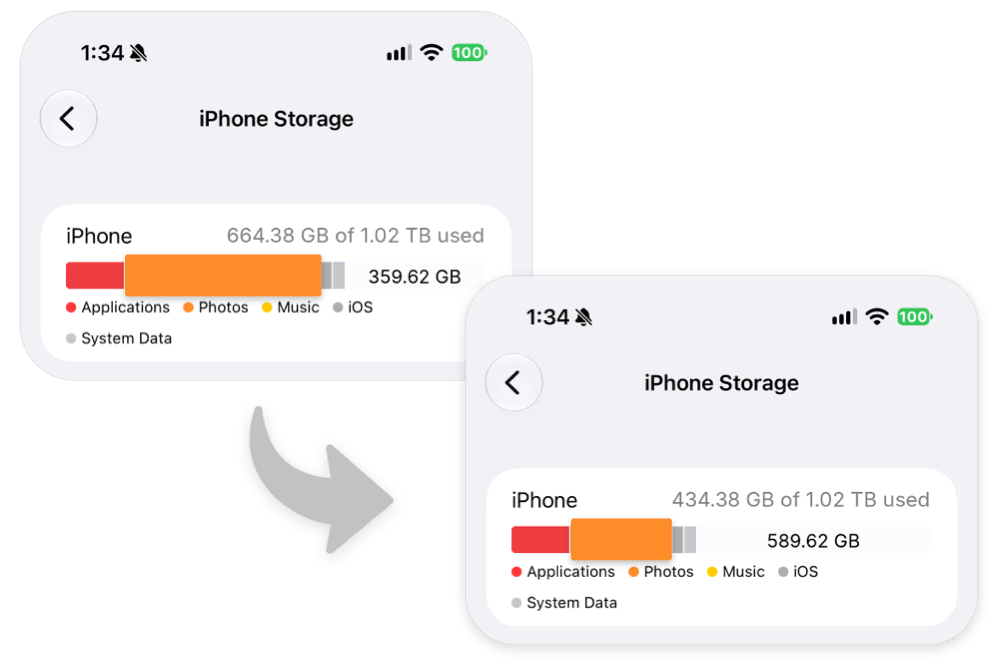
iOS 照片應用很難看出什麼在佔用空間,也很難刪除近似重複項,或在不借助其他應用的情況下縮小實況照片和較大的影片。HashPhotos 可以在同一個圖庫中完成這些操作。
從最大的檔案開始處理,然後在照片應用中清空最近刪除,空間才會真正釋放。
1. 找出佔用空間最多的內容
先看總量概覽,再開啟全部照片(或旅行相簿)按大小排序,最大的項目會排在前面。照片應用無法這樣排序。
資料庫概覽和資料夾/相簿概覽
在查詢單個檔案之前,若要檢視整個資料庫、資料夾或相簿佔用多少空間,請使用概覽。總量、媒體類型和格式會列在一處。
資料庫概覽
顯示資料庫摘要:總儲存、媒體類型構成、年/月活動,以及檔案格式數量。
- 開啟側邊欄。
- 點按資料庫標題欄上的 … 按鈕,然後點按概覽。
指南:資料庫概覽。
資料夾或相簿概覽
針對單個資料夾或相簿的同類摘要。旅行資料夾或相簿看起來很大時,可先看總量,再在其中排序或搜尋。
- 開啟側邊欄。
- 長按資料夾或相簿。
- 點按概覽。
按檔案大小或磁碟佔用排序
在全部照片中無法使用顯示選項 > 排序方式。請改為在相簿選項中設定自定義排序 — 全部照片不會使用設定中的全域性排序。
- 開啟全部照片。
- 點按縮圖螢幕左下角的。
- 點按顯示選項 > 相簿選項。
- 開啟使用自定義選項。
- 將排序方式設為檔案大小或磁碟佔用。
- 用升序選項在升序和降序之間切換。
在普通相簿中可以直接排序:點按,然後點按顯示選項 > 排序方式 > 檔案大小或磁碟佔用。再次點按同一選項可切換升序和降序。
在全部照片中,在同一個相簿選項面板開啟檔案大小或磁碟佔用,即可在每張縮圖上看到大小。在相簿中請使用顯示選項 > 縮圖資訊。
想看當前最大的檔案(較大的影片和靜態照片)時使用檔案大小。想看實際佔用的儲存(包括隱藏的原圖)時使用磁碟佔用。
詳情見 相簿自定義選項。
檔案大小與磁碟佔用
- 檔案大小是主照片或影片的大小。實況照片包含靜態圖加上短影片。已編輯項目只計算最終編輯檔案的大小。
- 磁碟佔用是總佔用空間:主檔案,加上實況照片影片,再加上 iOS 為了還原編輯而保留的任何原檔案。
如果按檔案大小看起來很小,但磁碟佔用很大,通常是已編輯照片後面還留著原圖。這些很適合僅保留編輯版本。
用 #filesize> 搜尋
不必先排序。#filesize 搜尋會在當前相簿中找出超過指定大小的照片和影片。
在縮圖資訊中開啟檔案大小或磁碟佔用,不用開啟就能看到每項的大小。
- 點按右下角的搜尋按鈕,然後點按標籤按鈕。
- 輸入 #filesize> 過濾器。例如:
-
#filesize>100mb
大於 100 MB -
#filesize>1gb
大於 1 GB -
#video #filesize>150mb
大於 150 MB 的影片 — 可與其他過濾器組合
也可以寫成 #filesize>150m(末尾的 b 可省略),或使用範圍如 #filesize=100m-150m。
分步說明:按檔案大小排序或搜尋照片/影片。
PRO 按檔案大小排序、按磁碟佔用排序以及 #filesize、#diskusage 過濾器僅為 Pro 功能。
2. 刪除重複和相似照片
重複儲存的截圖、隔空投送副本和連拍殘留會越積越多。HashPhotos 會把完全重複和視覺上相似的照片分組,方便你留下一張並刪除其餘。
- 點按左下角的。
- 點按查詢重複照片。
- 選擇匹配的嚴格程度。完全相同會找出包括檔案大小在內的精確副本。較松的級別也會找出相似照片。
- 在結果中需要並排檢視時點按對比,然後選擇多餘項並刪除。
也可以先選擇一個日期範圍,再只對這些照片執行查詢重複照片。
在檢視器中開啟單張照片後,查詢相似照片會尋找同一時間附近的近似重複項 — 適合連拍或幾乎相同的姿勢。
PRO 免費版:重複結果中一次最多刪除 3 項。
3. 比較相似照片並留下最好的
- 選擇要比較的照片。
- 點按底部工具欄上的。
- 點按比較和選擇。
- 在候選之間滑動。找到要留下的那張時,點按選擇按鈕。
- 給它評分,或將其餘標記為已標記或已拒絕。
- 在同一螢幕刪除被拒絕的候選。
也可以從重複或相似照片結果開啟比較和選擇。
指南:比較和選擇。
PRO 免費版:只能比較。從比較和選擇中刪除候選是 Pro 功能。
4. 瀏覽時評分、標記和拒絕
處理較長的篩選(一週假期、一場演出或多年截圖)時,邊看邊標記,然後批次刪除拒絕項,而不必事後一張張決定。
- 在檢視器中開啟一張照片。
- 點按底部工具欄上的。
- 點按選項 > 評分模式。
- 給要留下的照片1–5 星,把待定的標為已標記,把不要的標為已拒絕。
篩選一輪後,用 #rating(例如未評分 #rating=0、留下的 #rating>3)、#flagged 或 #rejected 搜尋,然後刪除不想保留的。評分也可用於智慧相簿。
指南:星級評分與標記。
PRO 免費版:星級評分不限次數;最多標記 15 項。
5. 僅保留編輯版本
在 iOS 照片圖庫中裁剪、濾鏡或調整後,iOS 會同時保留原圖和編輯版本以便還原。如果已經編輯完成,原圖就是浪費的空間。
僅保留編輯版本會儲存只包含最終編輯的新項目,然後刪除原來的項目。
指南:僅保留編輯版本。
之後無法在照片應用中還原到編輯前的原圖。已刪除項會在最近刪除中保留 30 天,直到你永久刪除。
6. 轉換實況照片
實況照片儲存一張靜態圖加上一段短影片。如果從不播放動態,那段影片就是閒置儲存。用 #live 列出它們。
留下靜態圖,去掉動態
- 在檢視器中開啟一張實況照片,或選擇多張。
- 點按底部工具欄上的。
- 點按轉換 > 將實況照片轉換為靜態影像。
在系統相簿中,確認後只保留靜態照片,原始實況照片(照片+影片)會被刪除。
指南:將實況照片轉換為靜態影像。
把動態保留為普通影片
如果想要片段而不是實況照片成對檔案,先轉為影片,若仍然很大再壓縮。不再需要原實況照片時再刪除它。
- 開啟或選擇實況照片。
- 點按轉換 > 將實況照片轉換為影片。
- 點按儲存。
指南:實況照片轉影片。
7. 壓縮較大的影片
較大的影片通常是最大的檔案。按大小排序或搜尋 #video #filesize>150mb 後,壓縮想保留的片段。
- 在檢視器中開啟一段影片,或選擇多段。
- 點按底部工具欄上的。
- 點按轉換 > 壓縮影片。
- 選擇預設,或選自定以設定自己的質量,然後點按儲存。
指南:壓縮影片。
PRO 免費版:無法使用批次處理和自定設定。
8. 轉換格式或調整剩餘照片尺寸
處理完重複項、實況照片和影片後,剩餘空間往往來自大 PNG(截圖、下載)以及並不需要相機原尺寸的高解析度 JPEG。
轉換影像格式
HEIC 和 WebP 通常比 PNG 或高質量 JPEG 小得多。用 #screenshot 或 #png 轉換截圖,並關閉保留原圖以便替換較大的檔案。
- 選擇要轉換的照片。
- 點按底部工具欄上的。
- 點按轉換 > 轉換影像格式。
- 選擇一種格式並設定質量。
- 點按轉換。除非開啟了保留原圖,否則原檔案會被刪除。
PRO 免費版:一次只能轉換一張照片。
調整大小
如果手機上不需要 48 MP 原圖 — 收據、參考圖、已在別處備份的影像 — 就縮小它們。
- 選擇這些照片。
- 點按底部工具欄上的。
- 點按編輯 > 調整大小。
- 選擇百分比、最大尺寸或最長邊等模式,可選擇設定輸出格式,然後應用。
指南:調整照片大小。
PRO 免費版:僅單項,30 次試用。
9. 清空最近刪除
從系統相簿刪除的項目(包括僅保留編輯版本、實況照片轉靜態、轉換影像格式之後)會進入照片應用的最近刪除,並在 30 天內仍計入儲存。
- 開啟照片應用。
- 開啟最近刪除。
- 確定不再需要後,永久刪除這些項目。
如果使用 iCloud 照片,從系統相簿刪除的項目在離開最近刪除後也會從 iCloud 中移除。