
如何在 iPhone/iPad 上按檔案大小排序或搜尋照片和影片
按檔案大小排序
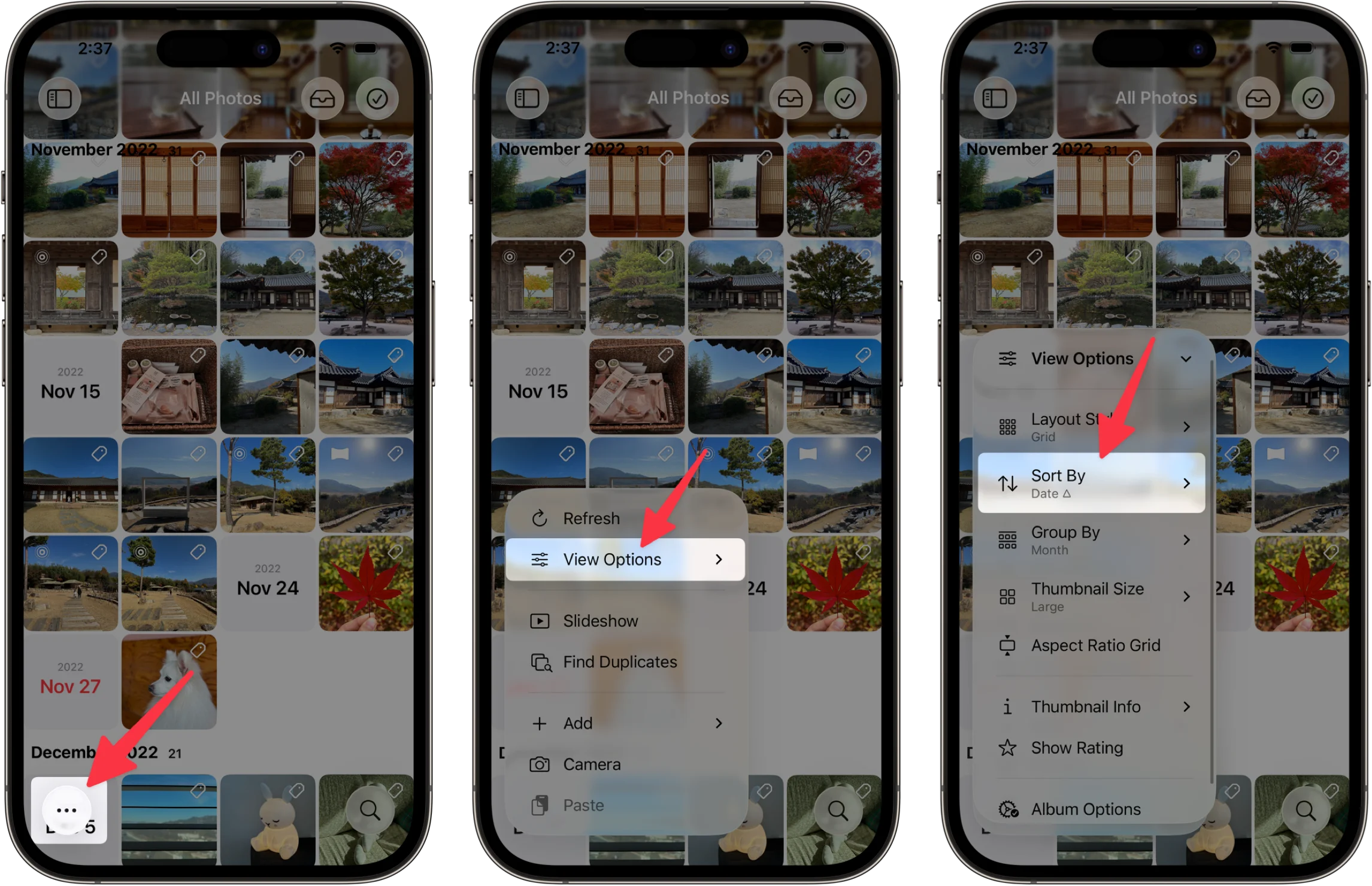
在主介面,點選左下角的 。然後點選 [顯示選項 > 排序方式 > 檔案大小],即可按檔案大小排序檢視照片/影片。
再次選擇該選項會在升序/降序之間切換。
若只想對某個相簿或“全部照片”單獨使用排序選項,請在 [顯示選項 > 相簿選項] 中開啟 使用自定義選項,然後選擇排序方式。
你也可以在 [設定 > 縮圖 > 相簿排序] 中設定。
“全部照片”的排序不會應用設定中配置的全域性選項。
你可以透過 升序 選項切換升序或降序。
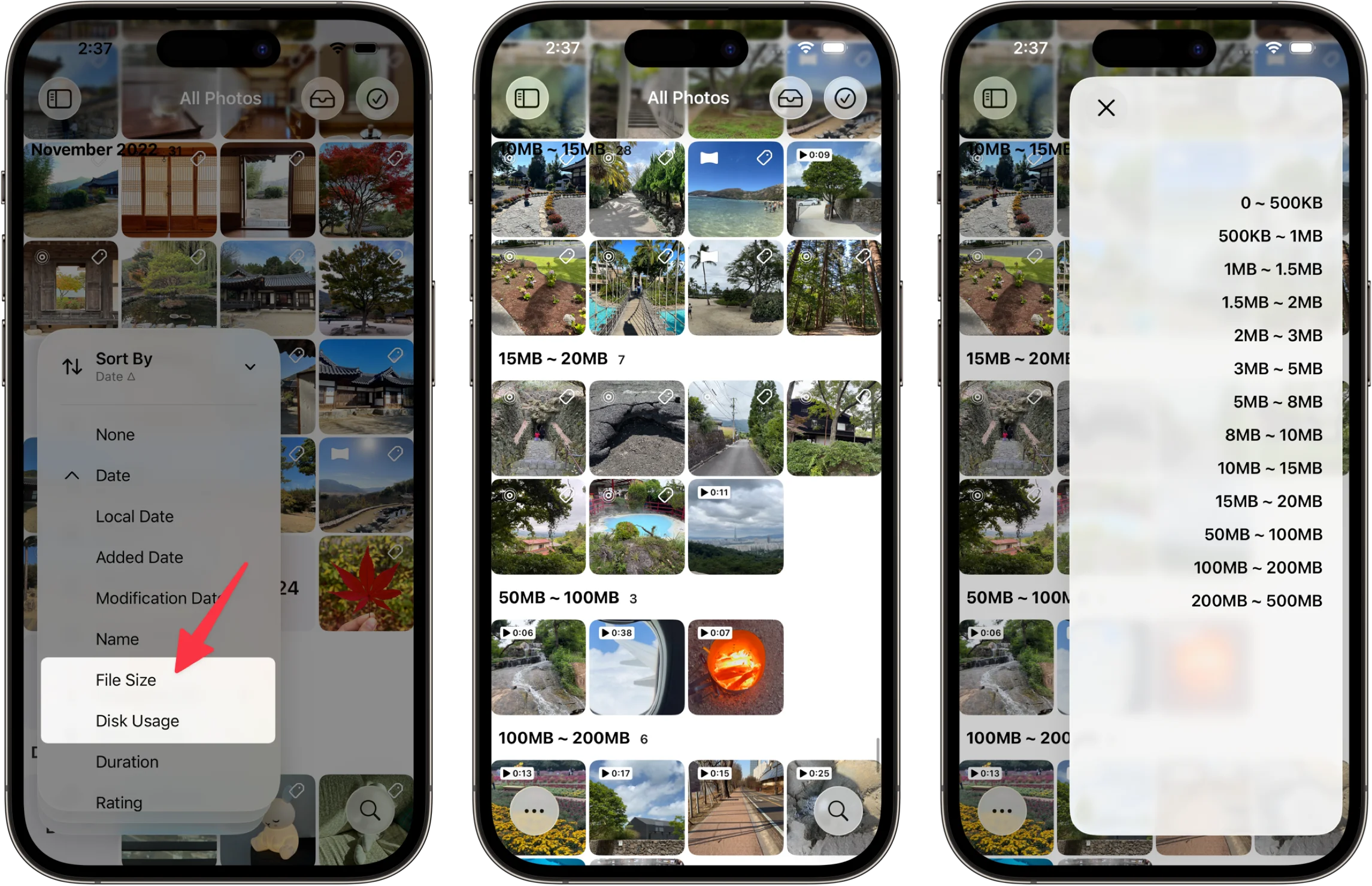
檔案大小 與 磁碟佔用 的區別可在 基本術語 頁面檢視。
PRO 按檔案大小排序 僅在 HashPhotos Pro 中提供。
在縮圖上顯示檔案大小
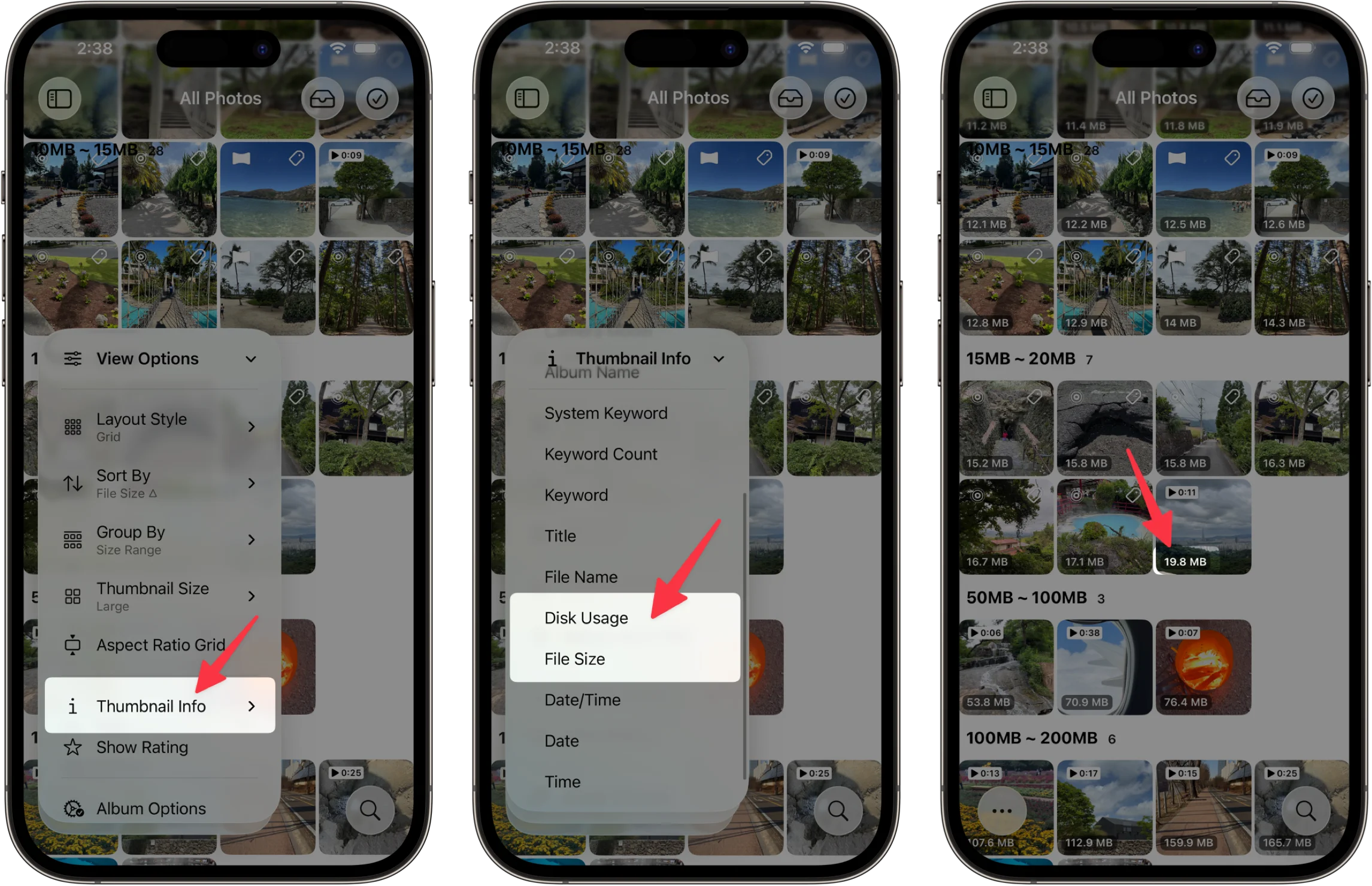
在主介面,點選左下角的 。然後點選 [顯示選項 > 縮圖資訊 > 檔案大小],即可在縮圖上顯示檔案大小。
你也可以在 [設定 > 縮圖 > 縮圖資訊] 中設定。
開啟 以位元組顯示檔案大小 後可按位元組顯示檔案大小。
PRO 檔案大小縮圖資訊 僅在 HashPhotos Pro 中提供。
按檔案大小搜尋
-
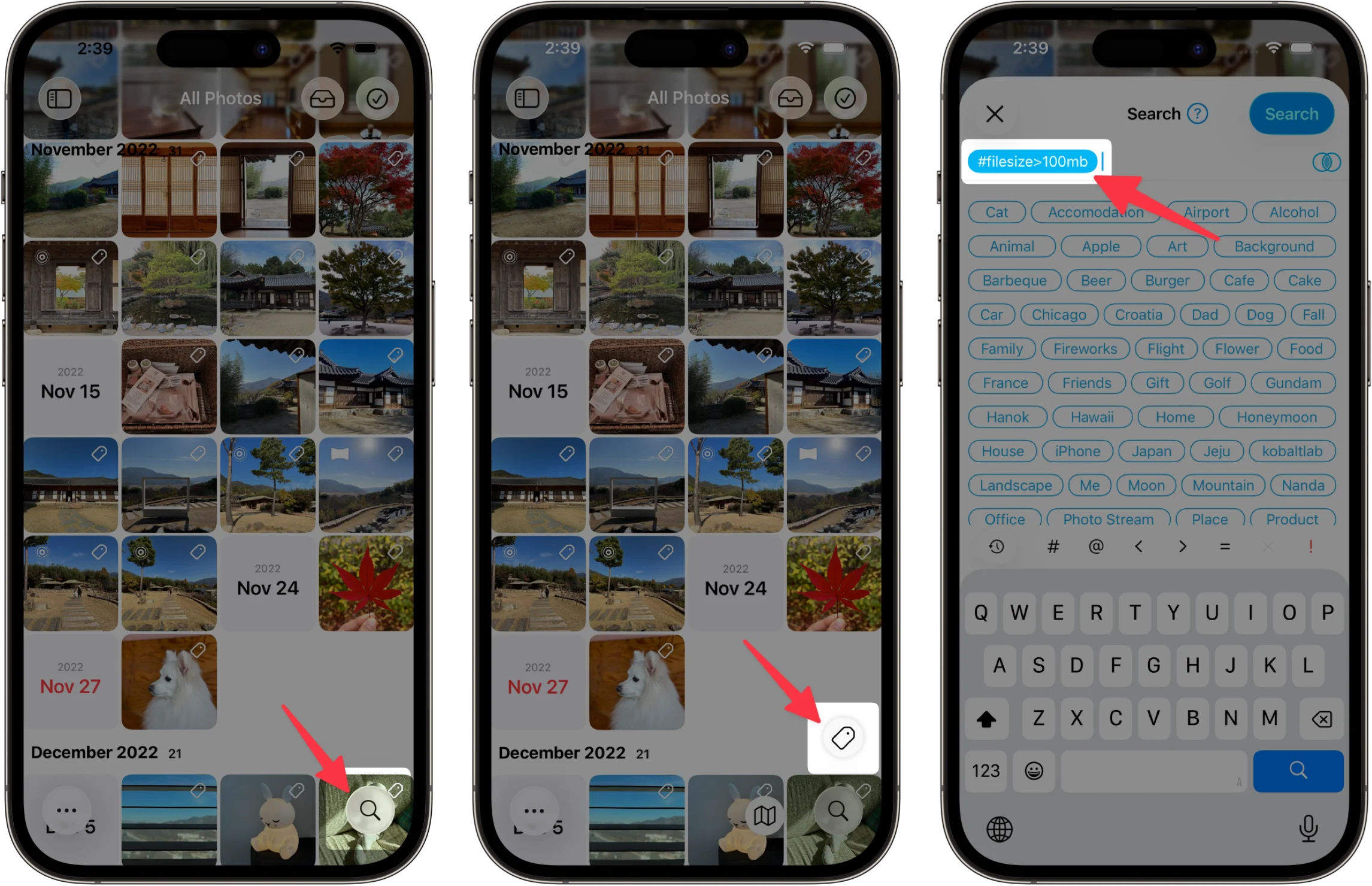
點選主介面右下角的 搜尋 按鈕,然後點選 標籤 按鈕。
-
使用 #filesize 過濾器即可查詢指定大小的照片和影片。#filesize 的用法如下:
- #filesize<150000
檔案大小小於 150,000 位元組 -
#filesize<800kb
檔案大小小於 800 KB -
#filesize>150mb
檔案大小大於 150 MB -
#filesize>1.2gb
檔案大小大於 1.2 GB -
#filesize>150m
可省略 “b” -
#filesize=100m-150m
檔案大小在 100MB 到 150MB 之間
- #filesize<150000
如需更詳細的搜尋說明,請參閱 搜尋指南。
PRO 按檔案大小搜尋 僅在 HashPhotos Pro 中提供。