
如何在 iPhone/iPad 上为没有 GPS 信息的照片添加位置
iPhone 或 iPad 上的照片有时没有位置(GPS)信息——例如截图、他人分享的图片、较早导入的文件、关闭定位服务时拍摄的照片,或用不记录 GPS 的相机拍摄后放入照片图库的照片。HashPhotos 可以管理这些图库照片,帮您添加地理标记(geotag),以便正确显示在地图上并按地点查找。
本指南介绍多种添加位置的方法:
- 使用 Adjust Location 手动设置位置
- 从一张照片复制位置,再在其他照片的 Adjust Location 中粘贴
- 使用 GPX 文件轨迹添加位置
- 使用 iOS Workout Route 添加位置
- 根据相近时间拍摄的其他照片估算位置
基于轨迹的方法使用 HashPhotos 的 Add Location from Track 功能。
PRO 免费版限制:Adjust Location 仅支持单张(位置书签最多 3 个);Add Location from Track 每次最多 10 张。
如何在 iPhone/iPad 上手动设置照片位置
当您知道拍摄地点,想在地图上选择位置,或使用已保存的 Location Bookmark 时使用此方法。适合单张或需要设为同一地点的少量照片。
- 在 viewer 中打开照片,或在缩略图界面选择照片。
- 点按底部工具栏的 。
- 点按 Adjust Location。
- 在地图上设置位置,或选择已保存的 Location Bookmark。
- 点按 Adjust。
若开启 Update Metadata,对于支持元数据的图片格式,HashPhotos 可将新坐标写入文件位置元数据。完整步骤见 Adjust Location 指南。
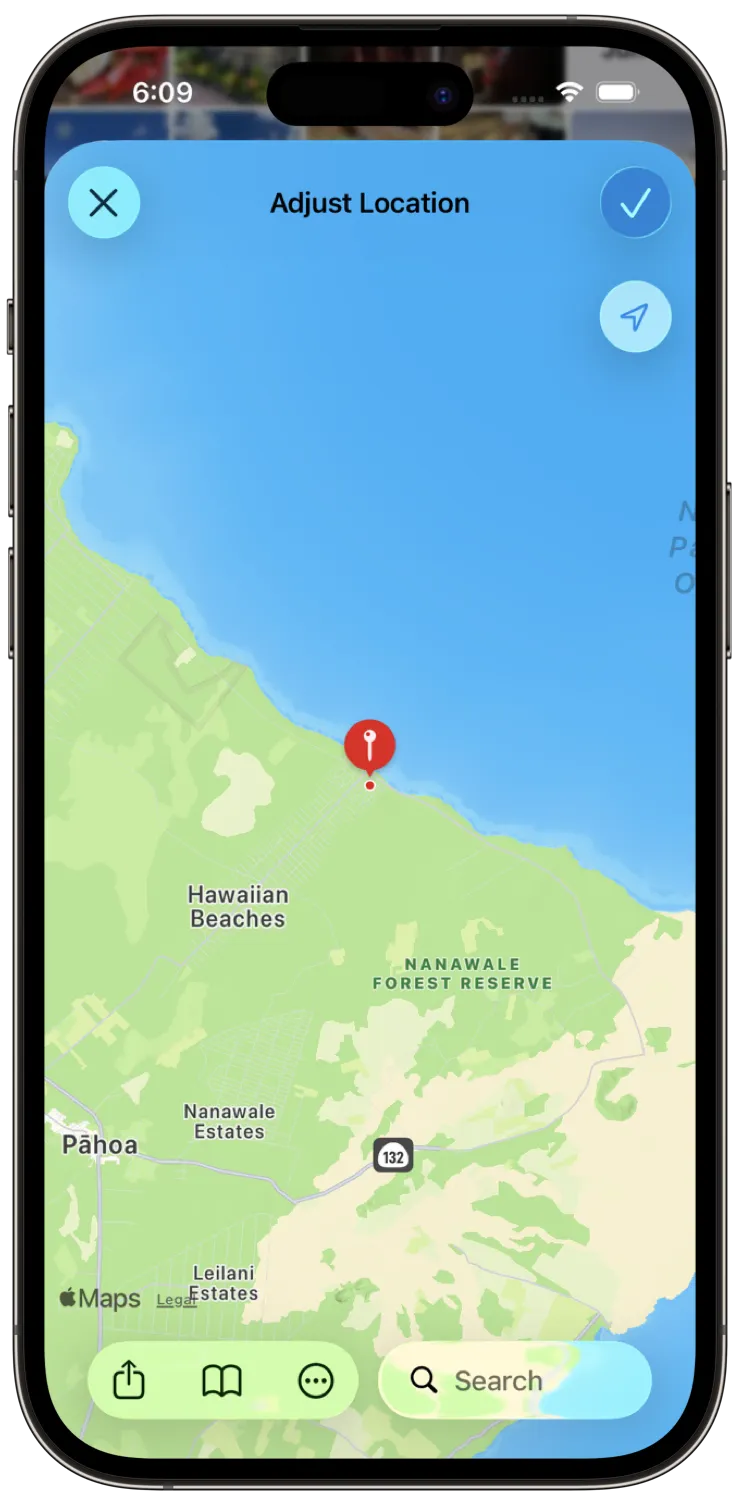
如何从一张照片复制位置并粘贴到其他照片
当多张照片在同一地点拍摄,且至少一张已有正确 GPS 时,您可以复制该位置并在调整其他照片时粘贴,无需每次重新在地图上选点。
复制位置
- 在 viewer 中打开已有正确位置的照片。
- 打开 Information Summary 面板(点按 i 按钮,或在照片上向上滑动)。
- 在地图上点按 … 按钮,选择 Copy Location。
粘贴到其他照片
- 在 viewer 中打开另一张照片,或选择需要相同地点的照片。
- 点按底部工具栏的 。
- 点按 Adjust Location。
- 在地图上点按 … 按钮,选择 Paste 以应用已复制的坐标。
- 确认地图上的标记,然后点按 Adjust 保存。
Copy/Paste Location 可在 HashPhotos 中使用,并兼顾与 Apple Photos 的位置数据兼容。更多选项见 Adjust Location 与 Location Bookmarks。
如何用 GPX 文件为 iPhone/iPad 照片添加地理标记
GPX 是徒步 App、运动手表、地图工具和 GPS 记录仪常用的轨迹格式。若您在记录路线的同时也拍了照片(即使是另一台相机),HashPhotos 可将每张照片的日期时间与轨迹匹配,为缺少位置数据的照片计算并添加 GPS 坐标。
适合使用旅行、徒步或自驾轨迹为照片做地理标记的场景。
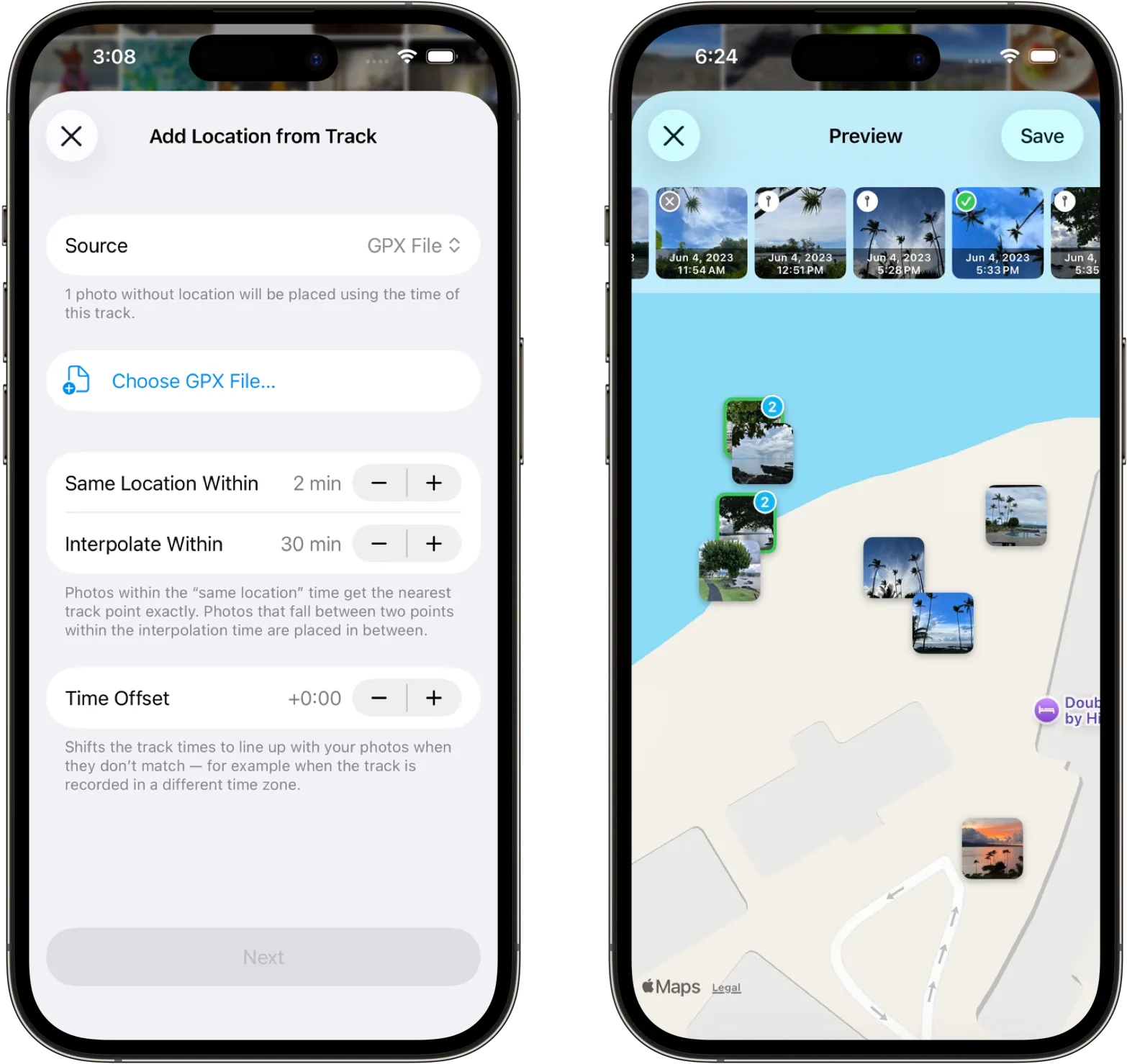
- 将 GPX 文件放在 iOS 可打开的位置(例如 Files、iCloud Drive 或 Downloads)。
- 在 viewer 中打开或选择需要位置数据的照片。
- 点按底部工具栏的 。
- 点按 Tools > Metadata > Add Location from Track。
- 位置源选择 GPX File 并打开您的轨迹文件。
- 在地图上预览计算位置。长按缩略图可排除某张照片或确认位置。
- 保存计算出的位置。
照片时间需与轨迹时间线一致。若位置偏差大,请先检查时区与拍摄日期/时间(见 Adjust Date/Time)。界面说明:Add Location from Track 指南。
如何用 iOS Workout Route 为照片添加位置
若您用 Apple Fitness/Workout(或能将路线保存到 Apple 健康 的兼容 App)记录了步行、跑步、骑行等户外活动,HashPhotos 可将该 Workout Route 作为轨迹,为沿途照片添加地理标记。
适合为锻炼期间拍摄的照片添加 GPS,且无需导出单独 GPX。

- 确认包含路线的锻炼记录在本设备上可用(当天的 Apple 健康 / Fitness 数据)。
- 在 viewer 中打开或选择缺少位置的照片。
- 点按底部工具栏的 。
- 点按 Tools > Metadata > Add Location from Track。
- 位置源选择 Workout Route,并选取对应锻炼。
- 在地图上预览位置后保存。
如系统提示,请允许 HashPhotos 访问健康/锻炼相关数据以便读取路线。另见 Add Location from Track。
如何用相近时间的邻近照片补充位置
有时连拍、旅途或相册中仅部分照片有 GPS(例如少数手机直拍,其余来自其他相机或传输)。HashPhotos 可将时间戳与您所选且已有坐标的照片结合起来,推断缺少 GPS 的照片位置。
适合在没有 GPX 或锻炼记录时,根据相近时间的其他照片补全缺失位置。
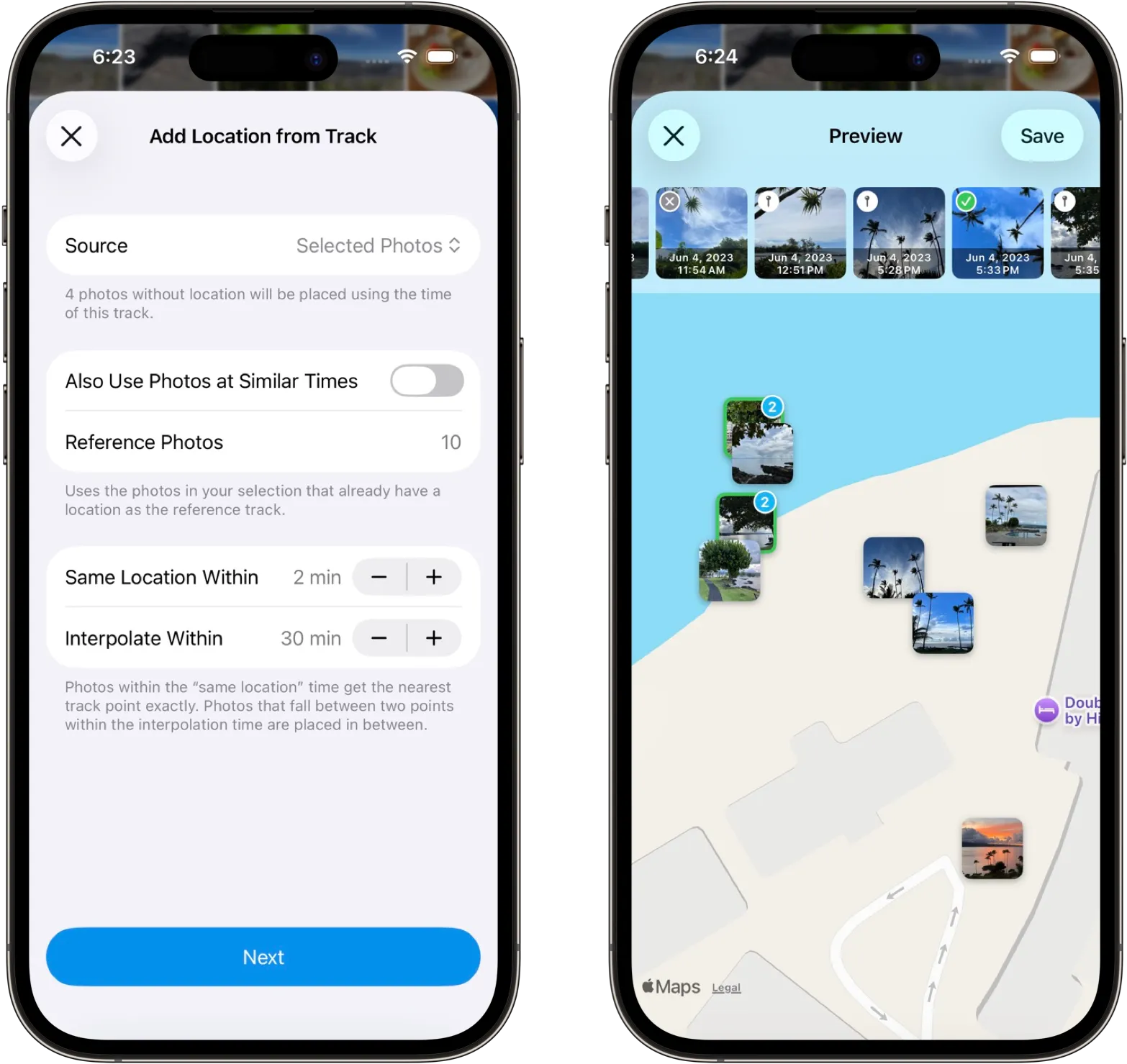
-
请同时选择:
- 已有位置信息的照片,以及
- 缺少位置但拍摄时间接近的照片。
- 点按底部工具栏的 。
- 点按 Tools > Metadata > Add Location from Track。
- 位置源选择 Selected photos。
- 预览结果。缩略图状态图标表示原本已有位置、已计算,或无法确定(见 指南预览说明)。
- 当地图预览无误时,请保存。
连续时间段且拍摄时间准确时效果更好。若相机时钟不准,请先使用 Adjust Date/Time 修正。
准确添加地理标记的提示
- 使时区与拍摄时间与轨迹/锻炼一致。相机时钟偏差数小时会把照片放到错误的路线段。
- 保存前查看地图预览。可长按缩略图排除或改写单张照片。
- 保存后打开 Information Summary 或地图视图确认位置。
- 更详细界面说明请见:Adjust Location 与 Add Location from Track。