
如何在 iPhone/iPad 上為沒有 GPS 資訊的照片新增位置
iPhone 或 iPad 上的照片有時沒有位置(GPS)資訊——例如截圖、他人分享的圖片、較早匯入的檔案、關閉定位服務時拍攝的照片,或用不記錄 GPS 的相機拍攝後放入照片圖庫的照片。HashPhotos 可以管理這些圖庫照片,幫您新增地理標記(geotag),以便正確顯示在地圖上並按地點查詢。
本指南介紹多種新增位置的方法:
- 使用 Adjust Location 手動設定位置
- 從一張照片複製位置,再在其他照片的 Adjust Location 中貼上
- 使用 GPX 檔案軌跡新增位置
- 使用 iOS Workout Route 新增位置
- 根據相近時間拍攝的其他照片估算位置
基於軌跡的方法使用 HashPhotos 的 Add Location from Track 功能。
PRO 免費版限制:Adjust Location 僅支援單張(位置書籤最多 3 個);Add Location from Track 每次最多 10 張。
如何在 iPhone/iPad 上手動設定照片位置
當您知道拍攝地點,想在地圖上選擇位置,或使用已儲存的 Location Bookmark 時使用此方法。適合單張或需要設為同一地點的少量照片。
- 在 viewer 中開啟照片,或在縮圖介面選擇照片。
- 點按底部工具欄的 。
- 點按 Adjust Location。
- 在地圖上設定位置,或選擇已儲存的 Location Bookmark。
- 點按 Adjust。
若開啟 Update Metadata,對於支援後設資料的圖片格式,HashPhotos 可將新座標寫入檔案位置後設資料。完整步驟見 Adjust Location 指南。
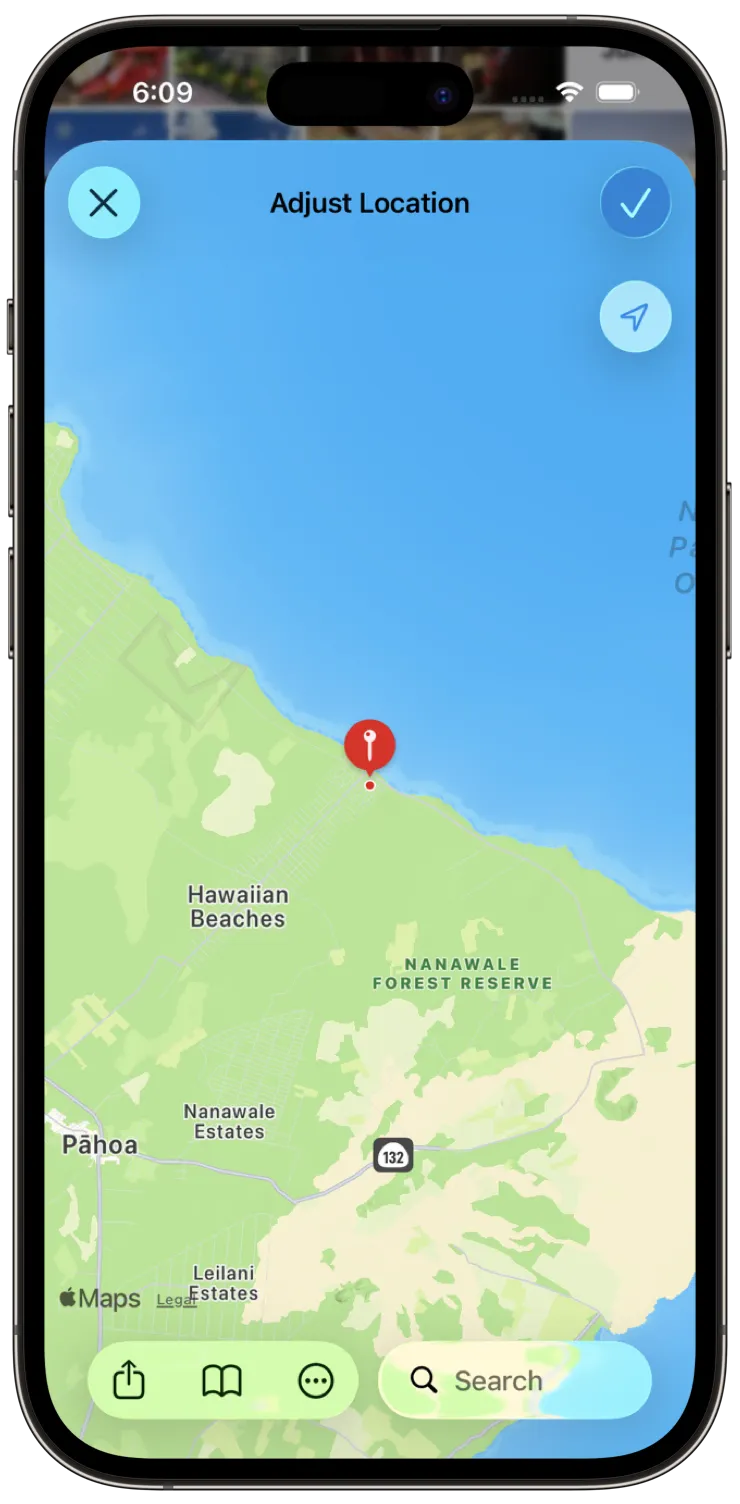
如何從一張照片複製位置並貼上到其他照片
當多張照片在同一地點拍攝,且至少一張已有正確 GPS 時,您可以複製該位置並在調整其他照片時貼上,無需每次重新在地圖上選點。
複製位置
- 在 viewer 中開啟已有正確位置的照片。
- 開啟 Information Summary 面板(點按 i 按鈕,或在照片上向上滑動)。
- 在地圖上點按 … 按鈕,選擇 Copy Location。
貼上到其他照片
- 在 viewer 中開啟另一張照片,或選擇需要相同地點的照片。
- 點按底部工具欄的 。
- 點按 Adjust Location。
- 在地圖上點按 … 按鈕,選擇 Paste 以應用已複製的座標。
- 確認地圖上的標記,然後點按 Adjust 儲存。
Copy/Paste Location 可在 HashPhotos 中使用,併兼顧與 Apple Photos 的位置資料相容。更多選項見 Adjust Location 與 Location Bookmarks。
如何用 GPX 檔案為 iPhone/iPad 照片新增地理標記
GPX 是徒步 App、運動手錶、地圖工具和 GPS 記錄儀常用的軌跡格式。若您在記錄路線的同時也拍了照片(即使是另一臺相機),HashPhotos 可將每張照片的日期時間與軌跡匹配,為缺少位置資料的照片計算並新增 GPS 座標。
適合使用旅行、徒步或自駕軌跡為照片做地理標記的場景。
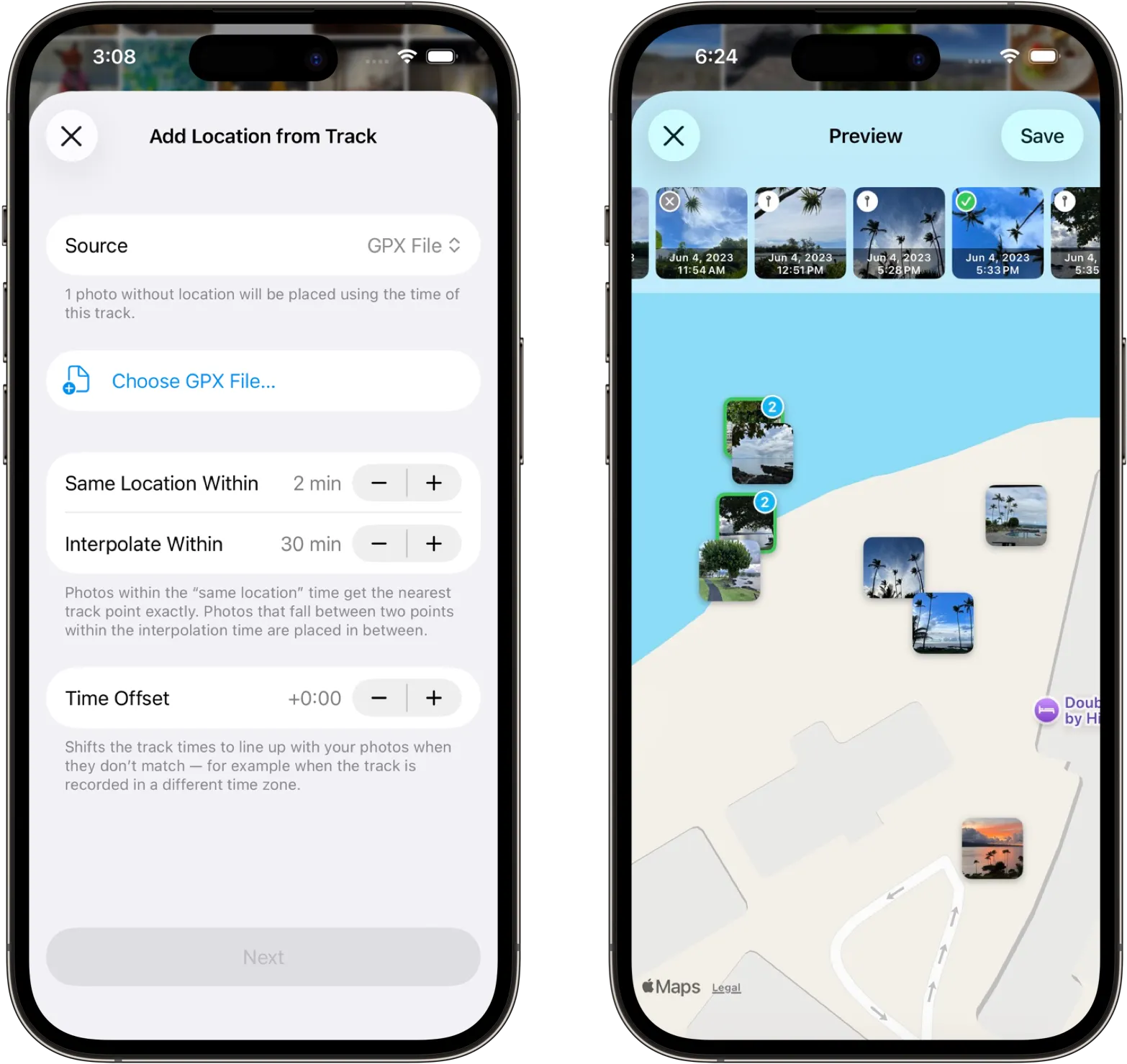
- 將 GPX 檔案放在 iOS 可開啟的位置(例如 Files、iCloud Drive 或 Downloads)。
- 在 viewer 中開啟或選擇需要位置資料的照片。
- 點按底部工具欄的 。
- 點按 Tools > Metadata > Add Location from Track。
- 位置源選擇 GPX File 並開啟您的軌跡檔案。
- 在地圖上預覽計算位置。長按縮圖可排除某張照片或確認位置。
- 儲存計算出的位置。
照片時間需與軌跡時間線一致。若位置偏差大,請先檢查時區與拍攝日期/時間(見 Adjust Date/Time)。介面說明:Add Location from Track 指南。
如何用 iOS Workout Route 為照片新增位置
若您用 Apple Fitness/Workout(或能將路線儲存到 Apple 健康 的相容 App)記錄了步行、跑步、騎行等戶外活動,HashPhotos 可將該 Workout Route 作為軌跡,為沿途照片新增地理標記。
適合為鍛鍊期間拍攝的照片新增 GPS,且無需匯出單獨 GPX。

- 確認包含路線的鍛鍊記錄在本裝置上可用(當天的 Apple 健康 / Fitness 資料)。
- 在 viewer 中開啟或選擇缺少位置的照片。
- 點按底部工具欄的 。
- 點按 Tools > Metadata > Add Location from Track。
- 位置源選擇 Workout Route,並選取對應鍛鍊。
- 在地圖上預覽位置後儲存。
如系統提示,請允許 HashPhotos 訪問健康/鍛鍊相關資料以便讀取路線。另見 Add Location from Track。
如何用相近時間的鄰近照片補充位置
有時連拍、旅途或相簿中僅部分照片有 GPS(例如少數手機直拍,其餘來自其他相機或傳輸)。HashPhotos 可將時間戳與您所選且已有座標的照片結合起來,推斷缺少 GPS 的照片位置。
適合在沒有 GPX 或鍛鍊記錄時,根據相近時間的其他照片補全缺失位置。
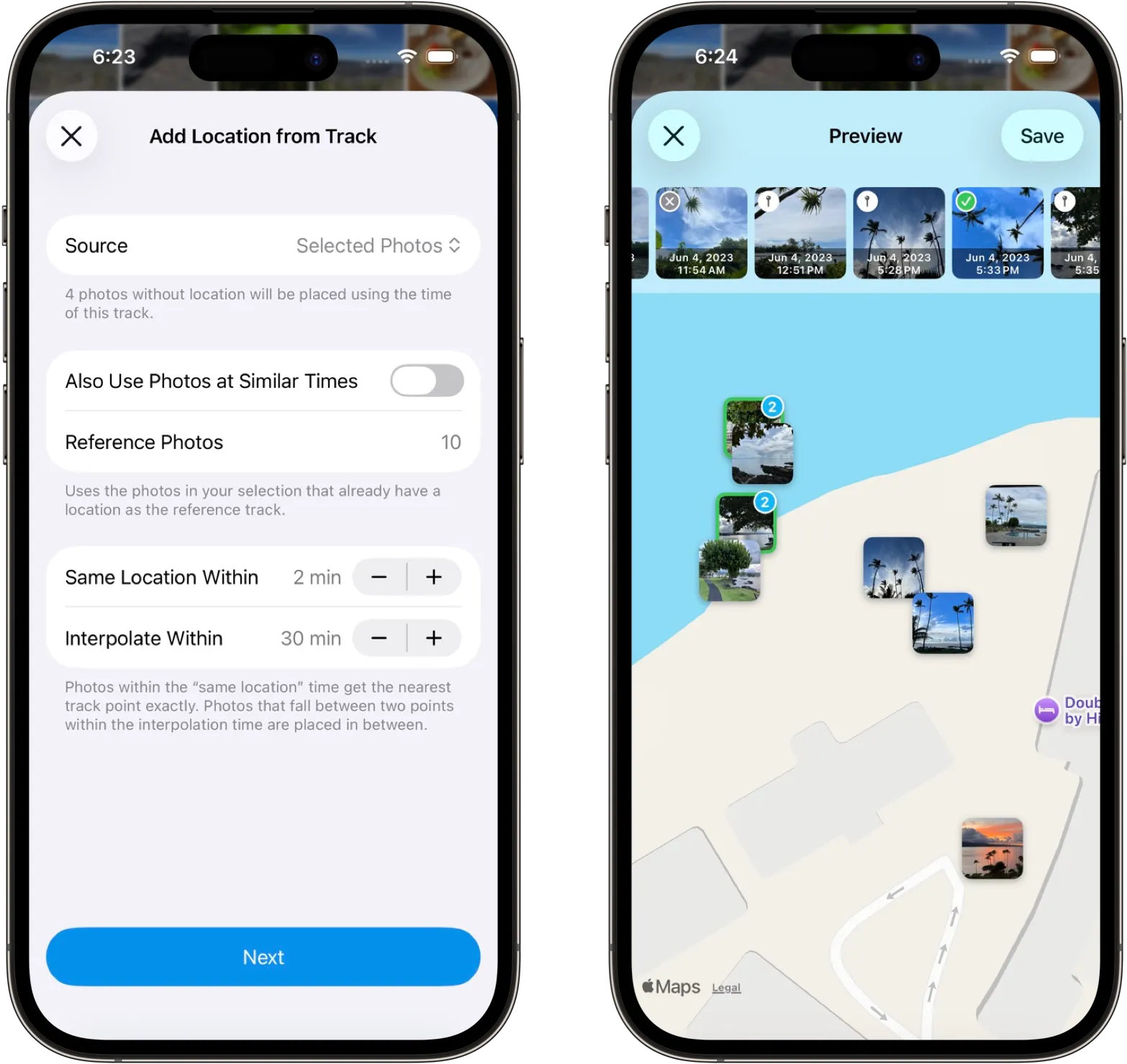
-
請同時選擇:
- 已有位置資訊的照片,以及
- 缺少位置但拍攝時間接近的照片。
- 點按底部工具欄的 。
- 點按 Tools > Metadata > Add Location from Track。
- 位置源選擇 Selected photos。
- 預覽結果。縮圖狀態圖示表示原本已有位置、已計算,或無法確定(見 指南預覽說明)。
- 當地圖預覽無誤時,請儲存。
連續時間段且拍攝時間準確時效果更好。若相機時鐘不準,請先使用 Adjust Date/Time 修正。
準確新增地理標記的提示
- 使時區與拍攝時間與軌跡/鍛鍊一致。相機時鐘偏差數小時會把照片放到錯誤的路線段。
- 儲存前檢視地圖預覽。可長按縮圖排除或改寫單張照片。
- 儲存後開啟 Information Summary 或地圖檢視確認位置。
- 更詳細介面說明請見:Adjust Location 與 Add Location from Track。