
iPhone/iPad’de GPS’siz fotoğraflara konum bilgisi ekleme
iPhone veya iPad’deki fotoğraflarda bazen konum (GPS) verisi yoktur — ekran görüntüleri, paylaşılan görseller, eski aktarımlar, Konum Servisleri kapalıyken çekimler veya GPS kaydetmeyen bir kameradan alınıp fotoğraf kitaplığına eklenen fotoğraflar. HashPhotos bunları yönetmenize ve haritada doğru görünsün, mekâna göre bulunabilsin diye geotag eklemenize yardımcı olur.
Bu rehber konum eklemenin pratik yollarını kapsar:
- Adjust Location ile manuel konum
- Bir fotoğraftan konumu kopyalayıp diğerlerinde Adjust Location ile yapıştırma
- GPX dosyası izinden konum ekleme
- iOS Workout Route ile konum ekleme
- Yaklaşık aynı zamanda çekilmiş diğer fotoğraflardan konum tahmini
İz tabanlı yöntemler HashPhotos’taki Add Location from Track aracını kullanır.
PRO Ücretsiz sınırlar: Adjust Location tek öğe (en fazla 3 Location Bookmark). Add Location from Track seferde en fazla 10 fotoğraf.
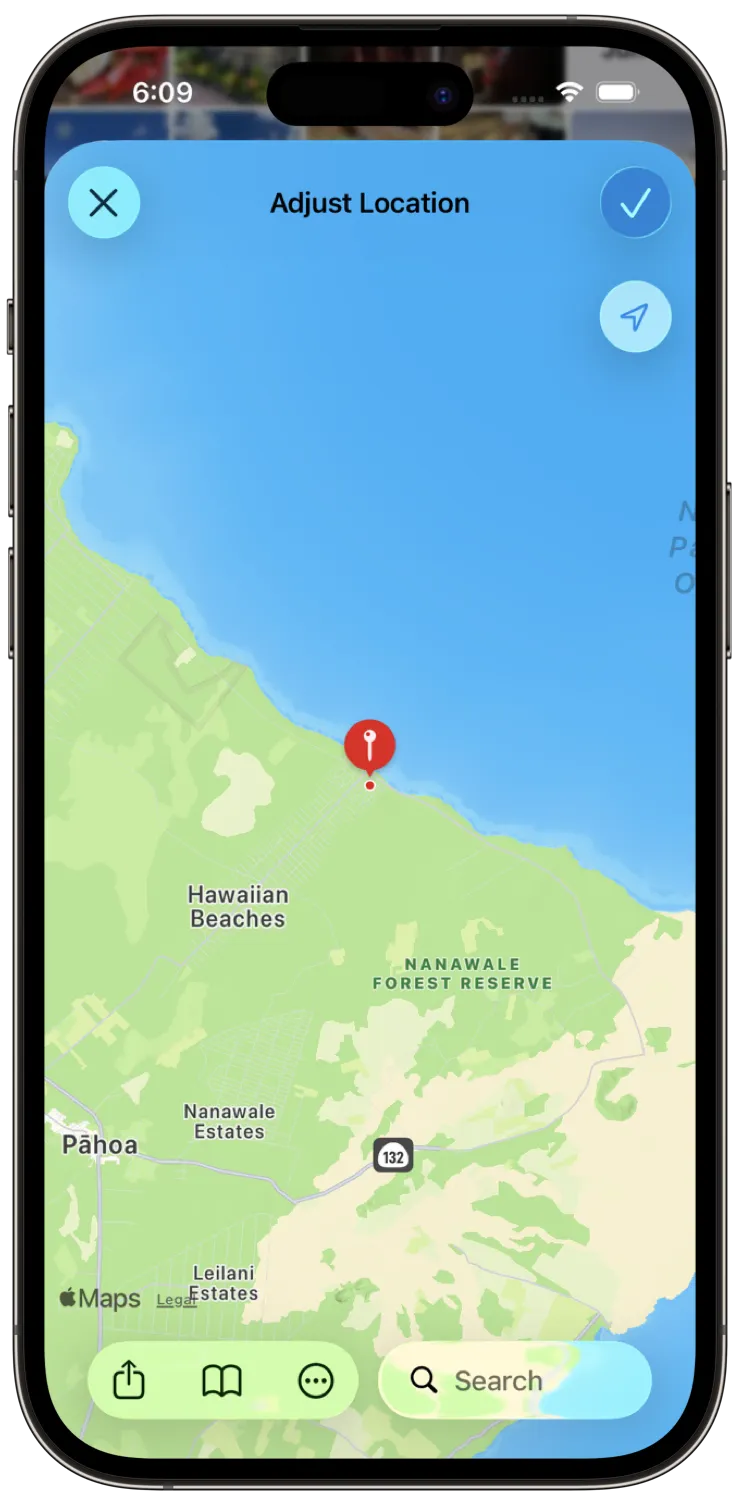
iPhone/iPad fotoğraflarında konumu elle ayarlama
Çekim yerini biliyorsanız ve haritada seçmek veya kayıtlı bir Location Bookmark uygulamak istediğinizde kullanın. Tek fotoğraf veya aynı noktaya konacak küçük seçimler için uygundur.
- viewer içinde bir fotoğraf açın veya küçük resim ekranında fotoğraf seçin.
- Alt araç çubuğundaki öğesine dokunun.
- Adjust Location öğesine dokunun.
- Haritada konumu ayarlayın veya kayıtlı bir Location Bookmark seçin.
- Adjust öğesine dokunun.
Update Metadata açıksa, meta veriyi destekleyen biçimlerde HashPhotos yeni koordinatları dosyanın konum meta verisine yazabilir. Tam adımlar: Adjust Location rehberi.
Bir fotoğraftan konumu kopyalayıp diğerlerine yapıştırma
Birkaç fotoğraf aynı yerde çekildiyse ve en az birinde doğru GPS varsa, o konumu kopyalayıp diğerlerini ayarlarken yapıştırabilirsiniz; haritada her seferinde aynı noktayı seçmek zorunda kalmazsınız.
Konumu kopyalama
- İstediğiniz konuma sahip fotoğrafı viewer içinde açın.
- Information Summary panelini açın (i düğmesi veya fotoğrafta yukarı kaydırma).
- Haritada … düğmesine dokunup Copy Location seçin.
Diğer fotoğraflara yapıştırma
- Viewer’da başka bir fotoğraf açın veya aynı yeri alması gereken fotoğrafları seçin.
- Alt araç çubuğundaki öğesine dokunun.
- Adjust Location öğesine dokunun.
- Haritada … → Paste ile kopyalanan koordinatları uygulayın.
- Haritadaki pimi kontrol edip kaydetmek için Adjust öğesine dokunun.
Copy/Paste Location HashPhotos’ta kullanılabilir ve Apple Photos konum verisiyle iyi uyumluluk hedefler. Ayrıca Adjust Location ve sık yerler için Location Bookmarks.
iPhone/iPad’de GPX dosyasıyla fotoğrafları geotag’leme
GPX, yürüyüş uygulamaları, koşu saatleri, harita araçları ve GPS kaydedicilerden yaygın bir iz biçimidir. Rota kaydederken fotoğraf da çektiyseniz (farklı kamera bile olsa) HashPhotos her fotoğrafın tarih/saatini izle eşleştirip konumu olmayanlara hesaplanan GPS ekleyebilir.
Sıklıkla seyahat, yürüyüş veya yolculuk izinden fotoğrafları geotag’lemek için en iyi seçenektir.
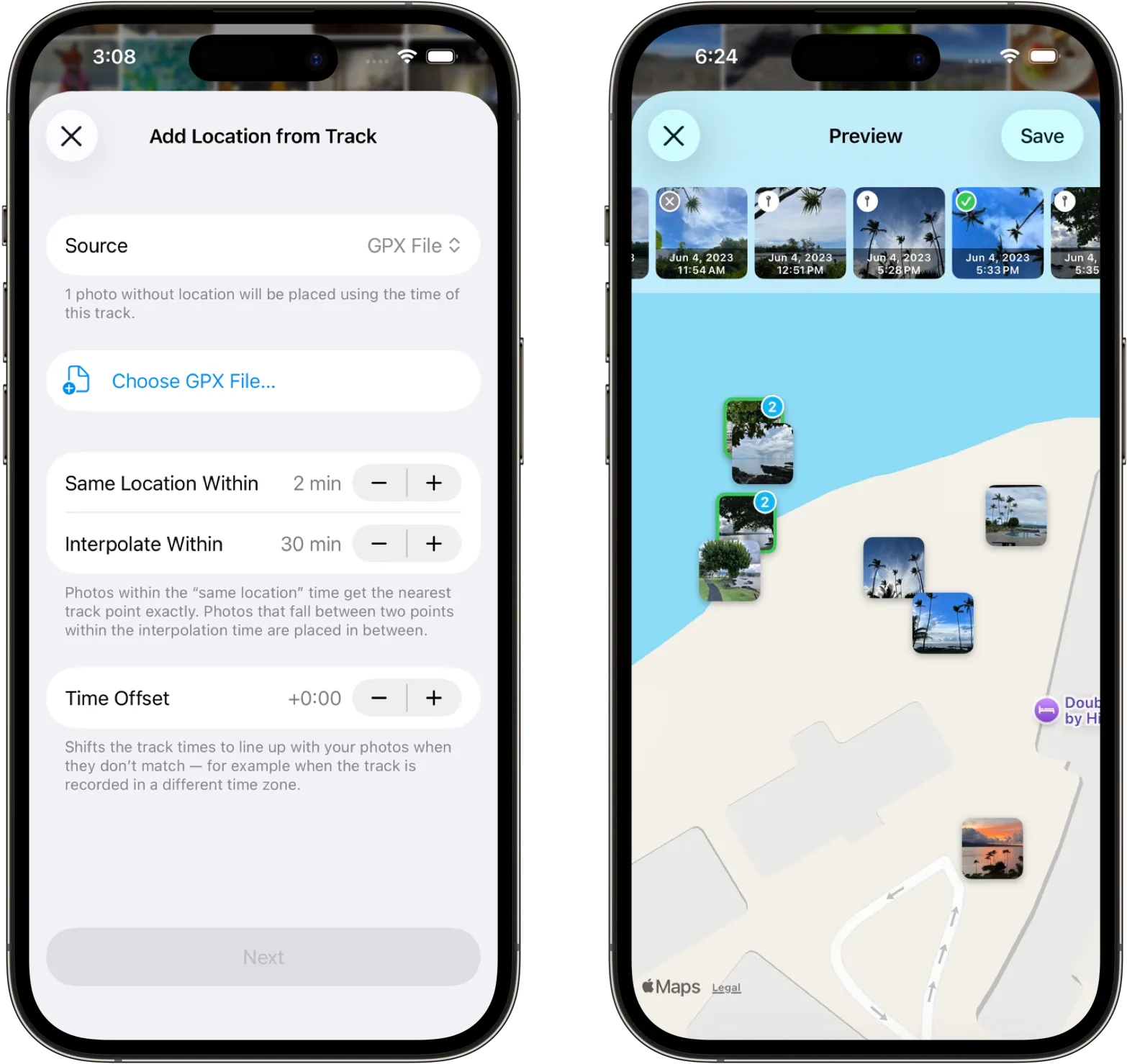
- GPX dosyasını iOS’un açabileceği bir yere koyun (ör. Files, iCloud Drive, Downloads).
- Konum gereken fotoğrafı viewer içinde açın veya seçin.
- Alt araç çubuğundaki öğesine dokunun.
- Tools > Metadata > Add Location from Track öğesine dokunun.
- Konum kaynağı olarak GPX File seçin ve iz dosyasını açın.
- Hesaplanan konumları haritada önizleyin. Dışlamak veya onaylamak için küçük resme basılı tutun.
- Hesaplanan konumları kaydedin.
Fotoğraf saatleri iz zaman çizelgesiyle uyumlu olmalıdır. Konumlar yanlışsa önce saat dilimi ve çekim tarih/saatini kontrol edin (Adjust Date/Time). Arayüz: Add Location from Track.
iOS Workout Route ile fotoğraf konumu ekleme
Apple Fitness/Workout (veya rotayı Apple Health’e kaydeden uyumlu bir uygulama) ile yürüyüş, koşu, bisiklet vb. kaydettiyseniz HashPhotos o Workout Route’u iz olarak kullanabilir.
Antrenman sırasında çekilen fotoğraflara GPS eklemek için ayrı GPX dışa aktarmadan kullanışlıdır.
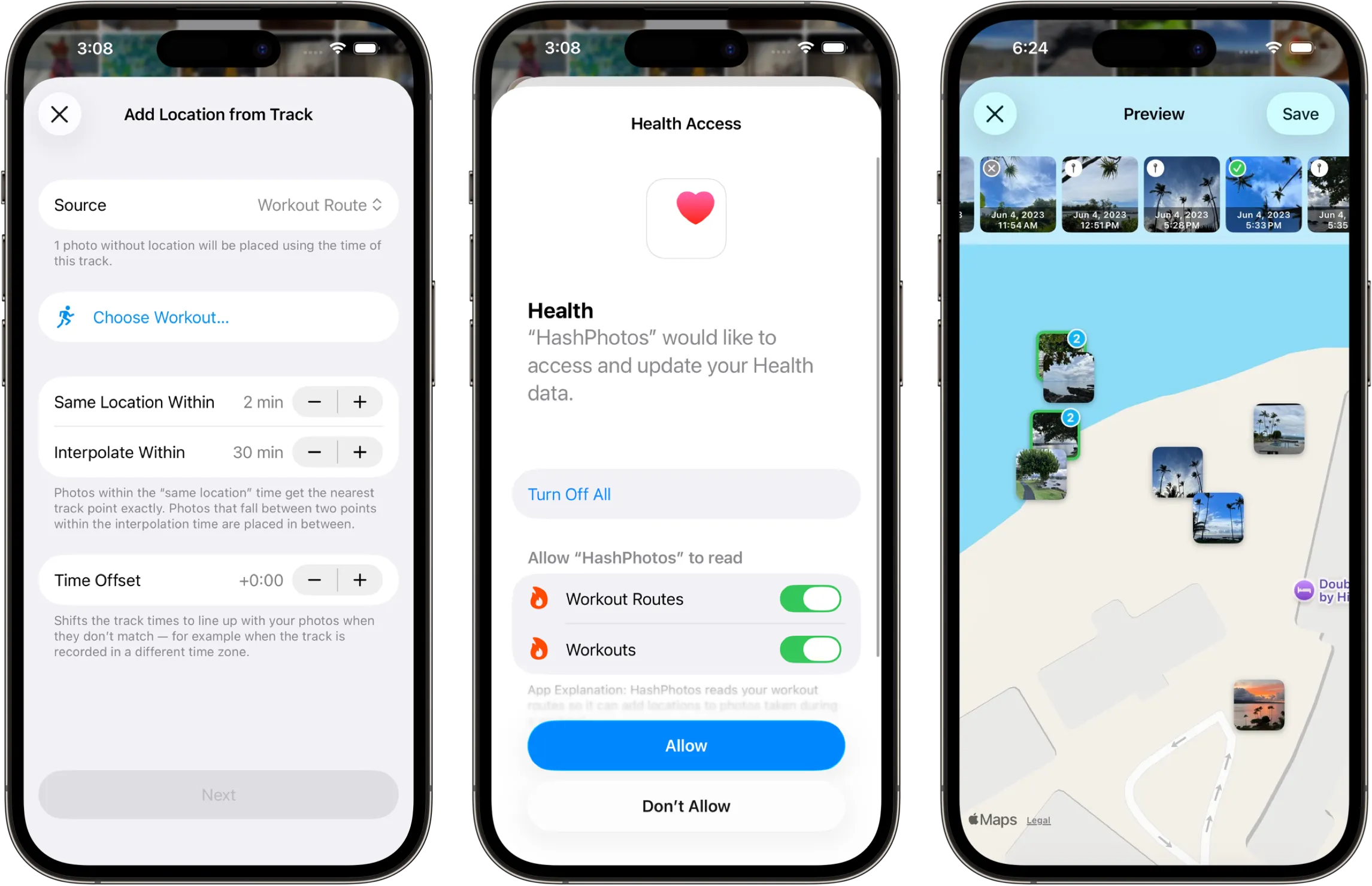
- Rotalı antrenmanın cihazda olduğundan emin olun (o güne ait Apple Health / Fitness verisi).
- Konumu olmayan fotoğrafı viewer içinde açın veya seçin.
- Alt araç çubuğundaki öğesine dokunun.
- Tools > Metadata > Add Location from Track öğesine dokunun.
- Kaynak olarak Workout Route seçin ve eşleşen antrenmanı seçin.
- Haritada önizleyip kaydedin.
Rota okumak için Health / antrenman erişimine izin verin. Bkz. Add Location from Track.
Benzer zamandaki yakındaki fotoğraflarla konum ekleme
Bazen bir seri, gezi veya albümdeki fotoğrafların yalnızca bazılarında GPS olur (birkaç telefon çekimi, kalanı başka kameralar). HashPhotos zaman damgaları ile seçtiğiniz ve zaten koordinatı olan fotoğrafları birleştirerek GPS’siz fotoğrafların konumunu çıkarabilir.
GPX veya antrenman olmadan benzer zamanda çekilmiş diğer fotoğraflara göre eksik konumları doldurmak için idealdir.
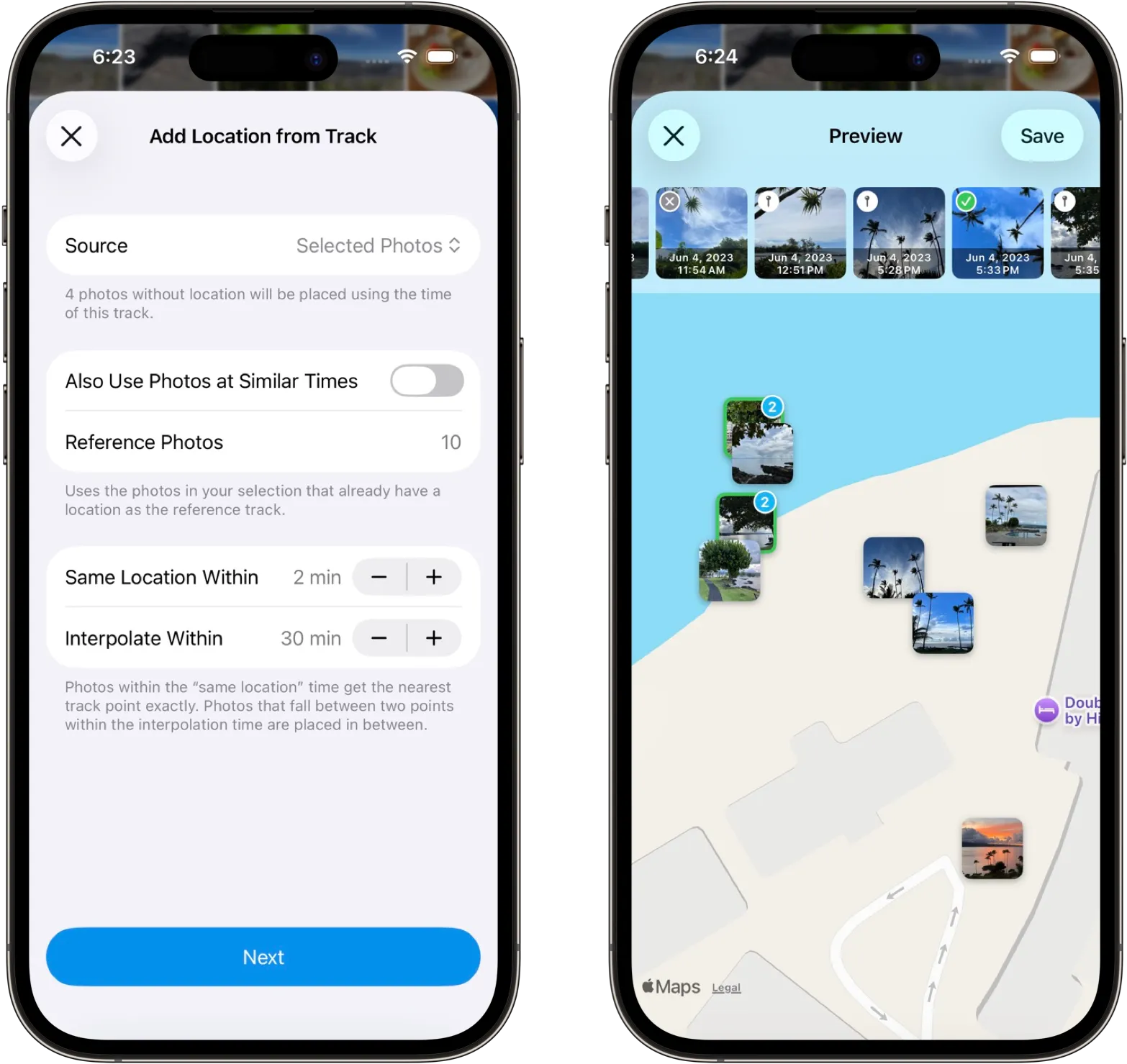
-
İkisini birden seçin:
- zaten konum bilgisi olan fotoğraflar ve
- konumu olmayan ama aynı dönemde çekilmiş fotoğraflar.
- Alt araç çubuğundaki öğesine dokunun.
- Tools > Metadata > Add Location from Track öğesine dokunun.
- Kaynak olarak Selected photos seçin.
- Sonuçları önizleyin. Küçük resim durum simgeleri konumun zaten var olduğunu, hesaplandığını veya belirlenemediğini gösterir (rehber notları).
- Harita önizlemesi doğruysa kaydedin.
Sürekli bir zaman aralığı ve doğru çekim saatleriyle daha iyi sonuç alırsınız. Saatler yanlışsa önce Adjust Date/Time ile düzeltin.
Doğru geotag için ipuçları
- Saat dilimlerini ve çekim saatlerini iz/antrenmanla hizalayın. Saatlerce sapmış bir kamera saati fotoğrafları yolun yanlış bölümüne koyar.
- Kaydetmeden önce harita önizlemesini kontrol edin. Küçük resme basılı tutarak hariç tutun veya ezin.
- Kaydettikten sonra Information Summary veya harita görünümüyle doğrulayın.
- Ayrıntılı arayüz: Adjust Location ve Add Location from Track.