
Как добавить сведения о местоположении к фото без GPS на iPhone/iPad
На iPhone или iPad у фото иногда нет данных о местоположении (GPS) — скриншоты, полученные изображения, старые импорты, съёмка с выключенной геолокацией или фото с камеры без записи GPS, добавленные в медиатеку. HashPhotos помогает ими управлять и отмечать геотегами для карты и поиска по месту.
В этом руководстве — практические способы добавить местоположение:
- Задать вручную через Adjust Location
- Скопировать местоположение с одного фото и вставить на другие через Adjust Location
- Добавить местоположение из трека файла GPX
- Добавить местоположение из iOS Workout Route
- Оценить местоположение по другим фото, снятым примерно в то же время
Методы с треком используют Add Location from Track в HashPhotos.
PRO Лимиты бесплатной версии: Adjust Location — один элемент (до 3 закладок мест). Add Location from Track — до 10 фото за раз.
Как вручную задать местоположение фото на iPhone/iPad
Когда известно место съёмки и нужно выбрать точку на карте или применить сохранённую Location Bookmark. Удобно для одного кадра или небольшой выборки в одной точке.
- Откройте фото в viewer или выберите фото на экране миниатюр.
- Нажмите на нижней панели.
- Нажмите Adjust Location.
- Задайте место на карте или выберите сохранённую Location Bookmark.
- Нажмите Adjust.
При включённом Update Metadata для форматов с поддержкой метаданных HashPhotos может записать новые координаты в файл. Полные шаги: руководство Adjust Location.
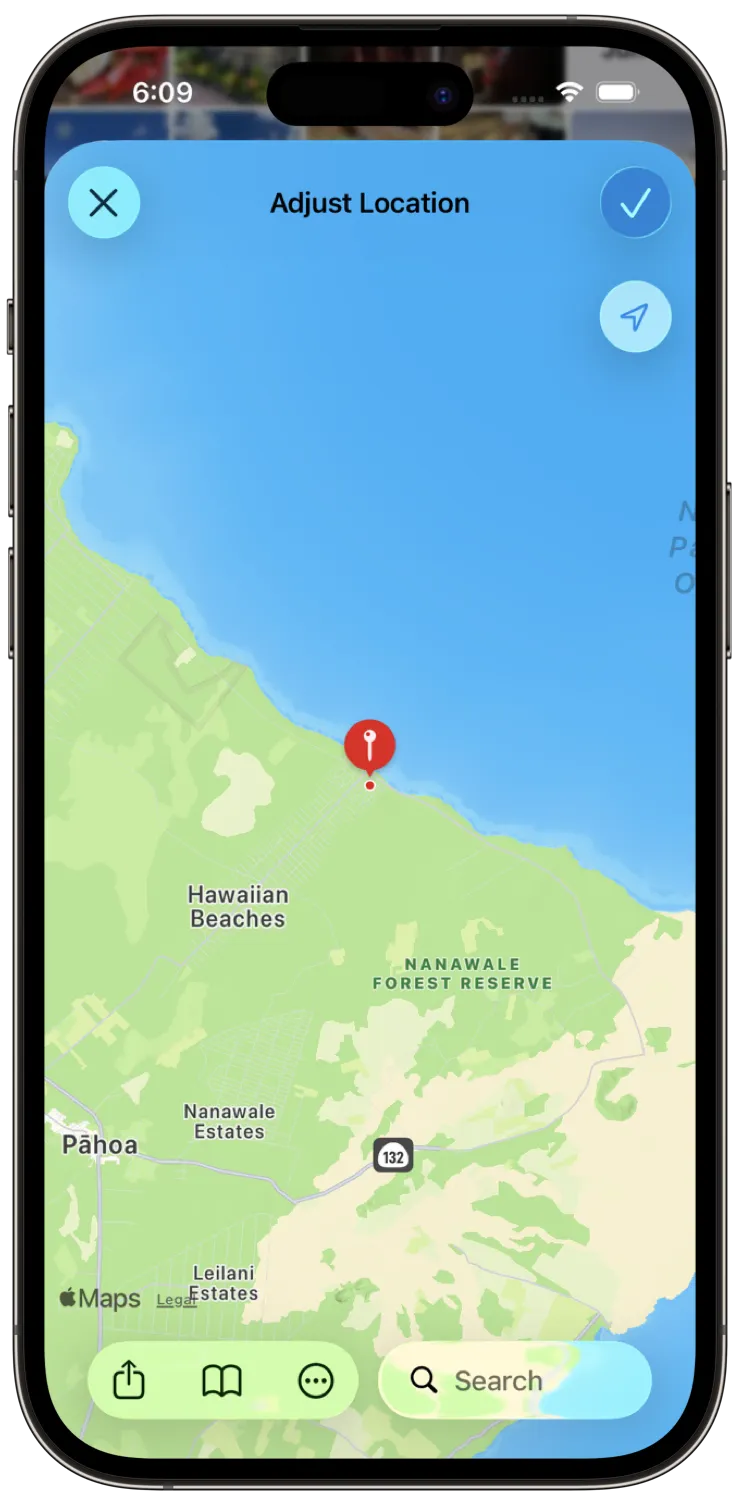
Как скопировать местоположение с одного фото и вставить на другие
Если несколько кадров сняты в одном месте и хотя бы у одного верный GPS, можно скопировать это местоположение и вставить при настройке остальных — быстрее, чем каждый раз выбирать ту же точку на карте.
Копирование местоположения
- Откройте в viewer фото с нужным местоположением.
- Откройте панель Information Summary (кнопка i или свайп вверх по фото).
- На карте нажмите … и выберите Copy Location.
Вставка на другие фото
- Откройте другое фото во viewer или выберите фото, которым нужно то же место.
- Нажмите на нижней панели.
- Нажмите Adjust Location.
- На карте … → Paste, чтобы применить скопированные координаты.
- Проверьте метку на карте и нажмите Adjust для сохранения.
Copy/Paste Location доступен в HashPhotos и рассчитан на совместимость с данными местоположения Apple Photos. См. также Adjust Location и Location Bookmarks.
Как геотегировать фото с файла GPX на iPhone/iPad
GPX — распространённый формат трека из приложений для походов, спортивных часов, карт и GPS-логгеров. Если вы записывали маршрут и одновременно снимали (даже на другую камеру), HashPhotos сопоставит дату/время каждого кадра с треком и добавит вычисленные GPS к фото без местоположения.
Часто лучший вариант, чтобы проставить геометки по треку путешествия, похода или поездки.
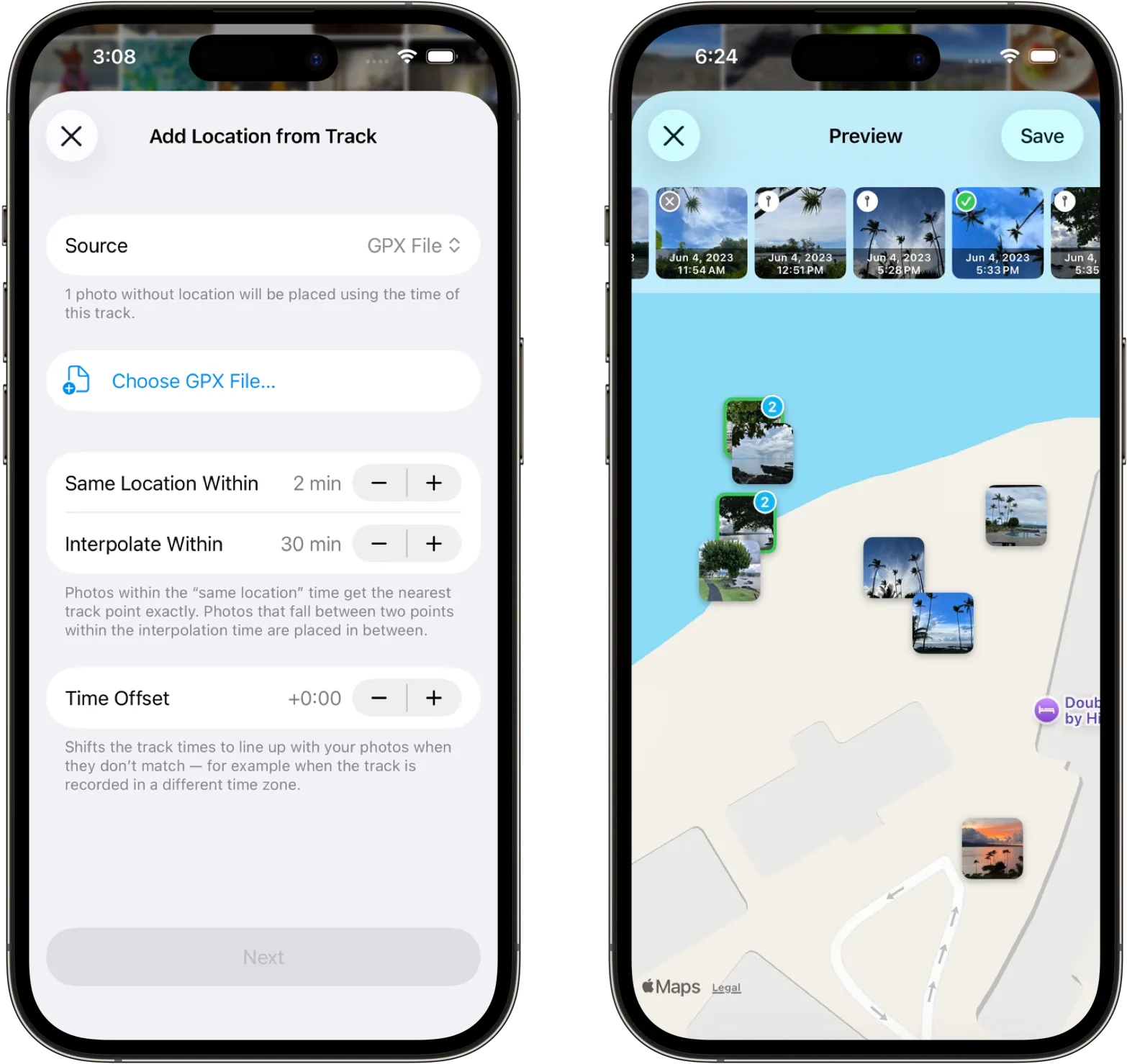
- Положите GPX туда, откуда iOS может его открыть (например Files, iCloud Drive, Downloads).
- Откройте фото в viewer или выберите фото без местоположения.
- Нажмите на нижней панели.
- Нажмите Tools > Metadata > Add Location from Track.
- В качестве источника выберите GPX File и откройте файл трека.
- Просмотрите позиции на карте. Долгое нажатие на миниатюру — исключить или подтвердить.
- Сохраните вычисленные местоположения.
Время снимков должно совпадать с временной шкалой трека. При неверных позициях сначала проверьте часовой пояс и дату/время (Adjust Date/Time). Интерфейс: Add Location from Track.
Как добавить местоположение из iOS Workout Route
Если вы записали прогулку, бег, велосипед или другую активность на открытом воздухе через Apple Fitness/Workout (или совместимое приложение, сохраняющее маршрут в «Здоровье»), HashPhotos может использовать этот Workout Route как трек.
Удобно, чтобы добавить GPS к фото во время тренировки без отдельного экспорта GPX.
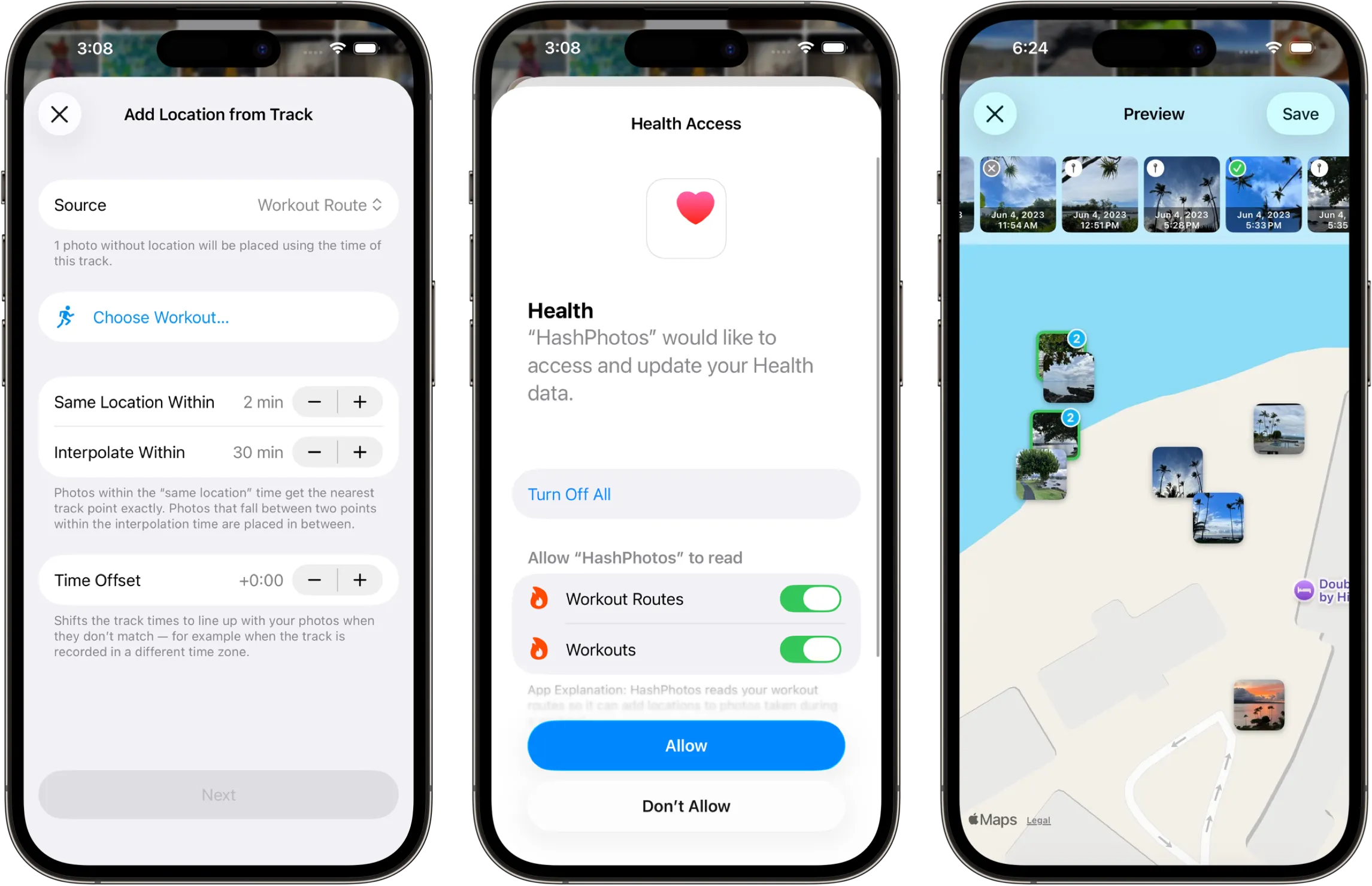
- Убедитесь, что тренировка с маршрутом есть на устройстве (данные «Здоровье» / Fitness за этот день).
- Откройте фото в viewer или выберите фото без местоположения.
- Нажмите на нижней панели.
- Нажмите Tools > Metadata > Add Location from Track.
- В качестве источника выберите Workout Route и нужную тренировку.
- Просмотрите карту и сохраните.
Разрешите доступ к Health / тренировкам, если приложение запросит, чтобы читать маршруты. См. Add Location from Track.
Как дополнить местоположение по снимкам близкого времени
Иногда GPS есть только у части серии, поездки или альбома (несколько с телефона, остальные с другой камеры). HashPhotos может вывести местоположение фото без GPS по временным меткам и координатам выбранных снимков, у которых они уже есть.
Подходит, чтобы заполнить пропуски по другим фото примерно того же времени — без GPX и тренировки.
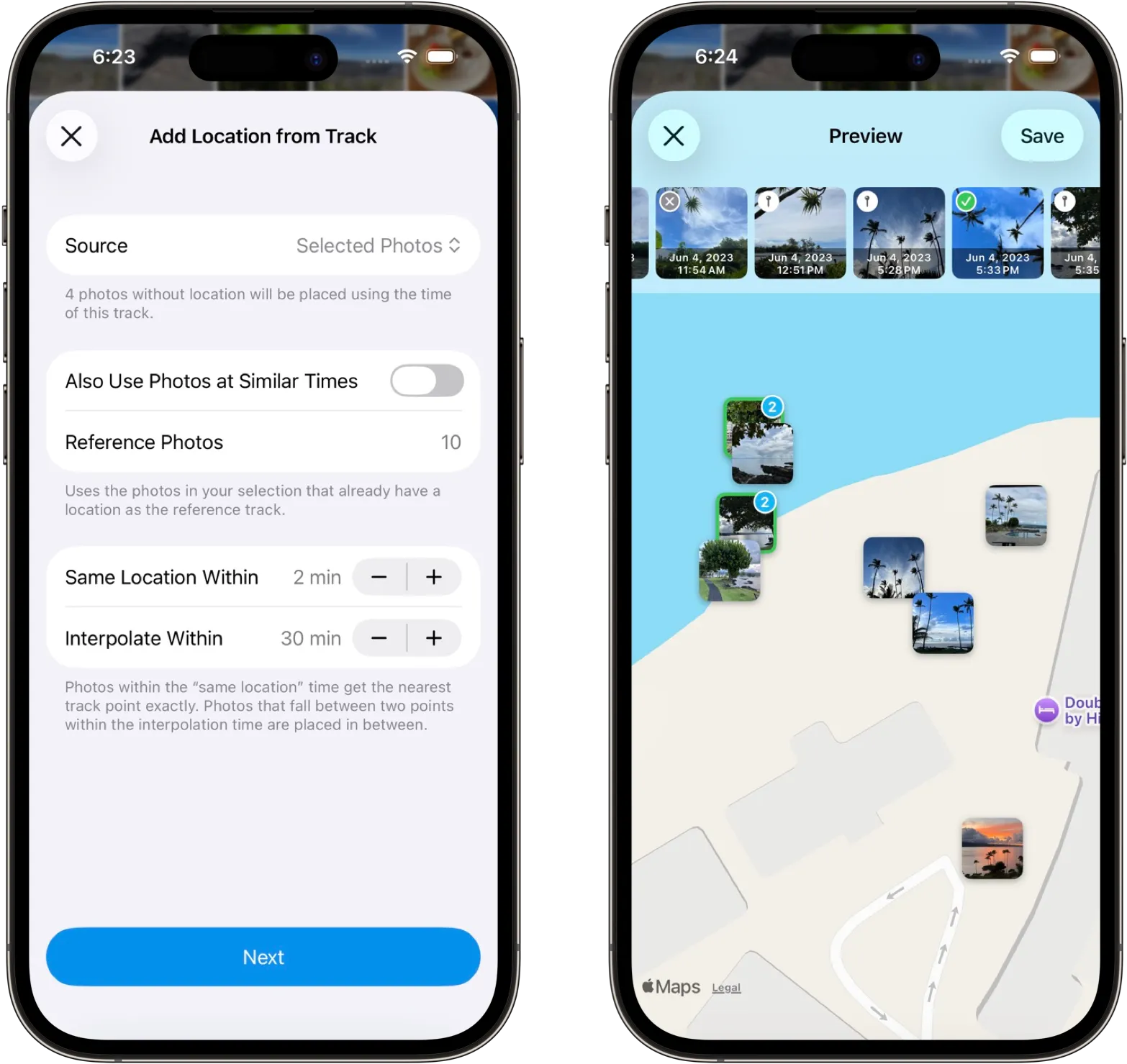
-
Выберите оба:
- фото, у которых уже есть местоположение, и
- фото без местоположения, снятые в тот же период.
- Нажмите на нижней панели.
- Нажмите Tools > Metadata > Add Location from Track.
- В качестве источника выберите Selected photos.
- Просмотрите результат. Иконки статуса на миниатюрах: место уже было, рассчитано или не определено (заметки в руководстве).
- Сохраните, если карта выглядит верно.
Лучше при непрерывном диапазоне времени и точных часах съёмки. Сначала поправьте часы через Adjust Date/Time.
Советы для точного геотегирования
- Согласуйте часовые пояса и время съёмки с треком/тренировкой. Сдвиг часов камеры на часы перенесёт фото на другой участок пути.
- Просматривайте карту перед сохранением. Долгое нажатие на миниатюру — исключить или перезаписать.
- После сохранения откройте Information Summary или карту для проверки.
- Подробный интерфейс: Adjust Location и Add Location from Track.