
Como adicionar informação de localização a fotos sem GPS no iPhone/iPad
As fotos no iPhone ou iPad por vezes não têm dados de localização (GPS) — capturas de ecrã, imagens partilhadas, imports antigos, fotografias com Serviços de Localização desligados, ou fotos de uma câmara que não grava GPS adicionadas à fototeca. Com HashPhotos pode geri-las e geotag para o mapa e pesquisa por local.
Este guia cobre formas práticas de adicionar localização:
- Definir manualmente com Adjust Location
- Copiar a localização de uma foto e colar noutras com Adjust Location
- Adicionar localização a partir de um track de ficheiro GPX
- Adicionar localização a partir de um iOS Workout Route
- Estimar a localização a partir de outras fotos tiradas em tempo semelhante
Os métodos baseados em track usam Add Location from Track do HashPhotos.
PRO Limites gratuitos: Adjust Location num único item (até 3 Location Bookmarks). Add Location from Track até 10 fotos de cada vez.
Como definir a localização manualmente em fotos de iPhone/iPad
Use quando souber onde a foto foi tirada e quiser escolher no mapa, ou aplicar um Location Bookmark guardado. Adequado a uma foto ou a uma seleção pequena no mesmo ponto.
- Abra uma foto no viewer ou selecione fotos no ecrã de miniaturas.
- Toque no da barra inferior.
- Toque em Adjust Location.
- Defina a localização no mapa ou escolha um Location Bookmark guardado.
- Toque em Adjust.
Com Update Metadata ativado, em formatos com suporte a metadados o HashPhotos pode escrever as novas coordenadas no ficheiro. Passos completos no guia Adjust Location.
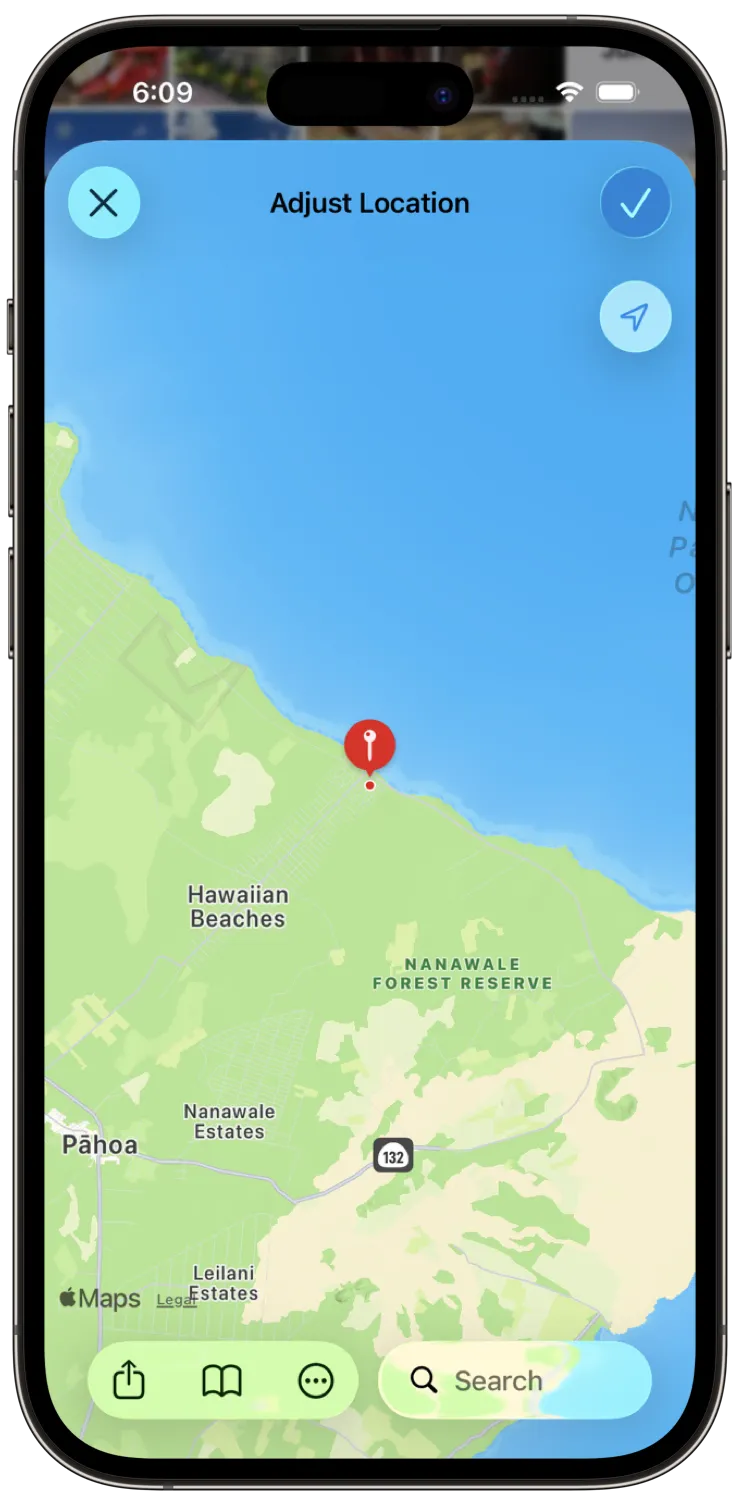
Como copiar a localização de uma foto e colar noutras
Quando várias fotos foram tiradas no mesmo sítio e pelo menos uma tem GPS correto, pode copiar essa localização e colar ao ajustar as outras, em vez de voltar a escolher o mesmo ponto no mapa.
Copiar localização
- Abra no viewer uma foto que já tenha a localização desejada.
- Abra o painel Information Summary (botão i ou deslize para cima na foto).
- No mapa, toque em … e escolha Copy Location.
Colar noutras fotos
- Abra outra foto no viewer ou selecione as fotos que devem receber o mesmo local.
- Toque no da barra inferior.
- Toque em Adjust Location.
- No mapa, toque em … e escolha Paste para aplicar as coordenadas copiadas.
- Confirme o pin e toque em Adjust para guardar.
Copy/Paste Location funciona no HashPhotos e foi pensado para boa compatibilidade com dados de localização do Apple Photos. Veja também Adjust Location e Location Bookmarks.
Como geotag fotos com um ficheiro GPX no iPhone/iPad
Um ficheiro GPX é um formato de track comum em apps de caminhada, relógios de corrida, mapas e loggers GPS. Se gravou um percurso enquanto tirava fotos (mesmo noutra câmara), o HashPhotos pode alinhar data/hora de cada foto ao track e adicionar GPS calculado às fotos sem localização.
Muitas vezes a melhor opção para geotag fotos a partir de um track de viagem, caminhada ou road trip.
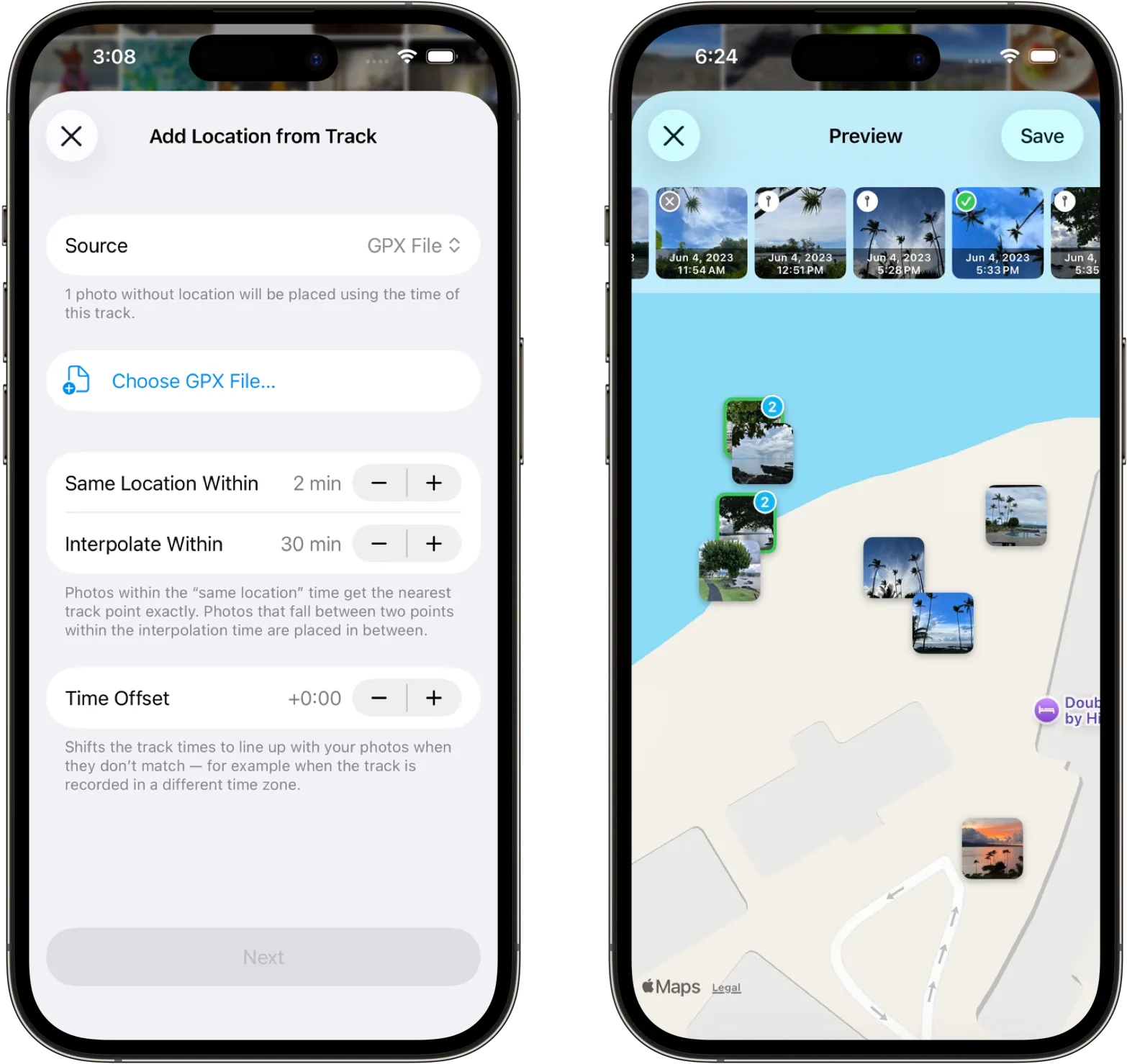
- Coloque o GPX onde o iOS possa abri-lo (ex. Files, iCloud Drive ou Downloads).
- Abra uma foto no viewer ou selecione as que precisam de localização.
- Toque no da barra inferior.
- Toque em Tools > Metadata > Add Location from Track.
- Escolha GPX File como origem e abra o ficheiro de track.
- Pré-visualize as posições no mapa. Toque e segure numa miniatura para excluir ou confirmar.
- Guarde as localizações calculadas.
As horas das fotos devem alinhar com a linha temporal do track. Se as posições estiverem erradas, verifique fuso e data/hora (Adjust Date/Time). UI: Add Location from Track.
Como adicionar localização a partir de um iOS Workout Route
Se registou uma caminhada, corrida, ciclismo ou outra atividade outdoor com Apple Fitness/Workout (ou app compatível que grava o percurso no Saúde), o HashPhotos pode usar esse Workout Route como track.
Útil para adicionar GPS a fotos durante um treino sem exportar um GPX separado.
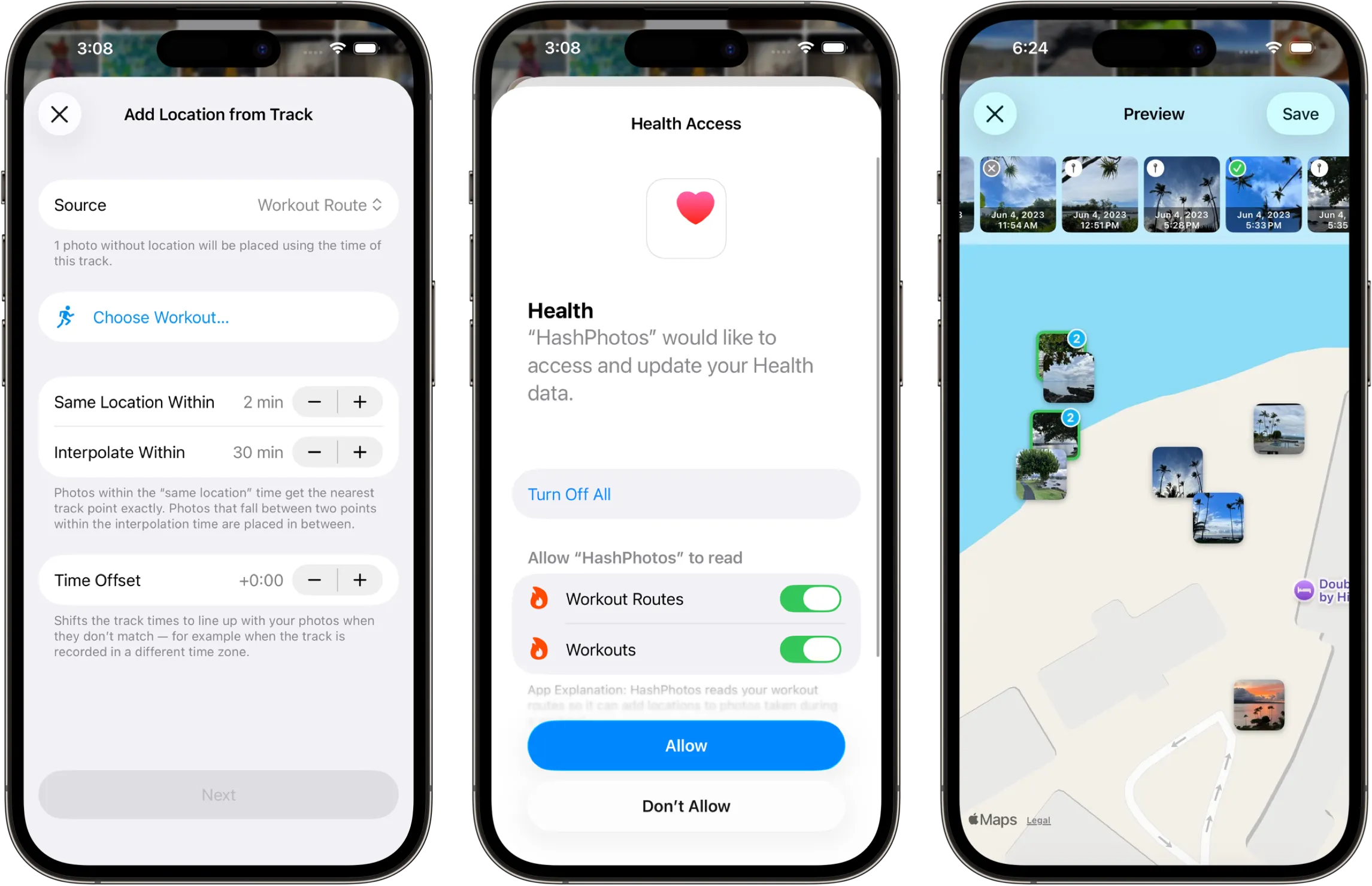
- Confirme que o treino com percurso está no dispositivo (dados do Saúde / Fitness desse dia).
- Abra uma foto no viewer ou selecione as que não têm localização.
- Toque no da barra inferior.
- Toque em Tools > Metadata > Add Location from Track.
- Escolha Workout Route como origem e o treino correspondente.
- Pré-visualize no mapa e guarde.
Permita acesso a Saúde / treinos se o app pedir, para ler percursos. Ver Add Location from Track.
Como preencher a localização com fotos próximas no tempo
Por vezes só algumas fotos de uma série, viagem ou álbum já têm GPS (algumas do telemóvel, outras de outra câmara). O HashPhotos pode inferir a localização de fotos sem GPS usando carimbos de data/hora e as coordenadas das fotos selecionadas que já as têm.
Ideal para preencher localizações em falta com base noutras fotos de altura semelhante, sem GPX nem treino.
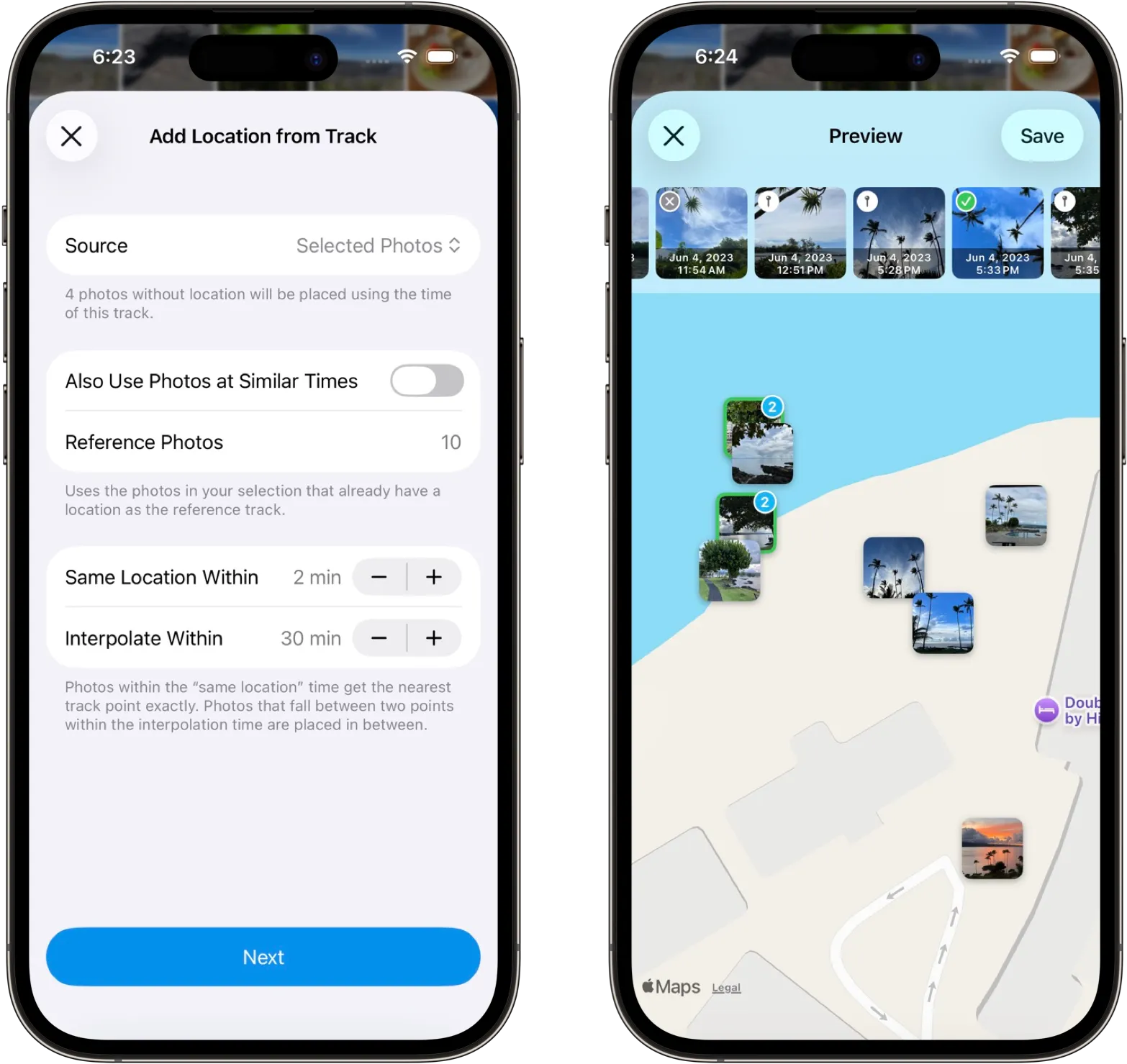
-
Selecione ambas:
- fotos que já têm informação de localização, e
- fotos sem localização tiradas no mesmo período.
- Toque no da barra inferior.
- Toque em Tools > Metadata > Add Location from Track.
- Escolha Selected photos como origem.
- Pré-visualize. Os ícones de estado mostram se a localização já existia, foi calculada ou não foi determinada (notas do guia).
- Guarde quando a pré-visualização do mapa estiver correta.
Melhores resultados com um intervalo contínuo e horas de captura corretas. Corrija relógios com Adjust Date/Time se necessário.
Dicas para geotag preciso
- Alinhe fusos e horas de captura ao track ou treino. Um relógio da câmara desfasado horas coloca as fotos no segmento errado.
- Reveja a pré-visualização do mapa antes de guardar. Toque e segure na miniatura para excluir ou substituir.
- Depois de guardar, abra Information Summary ou a vista de mapa para confirmar.
- UI detalhada: Adjust Location e Add Location from Track.