
iPhone/iPad에서 GPS 없는 사진에 위치 정보를 추가하는 방법
iPhone이나 iPad의 사진은 때때로 위치(GPS) 정보가 없습니다. 예를 들어 스크린샷, 공유로 받은 이미지, 예전 import, 위치 서비스가 꺼진 상태에서 촬영한 사진, 또는 GPS를 기록하지 않는 카메라로 촬영한 뒤 포토 라이브러리에 넣은 사진입니다. HashPhotos로 이러한 사진을 관리하고 지오태그(geotag)하여 지도에 올바르게 표시하고 장소로 찾을 수 있습니다.
이 가이드에서 다루는 위치 추가 방법:
- Adjust Location으로 수동으로 위치 지정
- 한 사진에서 위치 복사 후 다른 사진의 Adjust Location에서 붙여넣기
- GPX 파일 트랙으로 위치 추가
- iOS Workout Route로 위치 추가
- 비슷한 시간에 찍힌 다른 사진으로 위치 추정
트랙 기반 방법은 HashPhotos의 Add Location from Track 기능을 사용합니다.
PRO 무료 한도: Adjust Location은 한 번에 한 항목(위치 북마크 최대 3개). Add Location from Track은 한 번에 최대 10장.
iPhone/iPad 사진 위치를 수동으로 설정하는 방법
촬영 장소를 알고 지도에서 고르거나 저장해 둔 Location Bookmark를 쓸 때 사용하세요. 한 장이거나 같은 지점으로 둘 소량 선택에 적합합니다.
- viewer에서 사진을 열거나, 썸네일 화면에서 사진을 선택합니다.
- 하단 툴바의 을 탭합니다.
- Adjust Location을 탭합니다.
- 지도에서 위치를 지정하거나 저장된 Location Bookmark를 고릅니다.
- Adjust를 탭합니다.
Update Metadata가 켜져 있으면, 메타데이터를 지원하는 이미지 형식에 새 좌표를 파일 위치 메타데이터로 기록할 수 있습니다. 자세한 단계는 Adjust Location 가이드를 참고하세요.
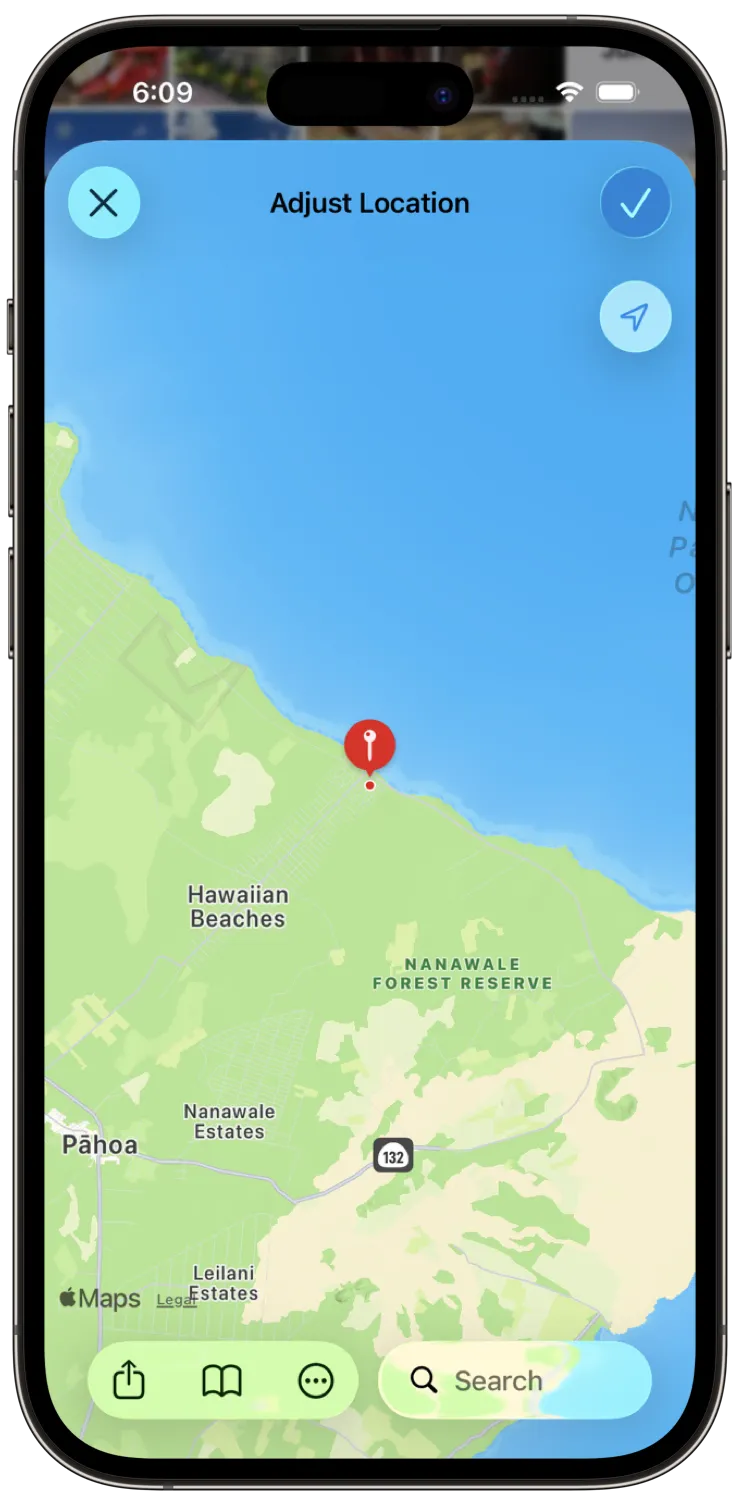
한 사진의 위치를 복사해 다른 사진에 붙여넣는 방법
여러 장이 같은 장소에서 찍혔고 그중 하나 이상에 올바른 GPS가 있을 때, 그 위치를 복사해 다른 사진에 붙여넣기하면 지도를 매번 다시 고르지 않아도 됩니다.
위치 복사
- 위치가 있는 사진을 viewer에서 엽니다.
- Information Summary 패널을 엽니다(i 버튼, 또는 사진에서 위로 스와이프).
- 지도에서 … 버튼을 탭한 뒤 Copy Location을 선택합니다.
다른 사진에 위치 붙여넣기
- viewer에서 다른 사진을 열거나, 같은 위치를 넣을 사진을 선택합니다.
- 하단 툴바의 을 탭합니다.
- Adjust Location을 탭합니다.
- 지도에서 … 버튼을 탭한 뒤 Paste를 선택해 복사한 좌표를 적용합니다.
- 지도 pin을 확인한 뒤 Adjust를 탭해 저장합니다.
Copy/Paste Location은 HashPhotos에서 사용할 수 있으며 Apple Photos와의 위치 데이터 호환을 고려해 설계되었습니다. Adjust Location의 전체 옵션과 자주 쓰는 장소용 Location Bookmarks도 참고하세요.
GPX 파일로 iPhone/iPad 사진에 지오태그하는 방법
GPX는 하이킹 앱, 러닝 워치, 지도 도구, GPS 로거에서 흔한 트랙 형식입니다. 경로를 기록하면서 사진도 찍었다면(다른 카메라여도 됨) HashPhotos가 사진 날짜/시간과 트랙을 맞춰, 위치 정보가 없는 사진에 계산된 GPS를 넣을 수 있습니다.
여행·하이킹·로드트립 트랙으로 사진을 지오태그할 때 자주 쓰는 방법입니다.
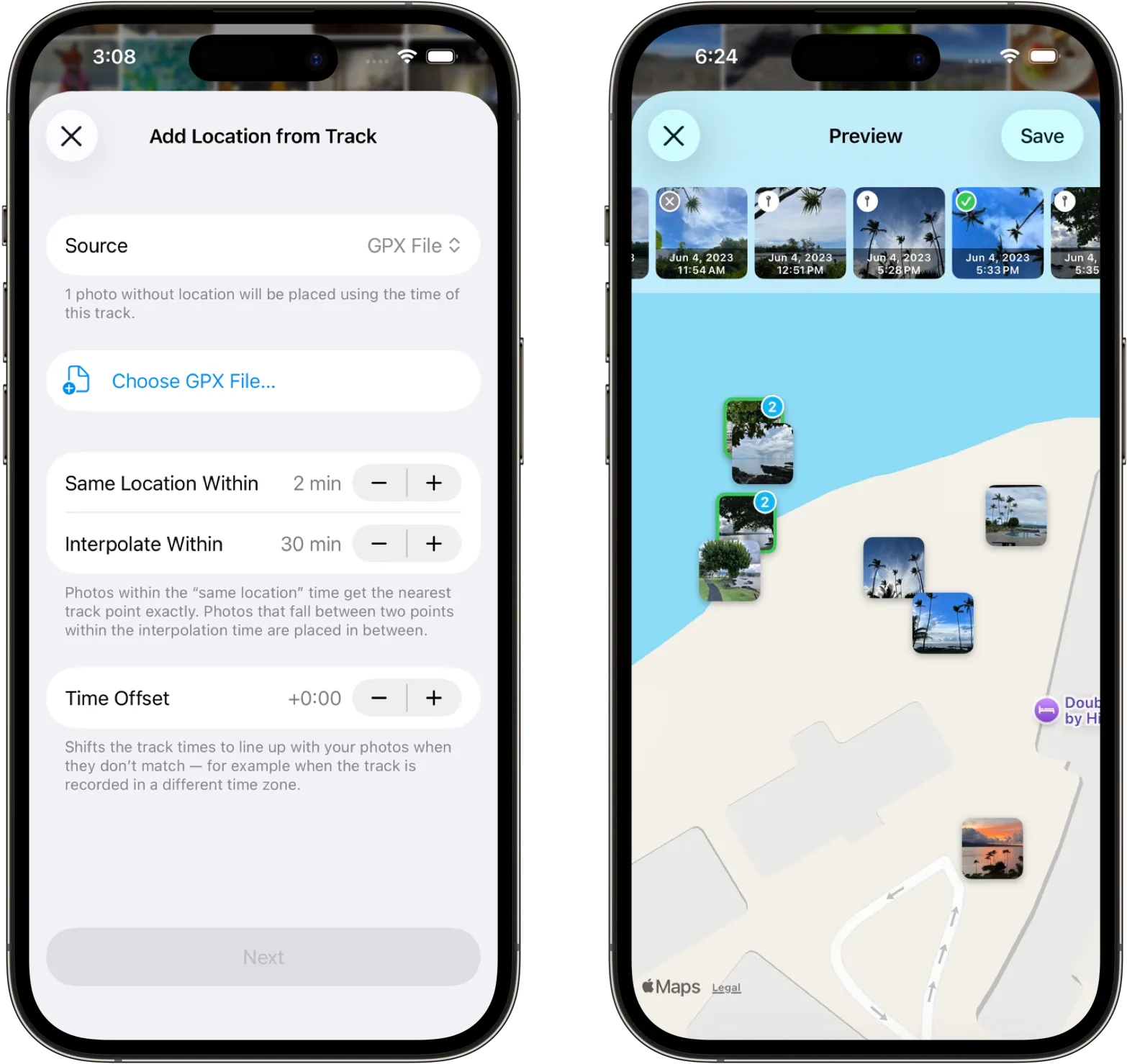
- iOS에서 열 수 있는 곳에 GPX 파일을 둡니다(예: Files 앱, iCloud Drive, Downloads).
- 위치가 필요한 사진을 viewer에서 열거나 선택합니다.
- 하단 툴바의 을 탭합니다.
- Tools > Metadata > Add Location from Track을 탭합니다.
- 위치 소스로 GPX File을 고르고 트랙 파일을 엽니다.
- 지도에서 계산된 위치를 미리봅니다. 사진을 제외하거나 위치를 확정하려면 썸네일을 길게 누릅니다.
- 계산된 위치를 저장합니다.
사진 시각이 트랙 타임라인과 맞아야 합니다. 위치가 이상하면 먼저 시간대와 촬영 날짜/시간을 확인하세요(Adjust Date/Time). UI 상세: Add Location from Track 가이드.
iOS Workout Route로 사진 위치를 추가하는 방법
Apple Fitness/Workout(또는 경로를 Apple Health에 저장하는 호환 앱)으로 걷기·달리기·자전거 등 야외 활동을 기록했다면, HashPhotos가 그 Workout Route를 트랙으로 사용해 경로상의 사진에 위치를 넣을 수 있습니다.
운동 중 찍은 사진에 GPS를 추가할 때, 별도 GPX 없이 유용합니다.
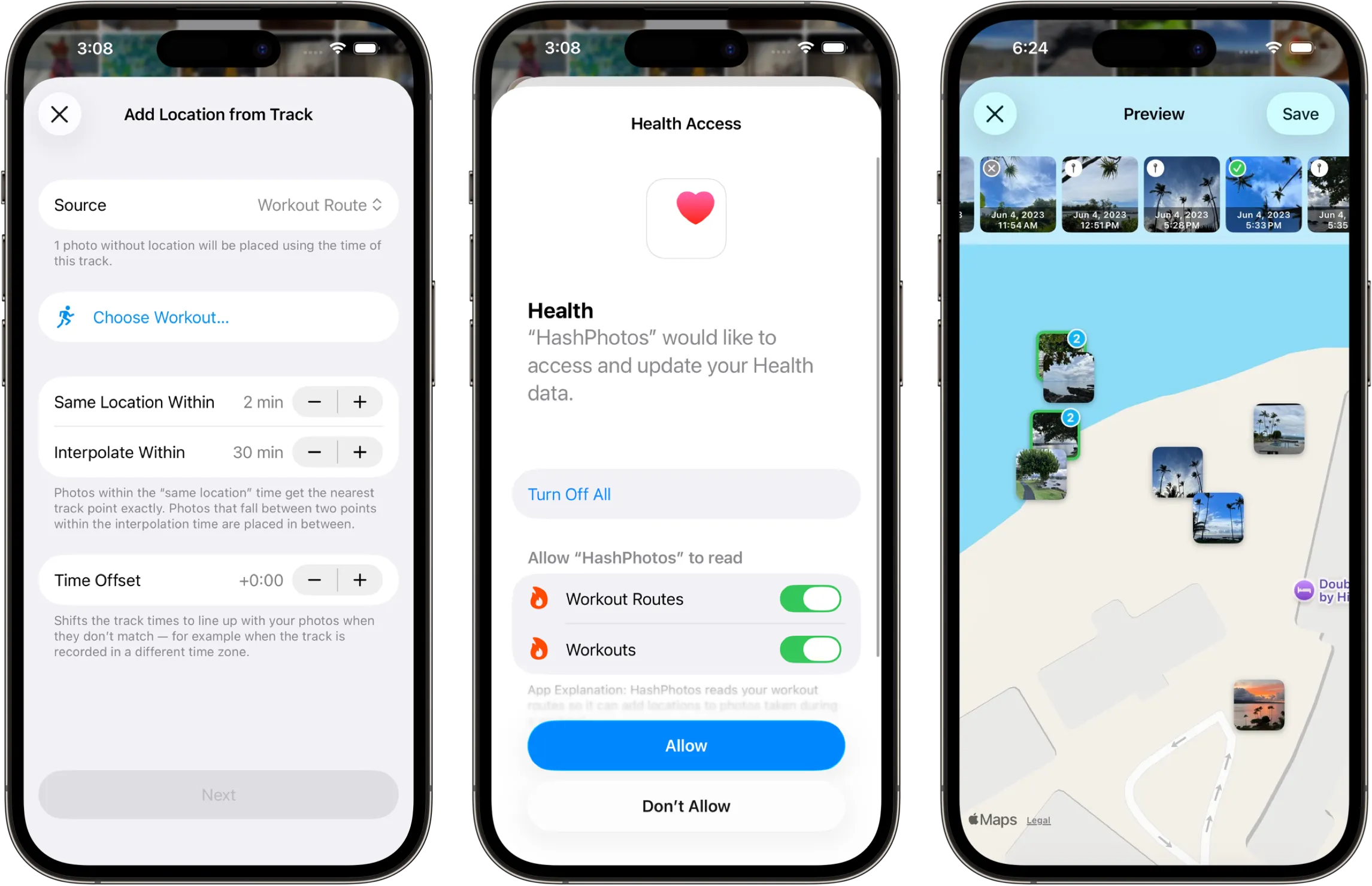
- 경로가 포함된 운동이 기기에 있는지 확인합니다(해당 날의 Apple Health / Fitness 데이터).
- 위치가 없는 사진을 viewer에서 열거나 선택합니다.
- 하단 툴바의 을 탭합니다.
- Tools > Metadata > Add Location from Track을 탭합니다.
- 위치 소스로 Workout Route를 고르고 맞는 운동을 선택합니다.
- 지도에서 위치를 미리본 뒤 저장합니다.
경로를 읽을 수 있도록 HashPhotos에 Health/운동 관련 접근을 허용하세요. 참고: Add Location from Track.
비슷한 시간대 주변 사진으로 위치를 추가하는 방법
버스트·여행·앨범 중 일부만 GPS가 있을 때(폰 샷 일부, 나머지 다른 카메라 등) HashPhotos는 시각과, 이미 좌표가 있는 선택 사진의 위치를 이용해 GPS 없는 사진의 위치를 추정할 수 있습니다.
GPX나 운동 없이 비슷한 시간에 찍힌 다른 사진 기준으로 빠진 위치를 채울 때 적합합니다.
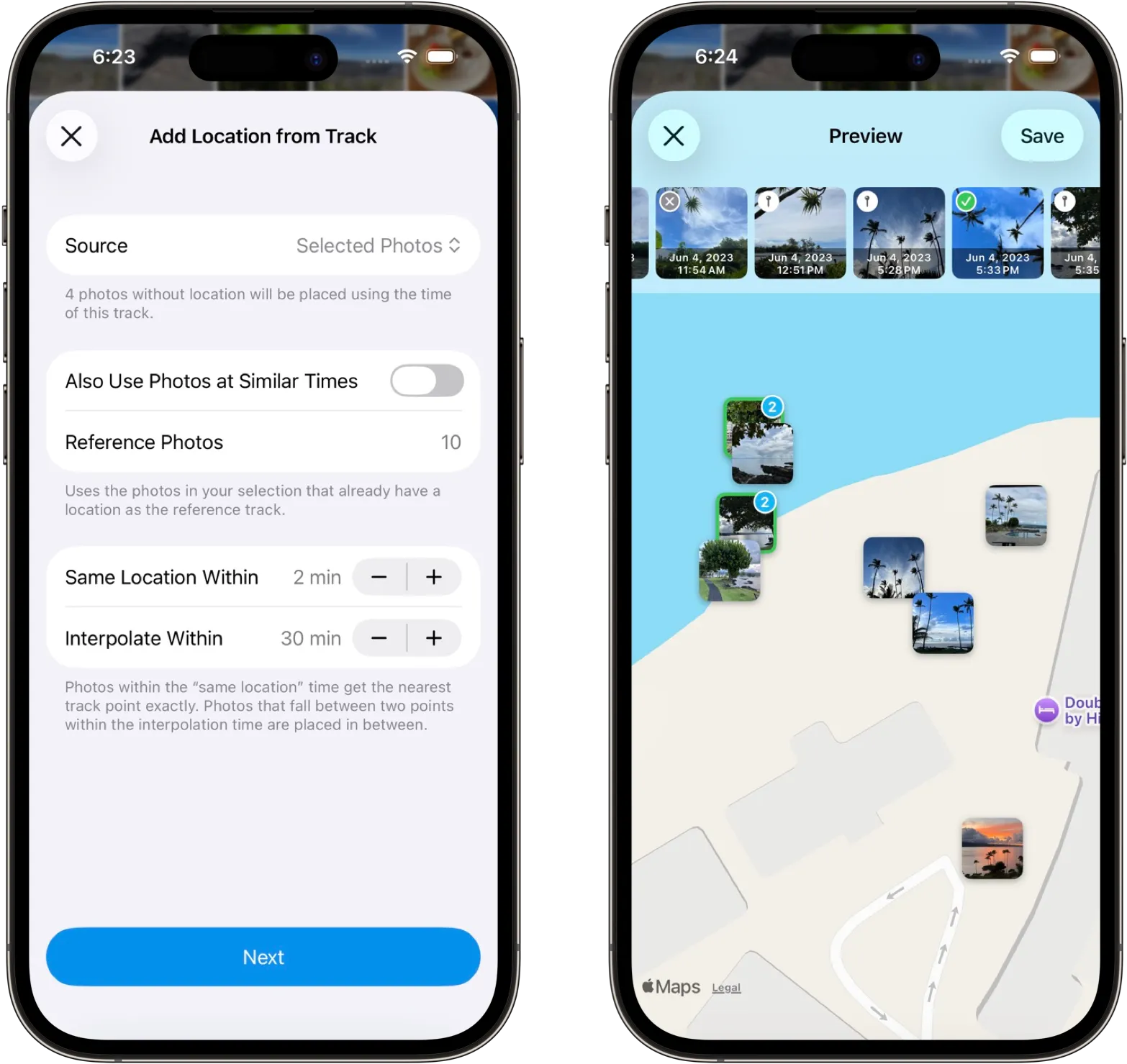
-
다음을 함께 선택합니다:
- 이미 위치 정보가 있는 사진, 그리고
- 위치는 없지만 비슷한 시기에 찍힌 사진.
- 하단 툴바의 을 탭합니다.
- Tools > Metadata > Add Location from Track을 탭합니다.
- 위치 소스로 Selected photos를 고릅니다.
- 결과를 미리봅니다. 썸네일 상태 아이콘은 위치가 있었는지, 계산됐는지, 판단 불가인지 표시합니다(가이드 미리보기 설명).
- 지도 미리보기가 맞으면 저장합니다.
연속된 시간대와 정확한 촬영 시각일수록 결과가 좋습니다. 시계가 틀리면 먼저 Adjust Date/Time으로 고치세요.
정확한 지오태그를 위한 팁
- 시간대와 촬영 시각을 트랙/운동과 맞추세요. 카메라 시계가 몇 시간 틀리면 경로의 다른 구간에 배치됩니다.
- 저장 전에 지도 미리보기를 확인하세요. 썸네일 길게 누르기로 사진을 제외하거나 재지정할 수 있습니다.
- 저장 후 Information Summary 또는 지도 보기로 위치를 확인하세요.
- UI 상세 가이드: Adjust Location, Add Location from Track.