
iPhone/iPadで位置情報のない写真に位置を追加する方法
iPhoneやiPadの写真にはときどき位置(GPS)情報がないことがあります。スクリーンショット、共有された画像、古いインポート、位置情報サービスをオフにした撮影、またはGPSを記録しないカメラで撮影しフォトライブラリに追加した写真などです。HashPhotosでこれらを管理しジオタグすれば、地図に正しく表示し場所で探せます。
このガイドで扱う位置の追加方法:
- Adjust Locationで手動設定
- ある写真から位置をコピーし、他の写真の Adjust Location でペースト
- GPXファイルのトラックから位置を追加
- iOS Workout Routeから位置を追加
- 近い時間に撮った他の写真から位置を推定
トラックベースの方法は HashPhotos の Add Location from Track を使います。
PRO 無料版の制限: Adjust Location は1件まで(Location Bookmarkは最大3)。Add Location from Track は一度に最大10枚。
iPhone/iPadで写真の位置を手動設定する方法
撮影場所が分かっていて地図で選ぶ、または保存済みの Location Bookmark を使うときに。1枚、または同じ地点にまとめる少数の選択に向きます。
- viewer で写真を開くか、サムネイル画面で写真を選択します。
- 下のツールバーの をタップします。
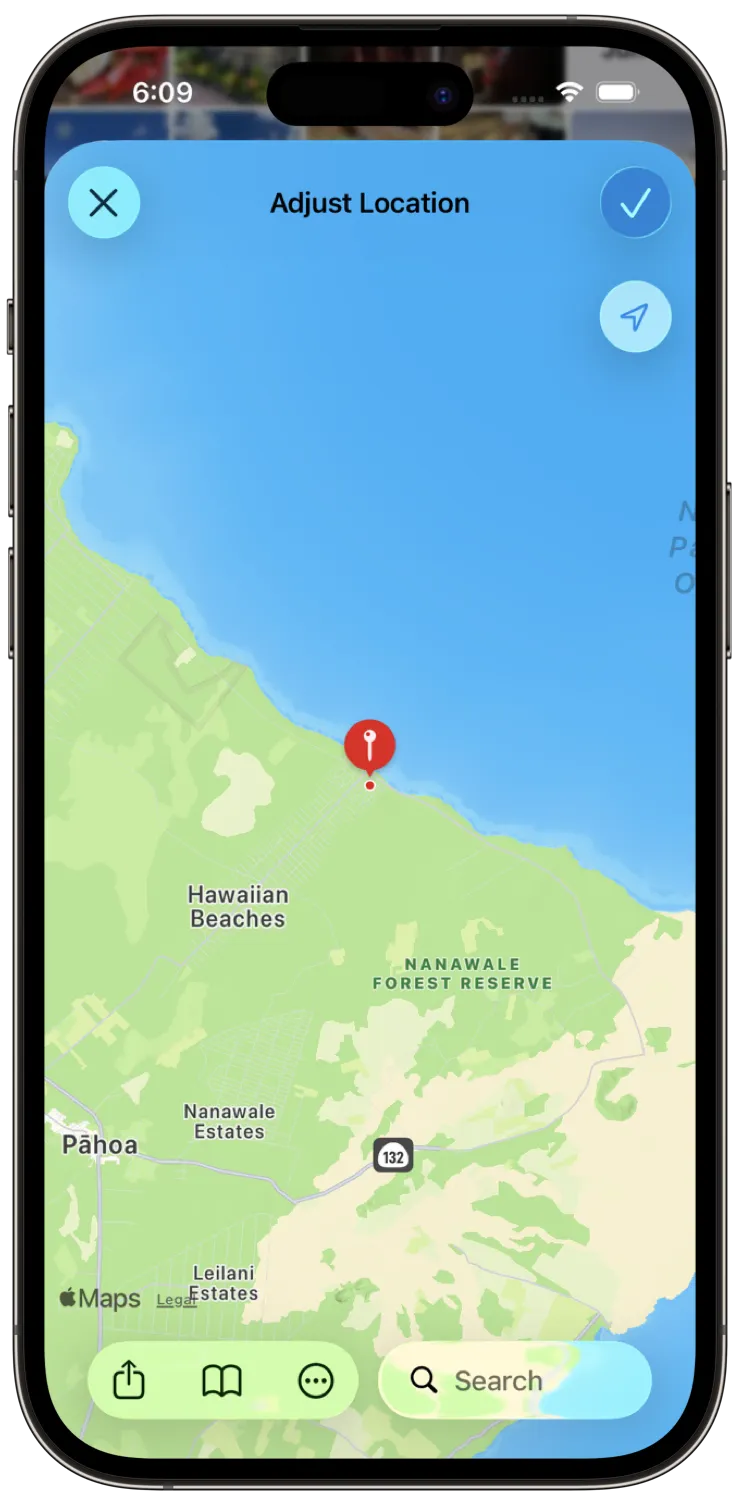
- Adjust Location をタップします。
- 地図で位置を設定するか、保存済みの Location Bookmark を選びます。
- Adjust をタップします。
Update Metadata がオンのとき、メタデータをサポートする画像形式では新しい座標をファイルの位置メタデータに書き込めます。詳細は Adjust Location ガイド を参照。
ある写真の位置をコピーして他の写真にペーストする方法
同じ場所で撮った複数枚のうち少なくとも1枚に正しいGPSがあるとき、その位置をコピーし他の写真の調整時にペーストすれば、地図で何度も同じ点を選び直さずに済みます。
位置をコピー
- 使いたい位置がある写真を viewer で開きます。
- Information Summary パネルを開きます(i ボタン、または写真を上にスワイプ)。
- 地図で … をタップし Copy Location を選びます。
他の写真にペースト
- viewer で別の写真を開くか、同じ場所を付けたい写真を選択します。
- 下のツールバーの をタップします。
- Adjust Location をタップします。
- 地図で … をタップし Paste でコピーした座標を適用します。
- 地図上のピンを確認し、Adjust で保存します。
Copy/Paste Location は HashPhotos で利用でき、Apple Photos の位置データとの互換性を意識して設計されています。Adjust Location のオプションやよく使う場所向けの Location Bookmarks も参照してください。
GPXファイルでiPhone/iPadの写真をジオタグする方法
GPX はハイキングアプリ、ランニングウォッチ、地図ツール、GPSロガーでよく使われるトラック形式です。ルートを記録しながら写真も撮った場合(別カメラでも可)、HashPhotos は各写真の日時をトラックと照合し、位置のない写真に計算したGPSを付けられます。
旅行・ハイキング・ロードトリップのトラックで写真をジオタグしたいときに向きます。
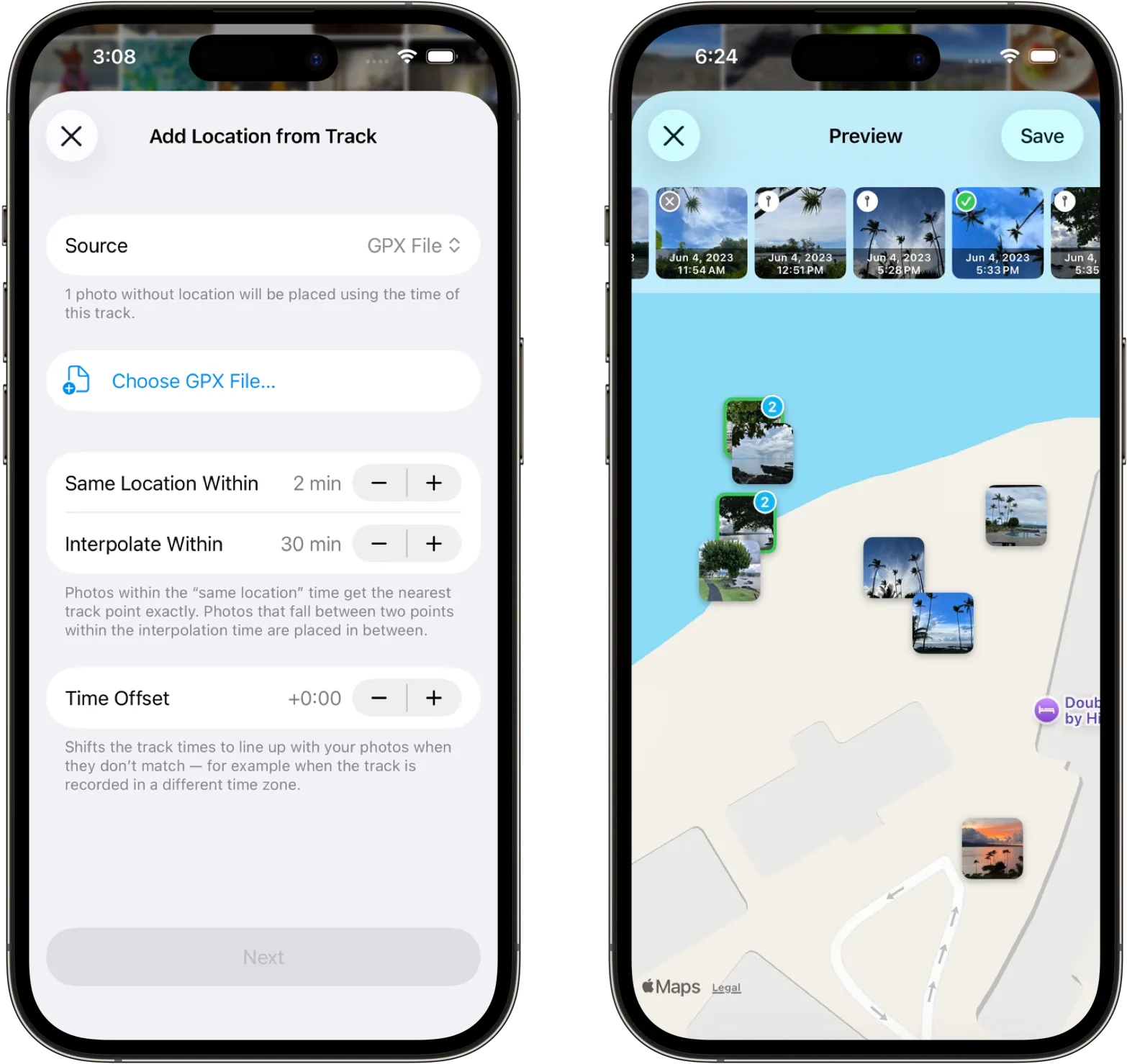
- GPXファイルをiOSで開ける場所に置きます(例: Files、iCloud Drive、Downloads)。
- 位置が必要な写真を viewer で開くか選択します。
- 下のツールバーの をタップします。
- Tools > Metadata > Add Location from Track をタップします。
- 場所のソースに GPX File を選び、トラックファイルを開きます。
- 地図で計算位置をプレビューします。サムネイルを長押しして除外や確認ができます。
- 計算された位置を保存します。
写真の時刻はトラックのタイムラインと揃っている必要があります。位置がおかしいときは先にタイムゾーンと撮影日時を確認(Adjust Date/Time)。UI詳細: Add Location from Track ガイド。
iOS Workout Routeで写真の位置を追加する方法
Apple の Fitness/Workout(またはルートを Apple Health に保存する対応アプリ)で散歩・ランニング・自転車などの屋外アクティビティを記録した場合、HashPhotos はその Workout Route をトラックとして使い、道中の写真に位置を付けられます。
ワークアウト中に撮った写真にGPSを追加したいとき、別途GPXを書き出さずに使えます。
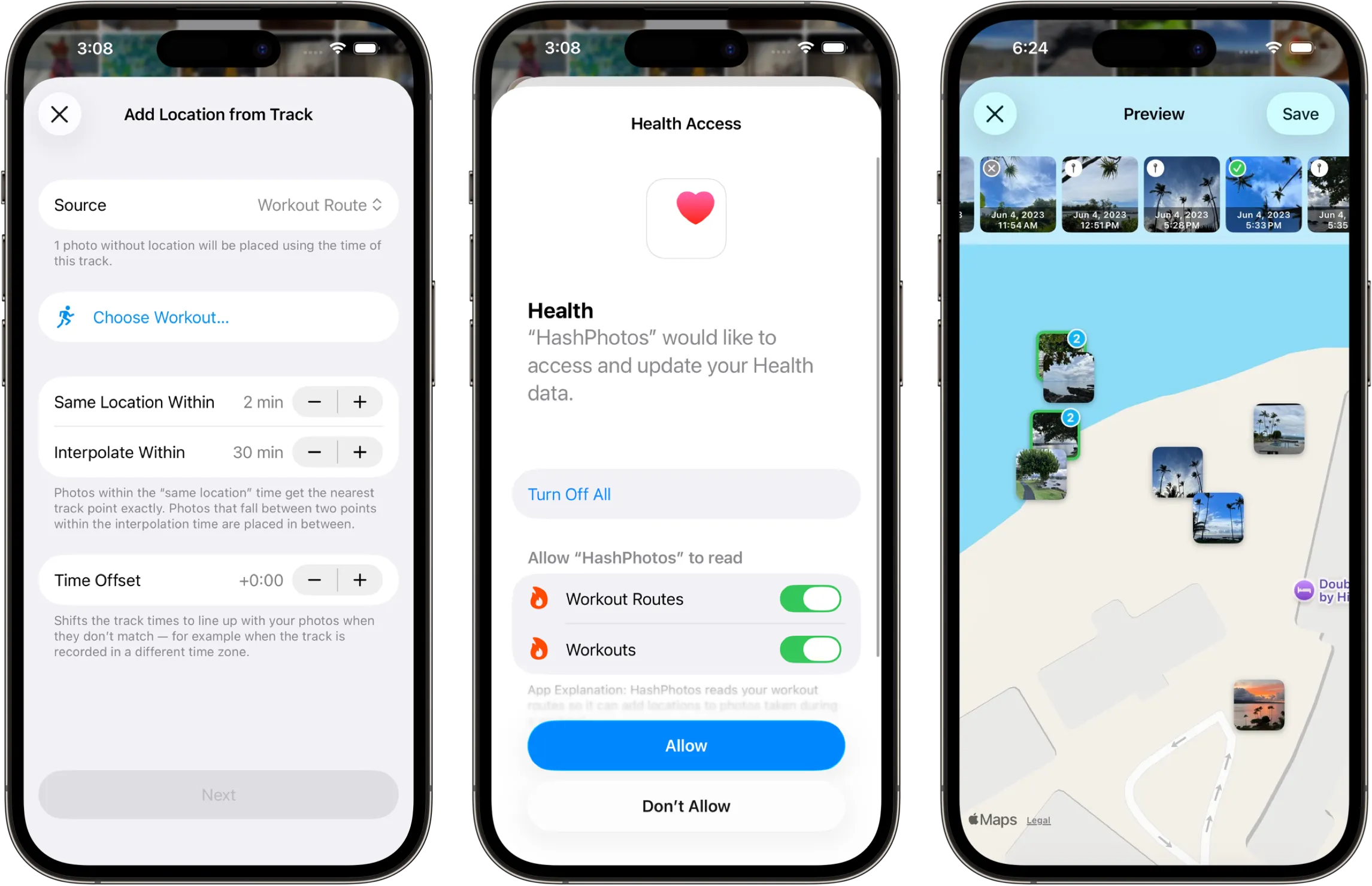
- ルート付きのワークアウトが端末にあることを確認します(その日の Apple Health / Fitness データ)。
- 位置のない写真を viewer で開くか選択します。
- 下のツールバーの をタップします。
- Tools > Metadata > Add Location from Track をタップします。
- 場所のソースに Workout Route を選び、該当ワークアウトを選びます。
- 地図でプレビューして保存します。
ルートを読むために Health / ワークアウト関連のアクセスを許可してください。参照: Add Location from Track。
近い時間の周辺写真から位置を追加する方法
バーストや旅行、アルバムの一部だけにGPSがあることがあります(数枚はスマホ、他は別カメラや転送など)。HashPhotos はタイムスタンプと、選択した既に座標がある写真の位置から、GPSのない写真の位置を推定できます。
GPXやワークアウトなしで、近い時間に撮った他の写真を基準に欠けた位置を埋めるのに向きます。
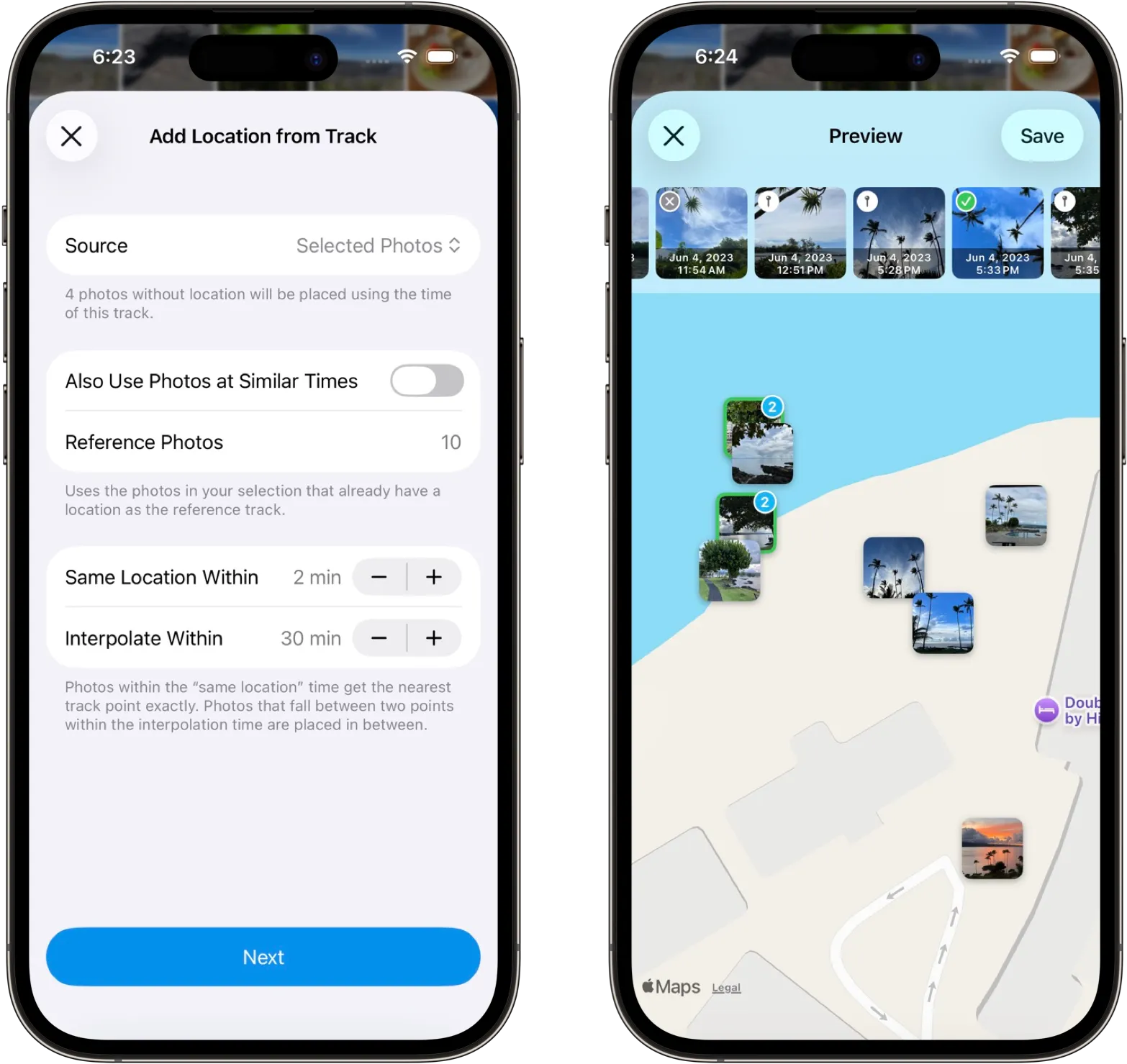
-
次をまとめて選択します:
- すでに位置情報がある写真、および
- 位置はないが近い時期に撮った写真。
- 下のツールバーの をタップします。
- Tools > Metadata > Add Location from Track をタップします。
- 場所のソースに Selected photos を選びます。
- 結果をプレビューします。サムネイルの状態アイコンは、位置が元からあったか、計算されたか、判定できなかったかを示します(ガイドのプレビュー説明)。
- 地図プレビューが正しければ保存します。
連続した時間帯と正確な撮影時刻ほど結果が良くなります。時計がずれている場合は先に Adjust Date/Time で直してください。
正確にジオタグするためのヒント
- タイムゾーンと撮影時刻をトラック/ワークアウトに合わせる。カメラの時計が数時間ずれていると経路の別区間に載ります。
- 保存前に地図プレビューを確認。サムネイル長押しで除外や上書きができます。
- 保存後は Information Summary または地図表示で確認。
- UIの詳細: Adjust Location と Add Location from Track。