
Come aggiungere informazioni di posizione alle foto senza GPS su iPhone/iPad
Le foto su iPhone o iPad a volte non hanno dati di posizione (GPS) — screenshot, immagini condivise, import vecchi, scatti con Posizione disattivata, o foto di una fotocamera che non registra il GPS aggiunte alla libreria foto. HashPhotos può gestirle e geotaggare per mappa e ricerca per luogo.
Questa guida copre modi pratici per aggiungere la posizione:
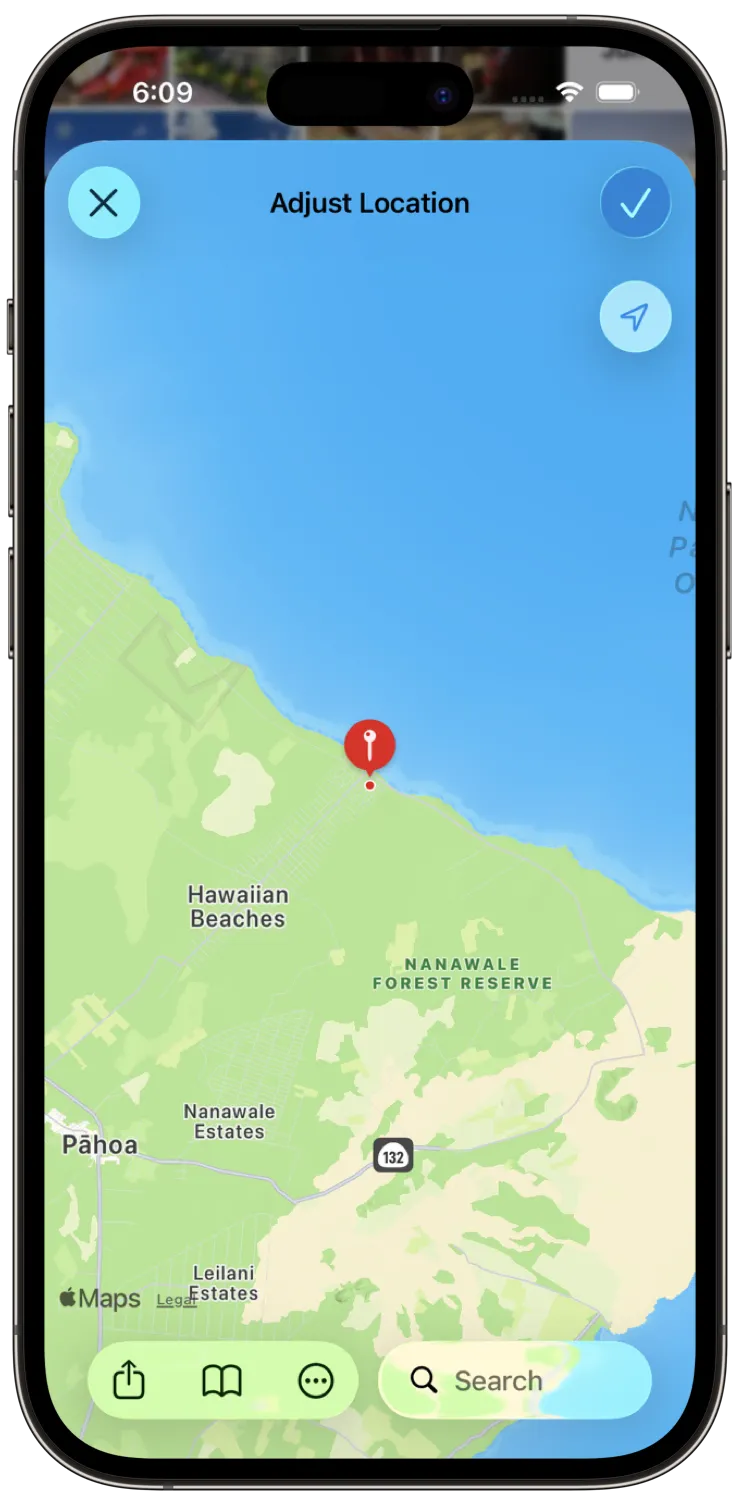
- Impostarla manualmente con Adjust Location
- Copiare la posizione da una foto e incollarla su altre con Adjust Location
- Aggiungere la posizione da un track file GPX
- Aggiungere la posizione da un iOS Workout Route
- Stimare la posizione da altre foto scattate nello stesso periodo
I metodi basati su track usano Add Location from Track di HashPhotos.
PRO Limiti gratuiti: Adjust Location su un solo elemento (fino a 3 Location Bookmark). Add Location from Track fino a 10 foto alla volta.
Come impostare manualmente la posizione sulle foto iPhone/iPad
Usalo quando conosci il luogo dello scatto e vuoi sceglierlo sulla mappa o applicare un Location Bookmark salvato. Ideale per una foto o una piccola selezione nello stesso punto.
- Apri una foto nel viewer o seleziona le foto nella schermata delle miniature.
- Tocca il nella barra in basso.
- Tocca Adjust Location.
- Imposta la posizione sulla mappa o scegli un Location Bookmark salvato.
- Tocca Adjust.
Con Update Metadata attivo, per i formati che supportano i metadati HashPhotos può scrivere le nuove coordinate nel file. Passaggi completi nella guida Adjust Location.
Come copiare la posizione da una foto e incollarla su altre
Quando più foto sono state scattate nello stesso luogo e almeno una ha il GPS corretto, puoi copiare quella posizione e incollarla regolando le altre, senza riscegliere ogni volta lo stesso punto sulla mappa.
Copiare la posizione
- Apri nel viewer una foto che ha già la posizione desiderata.
- Apri il pannello Information Summary (pulsante i o scorri verso l’alto sulla foto).
- Sulla mappa tocca … e scegli Copy Location.
Incollare su altre foto
- Apri un’altra foto nel viewer o seleziona le foto che devono ricevere lo stesso luogo.
- Tocca il nella barra in basso.
- Tocca Adjust Location.
- Sulla mappa tocca … e scegli Paste per applicare le coordinate copiate.
- Controlla il pin, poi tocca Adjust per salvare.
Copy/Paste Location è disponibile in HashPhotos e pensato per una buona compatibilità con i dati di posizione di Apple Photos. Vedi anche Adjust Location e Location Bookmarks.
Come geotaggare le foto con un file GPX su iPhone/iPad
Un file GPX è un formato di track comune da app di trekking, orologi per la corsa, mappe e logger GPS. Se hai registrato un percorso mentre scattavi (anche con un’altra fotocamera), HashPhotos può abbinare data/ora di ogni foto al track e aggiungere GPS calcolato alle foto senza posizione.
Spesso la scelta migliore per geotaggare foto da un track di viaggio, escursione o road trip.
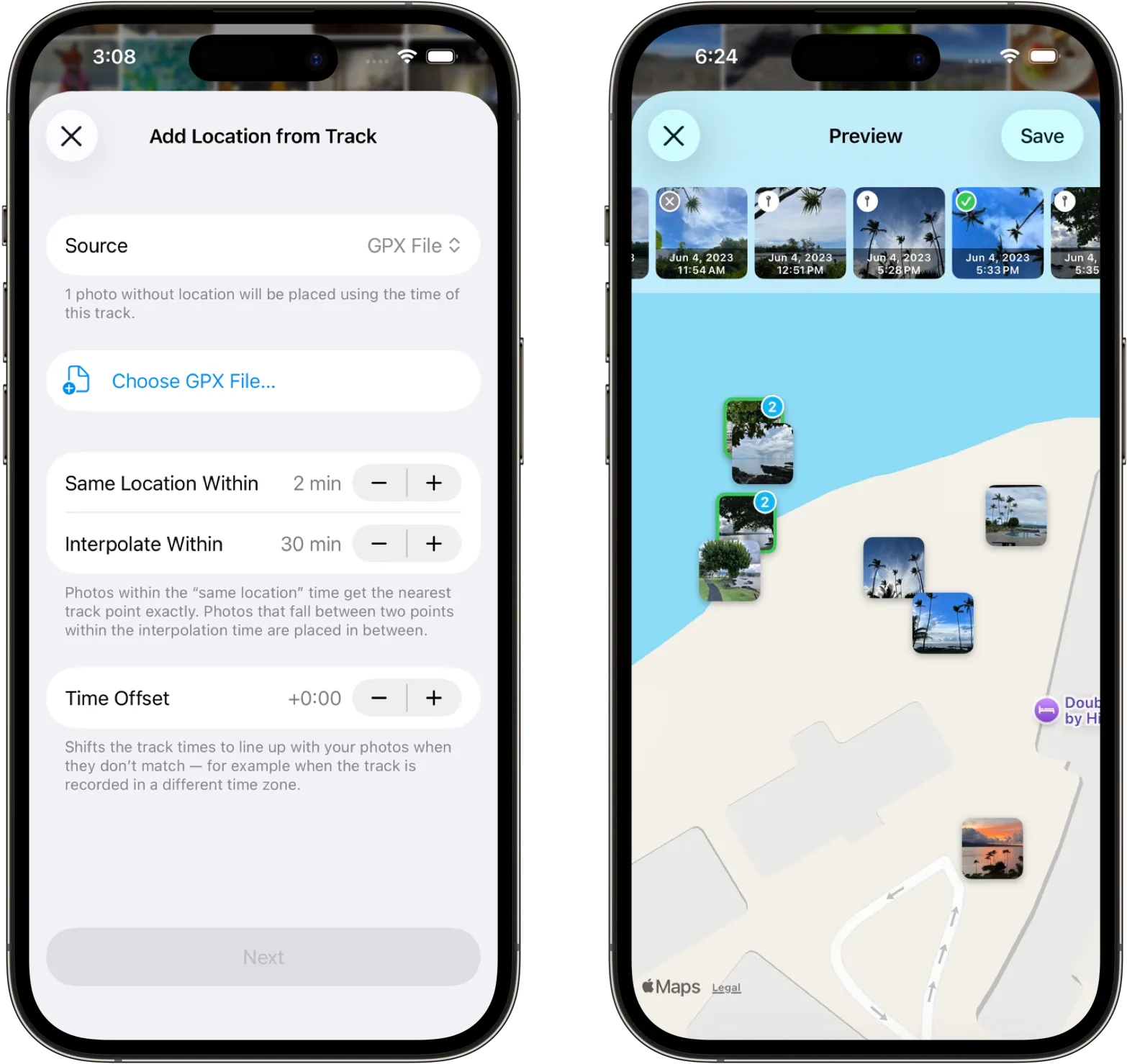
- Metti il GPX dove iOS può aprirlo (es. Files, iCloud Drive, Download).
- Apri una foto nel viewer o seleziona le foto senza posizione.
- Tocca il nella barra in basso.
- Tocca Tools > Metadata > Add Location from Track.
- Scegli GPX File come origine e apri il file del track.
- Anteprima delle posizioni sulla mappa. Tieni premuta una miniatura per escludere o confermare.
- Salva le posizioni calcolate.
Le ore delle foto devono allinearsi con la timeline del track. Se le posizioni sembrano errate, verifica fuso e data/ora (Adjust Date/Time). UI: Add Location from Track.
Come aggiungere la posizione da un iOS Workout Route
Se hai registrato una camminata, corsa, bici o altra attività outdoor con Apple Fitness/Workout (o un’app compatibile che salva il percorso in Salute), HashPhotos può usare quel Workout Route come track.
Utile per aggiungere il GPS alle foto scattate durante un allenamento senza esportare un GPX separato.
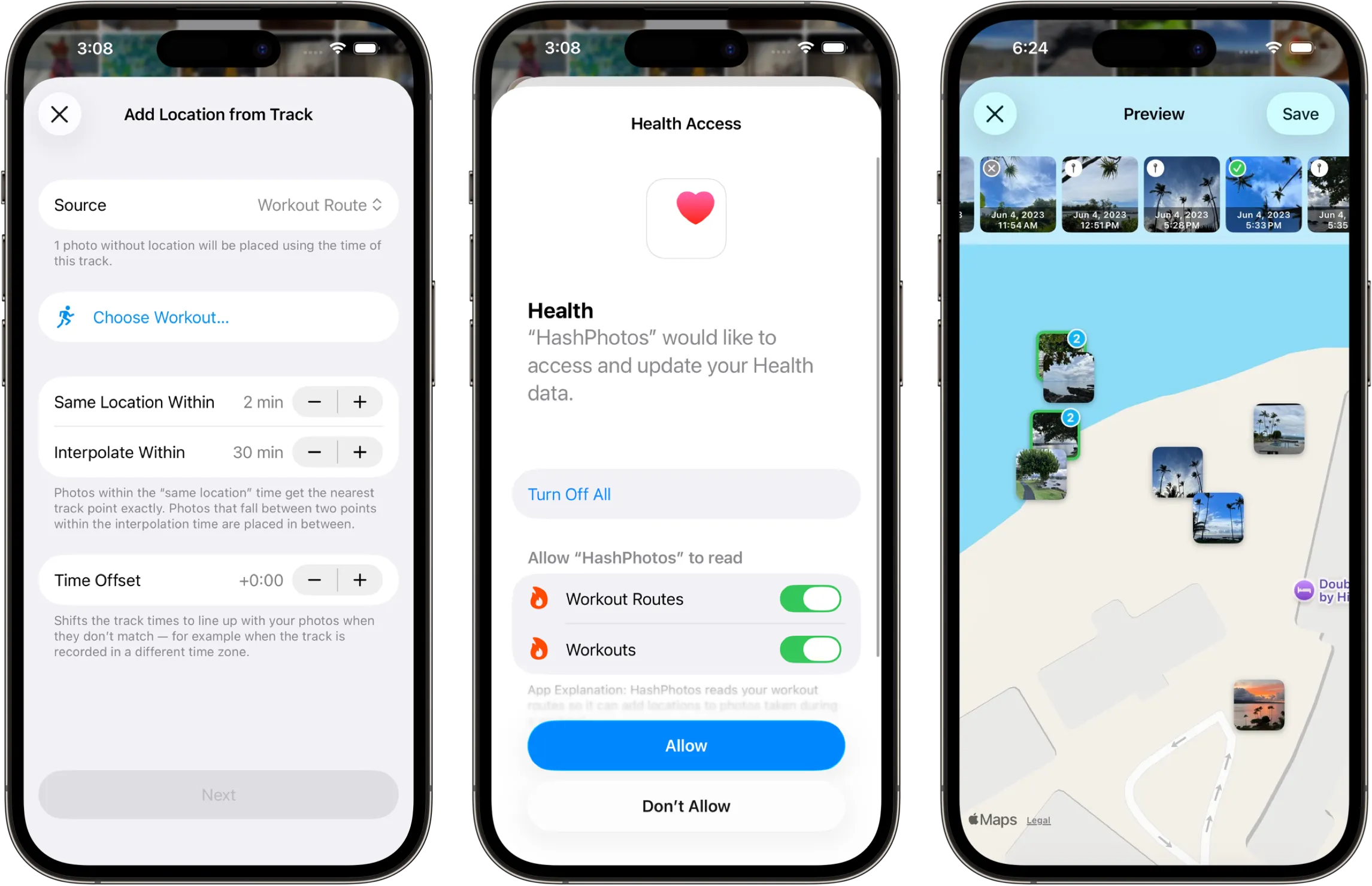
- Assicurati che l’allenamento con percorso sia sul dispositivo (dati Salute / Fitness di quel giorno).
- Apri una foto nel viewer o seleziona le foto senza posizione.
- Tocca il nella barra in basso.
- Tocca Tools > Metadata > Add Location from Track.
- Scegli Workout Route come origine e l’allenamento corrispondente.
- Anteprima sulla mappa, poi salva.
Consenti l’accesso a Salute / allenamenti se richiesto per leggere i percorsi. Vedi Add Location from Track.
Come completare la posizione con foto vicine nel tempo
A volte solo alcune foto di un burst, viaggio o album hanno già GPS (poche dallo smartphone, le altre da un’altra fotocamera). HashPhotos può inferire la posizione delle foto senza GPS usando timestamp e coordinate delle foto selezionate che le hanno.
Ideale per riempire le posizioni mancanti in base ad altre foto scattate nello stesso periodo, senza GPX né allenamento.
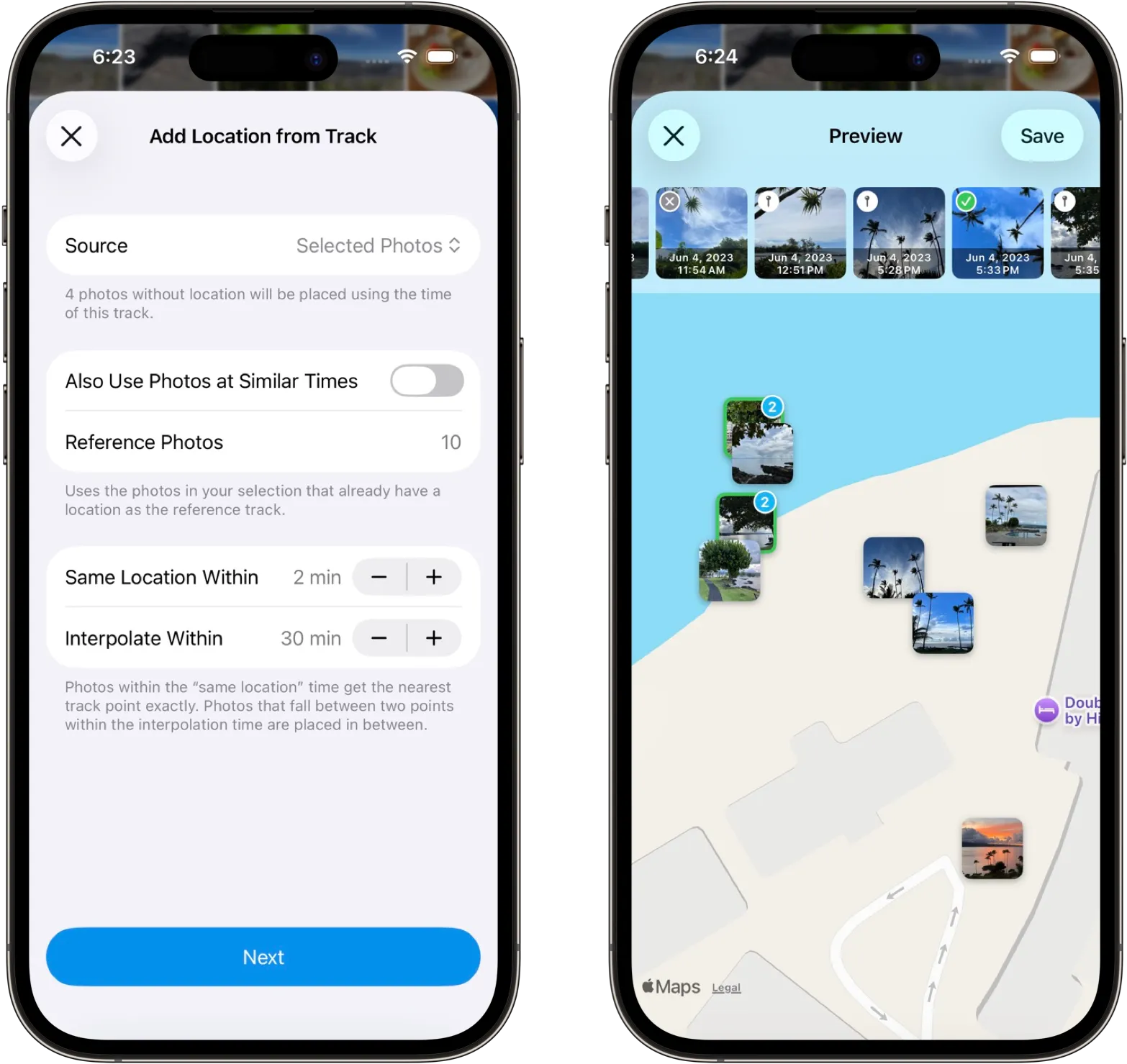
-
Seleziona entrambe:
- foto che hanno già informazioni di posizione, e
- foto senza posizione scattate nello stesso periodo.
- Tocca il nella barra in basso.
- Tocca Tools > Metadata > Add Location from Track.
- Scegli Selected photos come origine.
- Anteprima. Le icone di stato indicano se la posizione c’era già, è stata calcolata o non è stata determinata (note della guida).
- Salva quando l’anteprima mappa è corretta.
Risultati migliori con un intervallo continuo e orari di scatto accurati. Correggi prima l’orologio con Adjust Date/Time se serve.
Suggerimenti per un geotag preciso
- Allinea fusi orari e orari di scatto al track o all’allenamento. Un orologio fotocamera sfasato di ore colloca le foto sul segmento sbagliato.
- Controlla l’anteprima mappa prima di salvare. Tieni premuta la miniatura per escludere o sovrascrivere.
- Dopo il salvataggio apri Information Summary o la mappa per confermare.
- UI dettagliata: Adjust Location e Add Location from Track.