
Comment ajouter des informations de position aux photos sans GPS sur iPhone/iPad
Les photos sur iPhone ou iPad n’ont parfois aucune donnée de position (GPS) — captures d’écran, images partagées, anciens imports, prises avec la localisation désactivée, ou photos d’un appareil photo sans GPS ajoutées à la photothèque. HashPhotos peut les gérer et les géotagger pour l’affichage carte et la recherche par lieu.
Ce guide présente des façons concrètes d’ajouter une position :
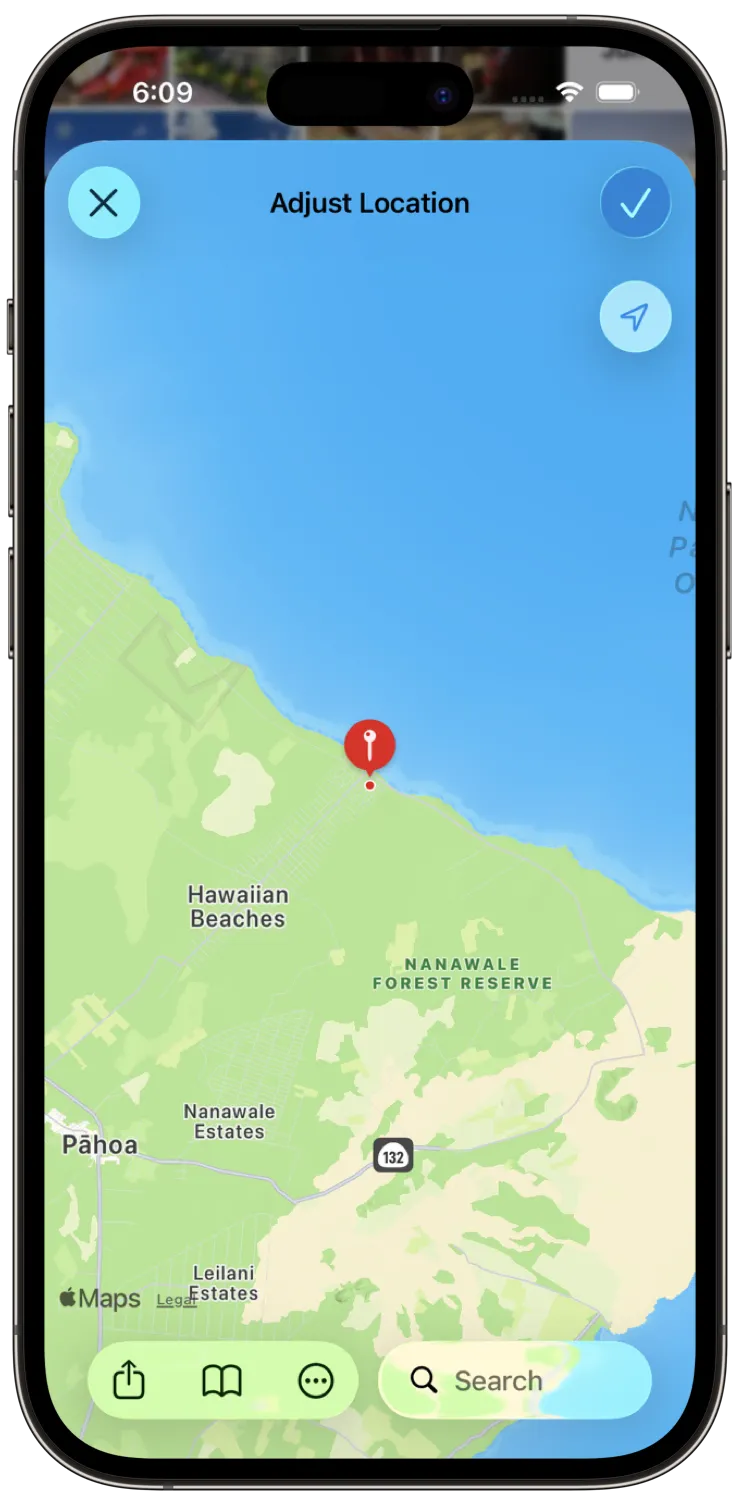
- Définir manuellement avec Adjust Location
- Copier la position d’une photo et la coller sur d’autres via Adjust Location
- Ajouter la position depuis une piste fichier GPX
- Ajouter la position depuis un iOS Workout Route
- Estimer la position à partir d’autres photos prises vers le même moment
Les méthodes basées sur une piste utilisent Add Location from Track.
PRO Limites gratuites : Adjust Location sur un seul élément (jusqu’à 3 favoris de lieu). Add Location from Track jusqu’à 10 photos à la fois.
Définir manuellement la position des photos iPhone/iPad
Utile lorsque vous connaissez le lieu de prise de vue et voulez le choisir sur la carte, ou appliquer un Location Bookmark enregistré. Idéal pour une photo ou une petite sélection au même endroit.
- Ouvrez une photo dans le viewer, ou sélectionnez des photos sur l’écran des miniatures.
- Appuyez sur le de la barre du bas.
- Appuyez sur Adjust Location.
- Définissez la position sur la carte, ou choisissez un Location Bookmark enregistré.
- Appuyez sur Adjust.
Si Update Metadata est activé, pour les formats qui le permettent, HashPhotos peut écrire les nouvelles coordonnées dans les métadonnées du fichier. Voir le guide Adjust Location.
Copier la position d’une photo et la coller sur d’autres
Quand plusieurs photos ont été prises au même endroit et qu’au moins une a le bon GPS, vous pouvez copier cette position et la coller en ajustant les autres, plutôt que de rechoisir le même point sur la carte.
Copier la position
- Ouvrez dans le viewer une photo qui a déjà la position souhaitée.
- Ouvrez le panneau Information Summary (bouton i, ou balayez vers le haut sur la photo).
- Sur la carte, appuyez sur … puis Copy Location.
Coller sur d’autres photos
- Ouvrez une autre photo dans le viewer, ou sélectionnez les photos qui doivent recevoir le même lieu.
- Appuyez sur le de la barre du bas.
- Appuyez sur Adjust Location.
- Sur la carte, appuyez sur … puis Paste pour appliquer les coordonnées copiées.
- Vérifiez l’épingle, puis appuyez sur Adjust pour enregistrer.
Copy/Paste Location est disponible dans HashPhotos et conçu pour une bonne compatibilité avec les données de lieu d’Apple Photos. Voir aussi Adjust Location et les Location Bookmarks.
Géotagger des photos avec un fichier GPX sur iPhone/iPad
Un fichier GPX est un format de piste courant (randonnée, montres de course, outils carto, enregistreurs GPS). Si vous avez enregistré un parcours tout en prenant des photos (même sur un autre appareil), HashPhotos peut faire correspondre la date/heure de chaque photo à la piste et ajouter le GPS calculé aux photos sans localisation.
Souvent le meilleur choix pour géotagger des photos à partir d’une piste de voyage, randonnée ou road trip.
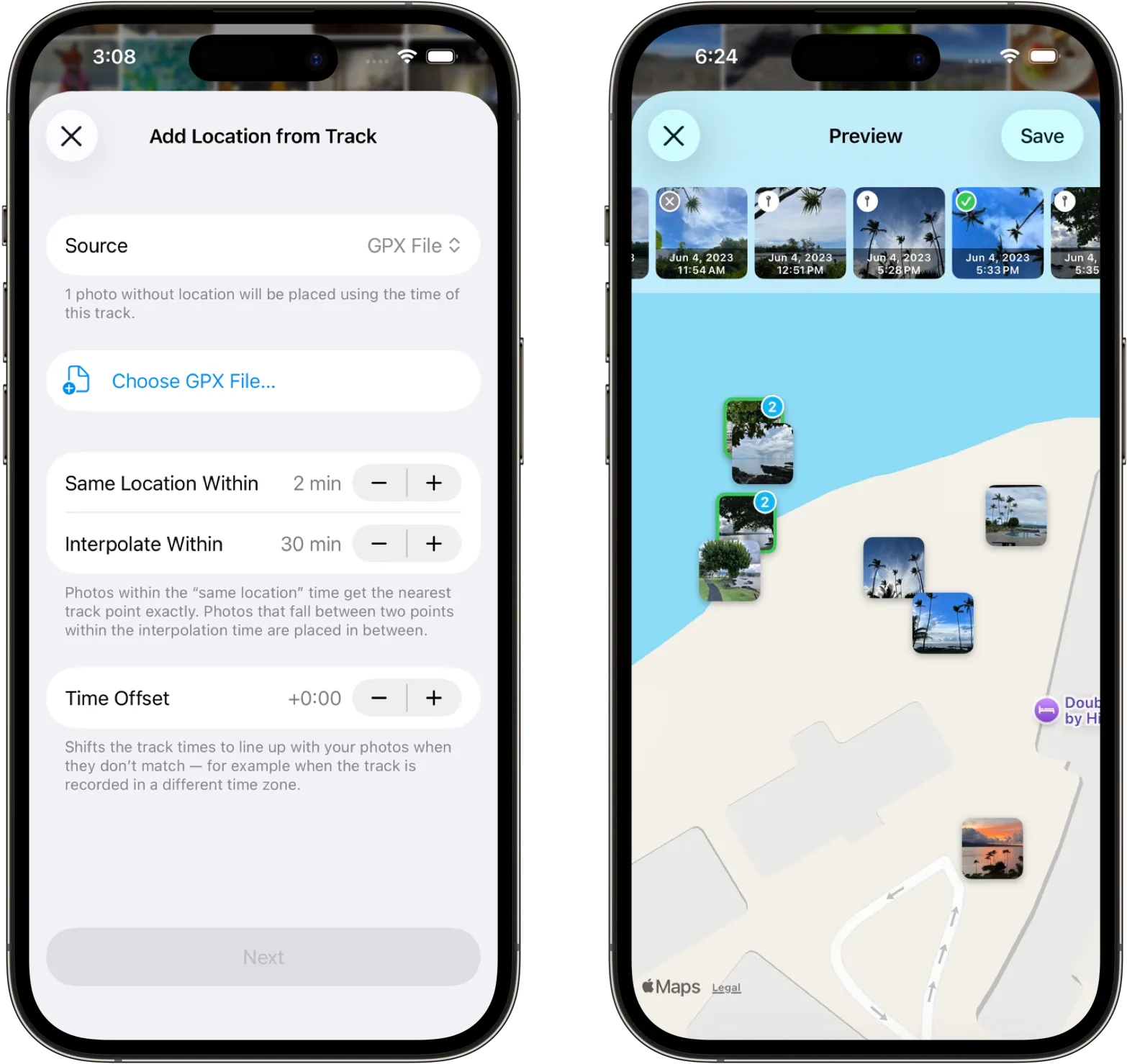
- Placez le GPX là où iOS peut l’ouvrir (ex. Files, iCloud Drive, Téléchargements).
- Ouvrez une photo dans le viewer, ou sélectionnez les photos sans position.
- Appuyez sur le de la barre du bas.
- Appuyez sur Tools > Metadata > Add Location from Track.
- Choisissez GPX File comme source et ouvrez le fichier de piste.
- Prévisualisez les positions sur la carte. Appui long sur une miniature pour exclure ou confirmer.
- Enregistrez les positions calculées.
Les heures des photos doivent coller à la chronologie de la piste. Si les positions semblent fausses, vérifiez le fuseau et la date/heure (Adjust Date/Time). UI : Add Location from Track.
Ajouter la position depuis un iOS Workout Route
Si vous avez enregistré une marche, course, vélo ou autre activité outdoor avec Apple Fitness/Workout (ou une app compatible qui enregistre l’itinéraire dans Santé), HashPhotos peut utiliser ce Workout Route comme piste.
Utile pour ajouter le GPS aux photos prises pendant un entraînement sans exporter de GPX séparé.
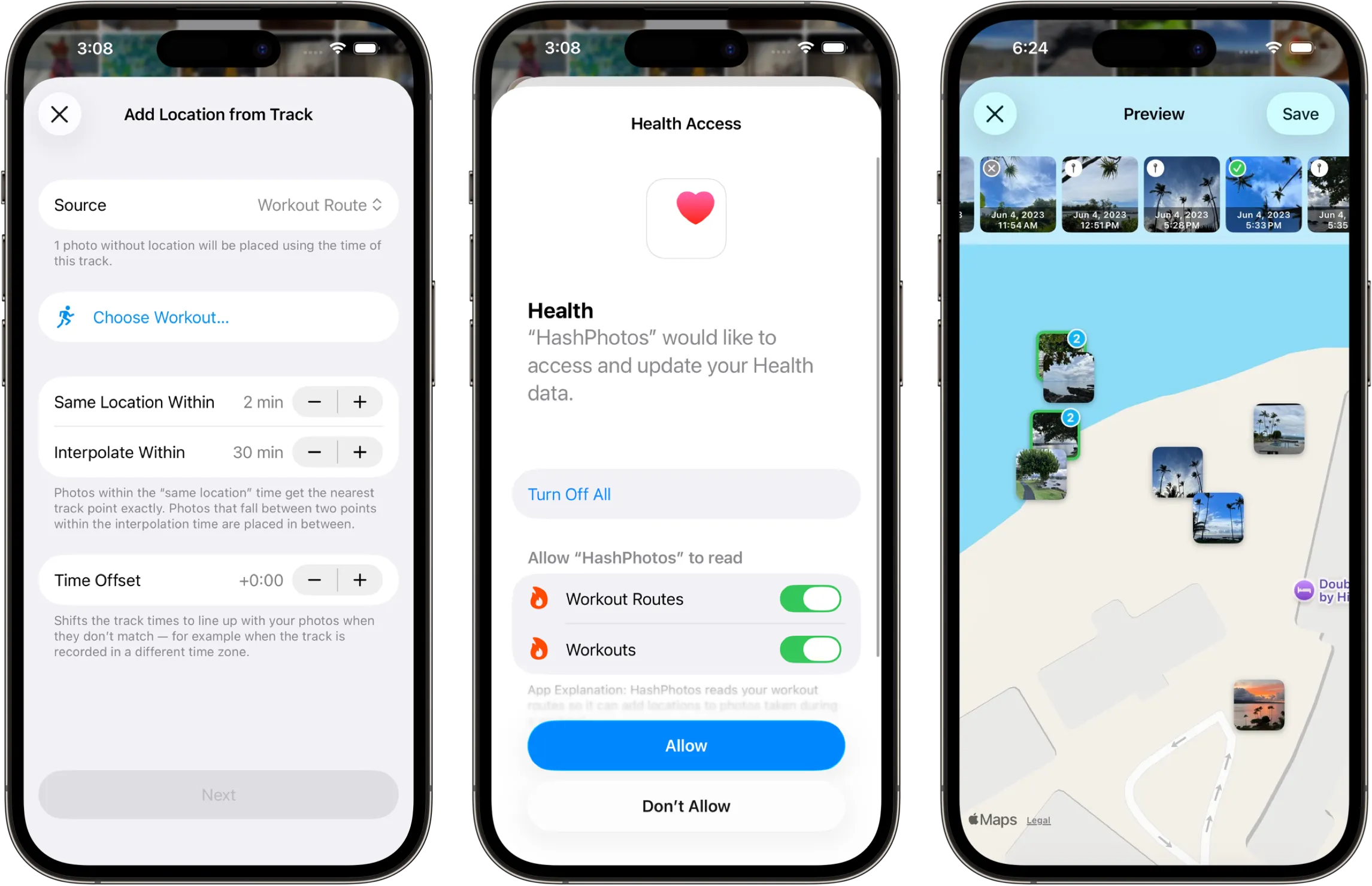
- Vérifiez que la séance avec parcours est disponible sur l’appareil (Santé / Fitness ce jour-là).
- Ouvrez une photo dans le viewer, ou sélectionnez les photos sans position.
- Appuyez sur le de la barre du bas.
- Appuyez sur Tools > Metadata > Add Location from Track.
- Choisissez Workout Route comme source et la séance correspondante.
- Prévisualisez sur la carte, puis enregistrez.
Autorisez l’accès Santé / activité si demandé pour lire les parcours. Voir Add Location from Track.
Compléter la position à l’aide de photos proches dans le temps
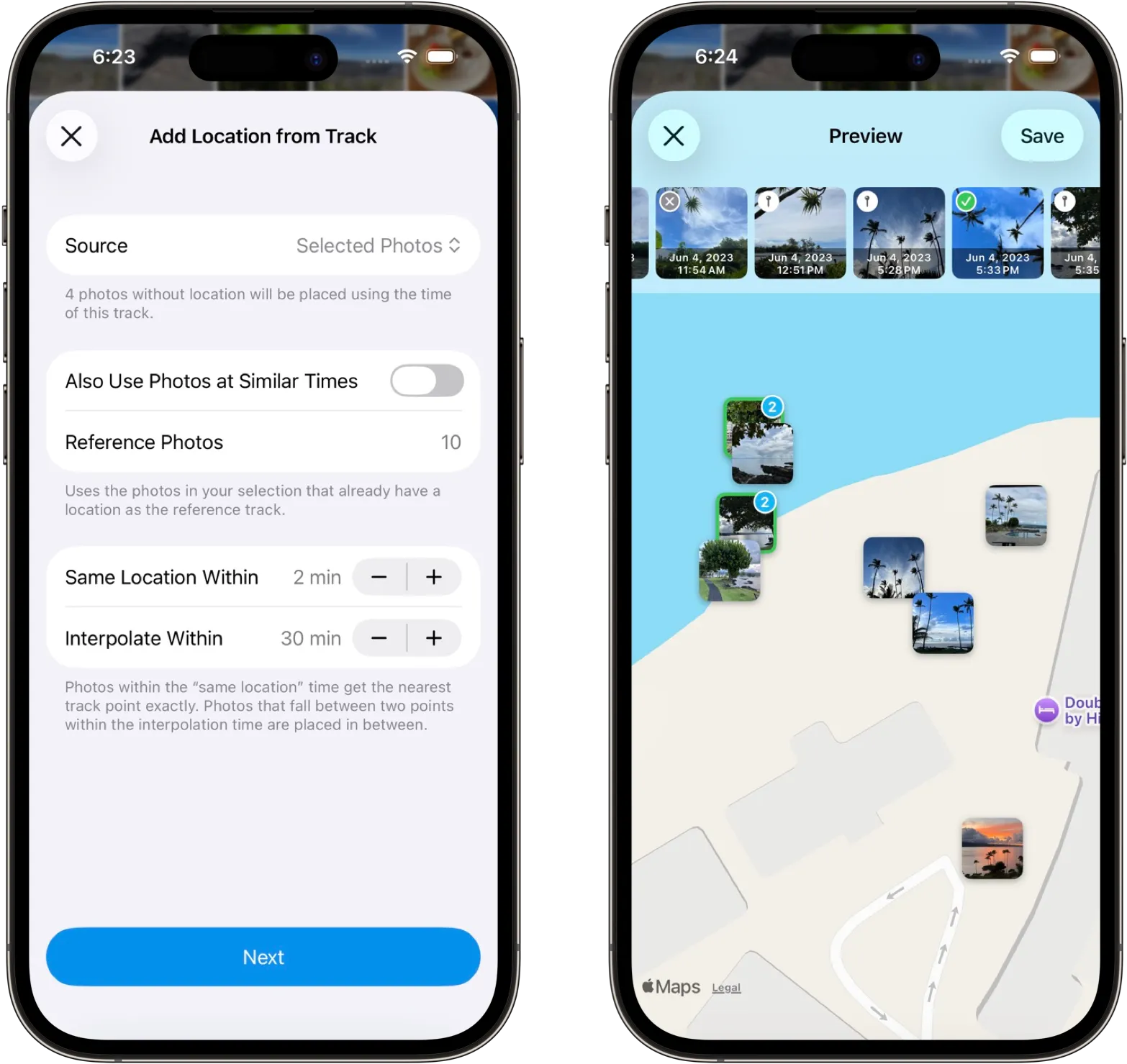
Parfois seules certaines photos d’une rafale, d’un voyage ou d’un album ont le GPS (quelques clichés téléphone, le reste d’un autre appareil). HashPhotos peut déduire la position des photos sans GPS via les horodatages et les coordonnées des photos sélectionnées qui en ont déjà.
Idéal pour combler les positions manquantes d’après d’autres photos prises vers le même moment, sans GPX ni séance.
-
Sélectionnez à la fois :
- des photos qui ont déjà une position, et
- des photos sans position mais prises sur la même période.
- Appuyez sur le de la barre du bas.
- Appuyez sur Tools > Metadata > Add Location from Track.
- Choisissez Selected photos comme source.
- Prévisualisez. Les icônes de statut indiquent si la position existait, a été calculée ou est indéterminée (notes du guide).
- Enregistrez si l’aperçu carte est correct.
Meilleurs résultats avec une plage temporelle continue et des heures de prise de vue exactes. Corrigez d’abord l’horloge avec Adjust Date/Time si besoin.
Conseils pour un géotag précis
- Alignez fuseaux et heures de prise de vue sur la piste/séance. Une horloge décalée de plusieurs heures place les photos sur le mauvais segment.
- Vérifiez l’aperçu carte avant d’enregistrer. Appui long sur miniature pour exclure ou remplacer.
- Après enregistrement, ouvrez Information Summary ou la vue carte pour confirmer.
- UI détaillée : Adjust Location et Add Location from Track.