
Cómo añadir información de ubicación a fotos sin GPS en iPhone/iPad
Las fotos en iPhone o iPad a veces no tienen datos de ubicación (GPS): capturas de pantalla, imágenes compartidas, imports antiguos, tomas con Localización desactivada, o fotos de una cámara que no graba GPS añadidas a la fototeca. HashPhotos puede gestionarlas y geotiquetarlas para el mapa y la búsqueda por lugar.
Esta guía cubre formas prácticas de añadir ubicación:
- Establecerla manualmente con Adjust Location
- Copiar la ubicación de una foto y pegarla en otras con Adjust Location
- Añadir ubicación desde un track de archivo GPX
- Añadir ubicación desde una iOS Workout Route
- Estimar la ubicación a partir de otras fotos tomadas en un tiempo similar
Los métodos basados en track usan Add Location from Track de HashPhotos.
PRO Límites gratuitos: Adjust Location de un solo elemento (hasta 3 Location Bookmarks). Add Location from Track hasta 10 fotos a la vez.
Cómo establecer la ubicación manualmente en fotos de iPhone/iPad
Úsalo cuando sepas dónde se tomó la foto y quieras elegir el lugar en el mapa o aplicar un Location Bookmark guardado. Ideal para una foto o una selección pequeña en el mismo punto.
- Abre una foto en el viewer o selecciona fotos en la pantalla de miniaturas.
- Toca el de la barra inferior.
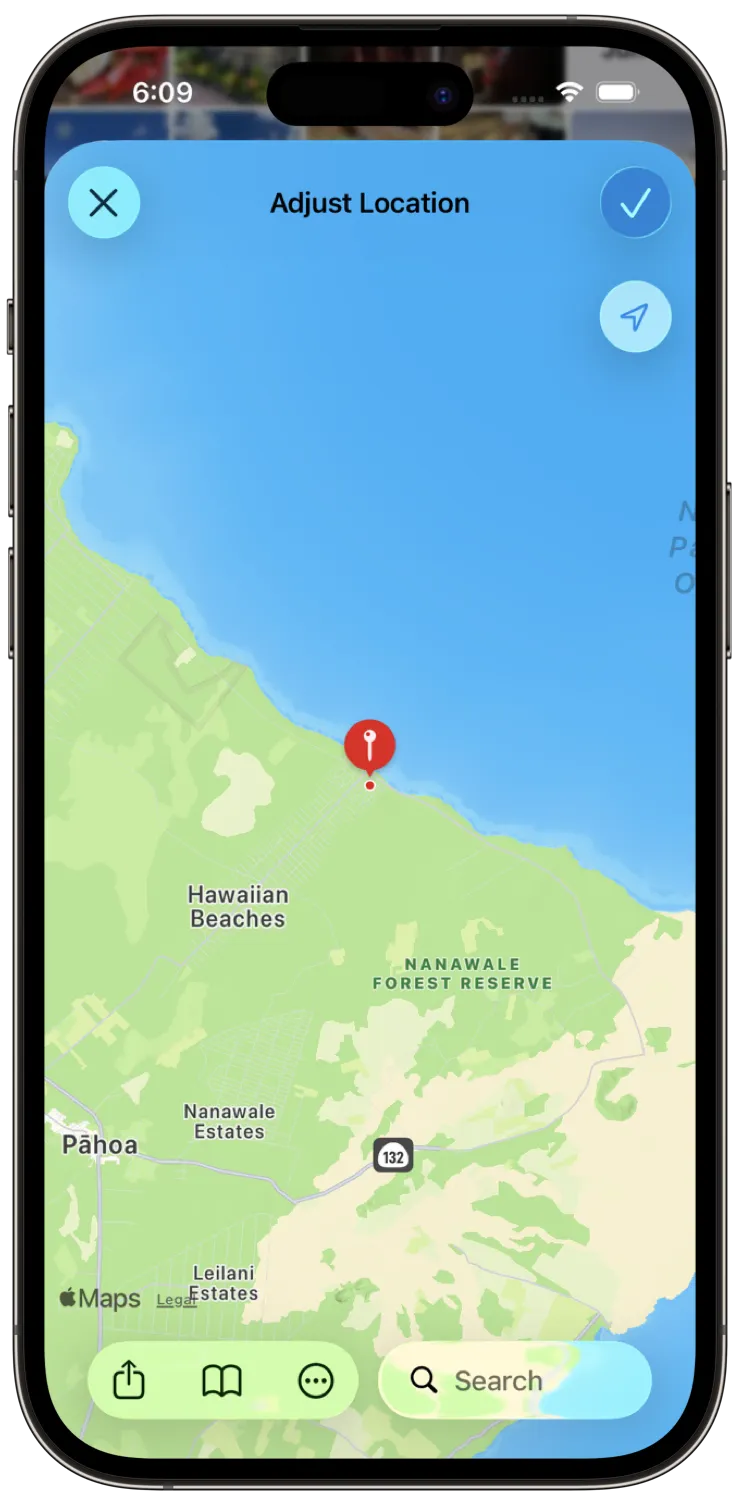
- Toca Adjust Location.
- Define la ubicación en el mapa o elige un Location Bookmark guardado.
- Toca Adjust.
Si Update Metadata está activado, en formatos con soporte de metadatos HashPhotos puede escribir las nuevas coordenadas en el archivo. Pasos completos en la guía Adjust Location.
Cómo copiar la ubicación de una foto y pegarla en otras
Cuando varias fotos se tomaron en el mismo lugar y al menos una tiene el GPS correcto, puedes copiar esa ubicación y pegarla al ajustar las demás, en lugar de volver a elegir el mismo punto en el mapa.
Copiar ubicación
- Abre en el viewer una foto que ya tenga la ubicación deseada.
- Abre el panel Information Summary (botón i o desliza hacia arriba en la foto).
- En el mapa, toca … y elige Copy Location.
Pegar en otras fotos
- Abre otra foto en el viewer o selecciona las fotos que deben recibir el mismo lugar.
- Toca el de la barra inferior.
- Toca Adjust Location.
- En el mapa, toca … y elige Paste para aplicar las coordenadas copiadas.
- Comprueba el pin y toca Adjust para guardar.
Copy/Paste Location funciona en HashPhotos y está pensado para buena compatibilidad con los datos de ubicación de Apple Photos. También Adjust Location y Location Bookmarks para lugares habituales.
Cómo geotiquetar fotos con un archivo GPX en iPhone/iPad
Un archivo GPX es un formato de track habitual en apps de senderismo, relojes de running, mapas y registradores GPS. Si grabaste una ruta mientras hacías fotos (incluso con otra cámara), HashPhotos puede alinear la fecha/hora de cada foto con el track y añadir GPS calculado a las que no tienen ubicación.
Suele ser la mejor opción para geotiquetar fotos con un track de viaje, ruta o road trip.
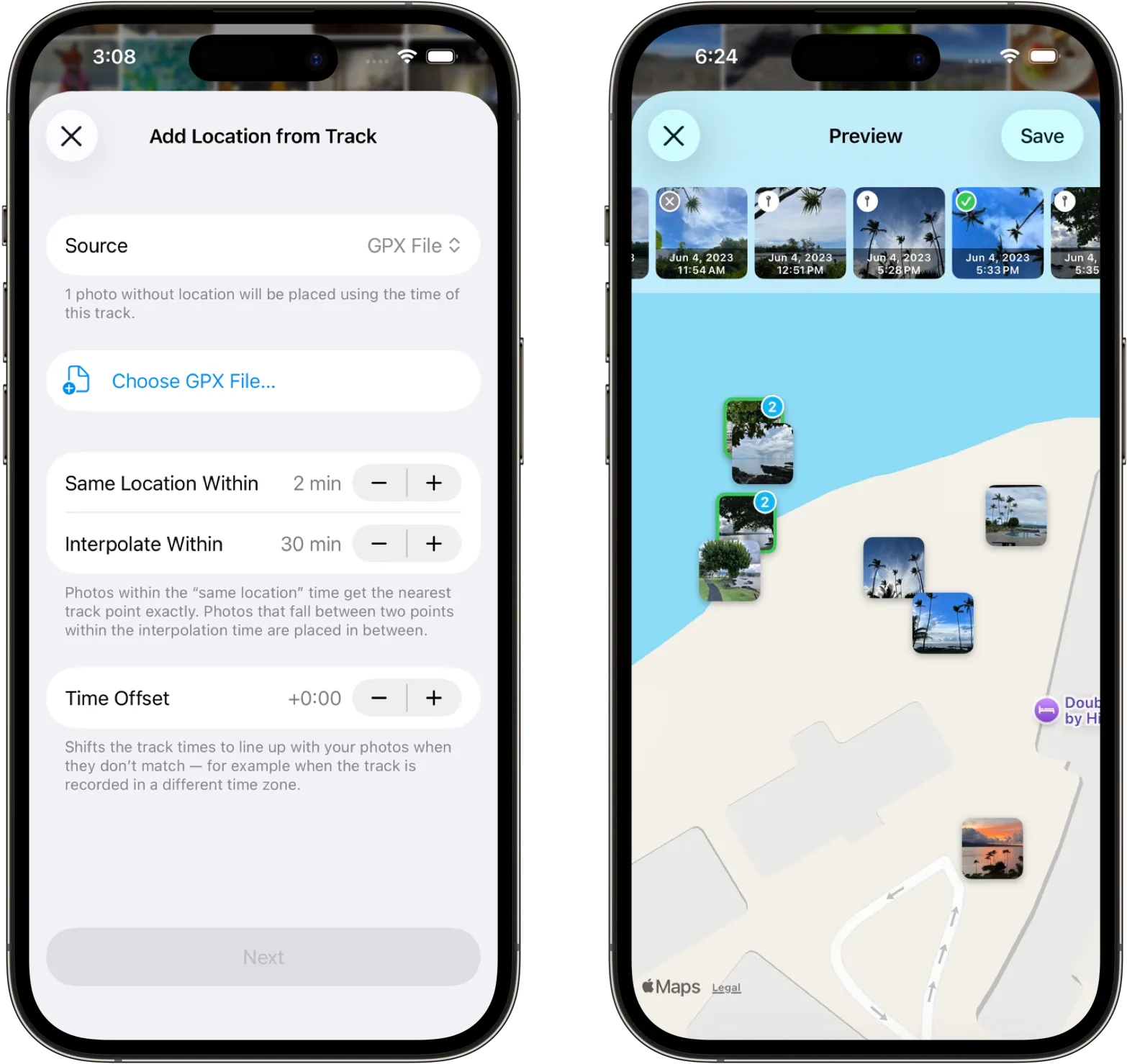
- Coloca el GPX donde iOS pueda abrirlo (p. ej. Files, iCloud Drive o Descargas).
- Abre una foto en el viewer o selecciona las que necesitan ubicación.
- Toca el de la barra inferior.
- Toca Tools > Metadata > Add Location from Track.
- Elige GPX File como origen y abre el archivo de track.
- Previsualiza las posiciones en el mapa. Mantén pulsada una miniatura para excluir o confirmar.
- Guarda las ubicaciones calculadas.
Las horas de las fotos deben alinearse con la línea temporal del track. Si las posiciones fallan, revisa zona horaria y fecha/hora (Adjust Date/Time). UI: Add Location from Track.
Cómo añadir ubicación desde un iOS Workout Route
Si registraste un paseo, carrera, bici u otra actividad al aire libre con Apple Fitness/Workout (o una app compatible que guarde la ruta en Salud), HashPhotos puede usar esa Workout Route como track.
Útil para añadir GPS a fotos durante un entrenamiento sin exportar un GPX aparte.
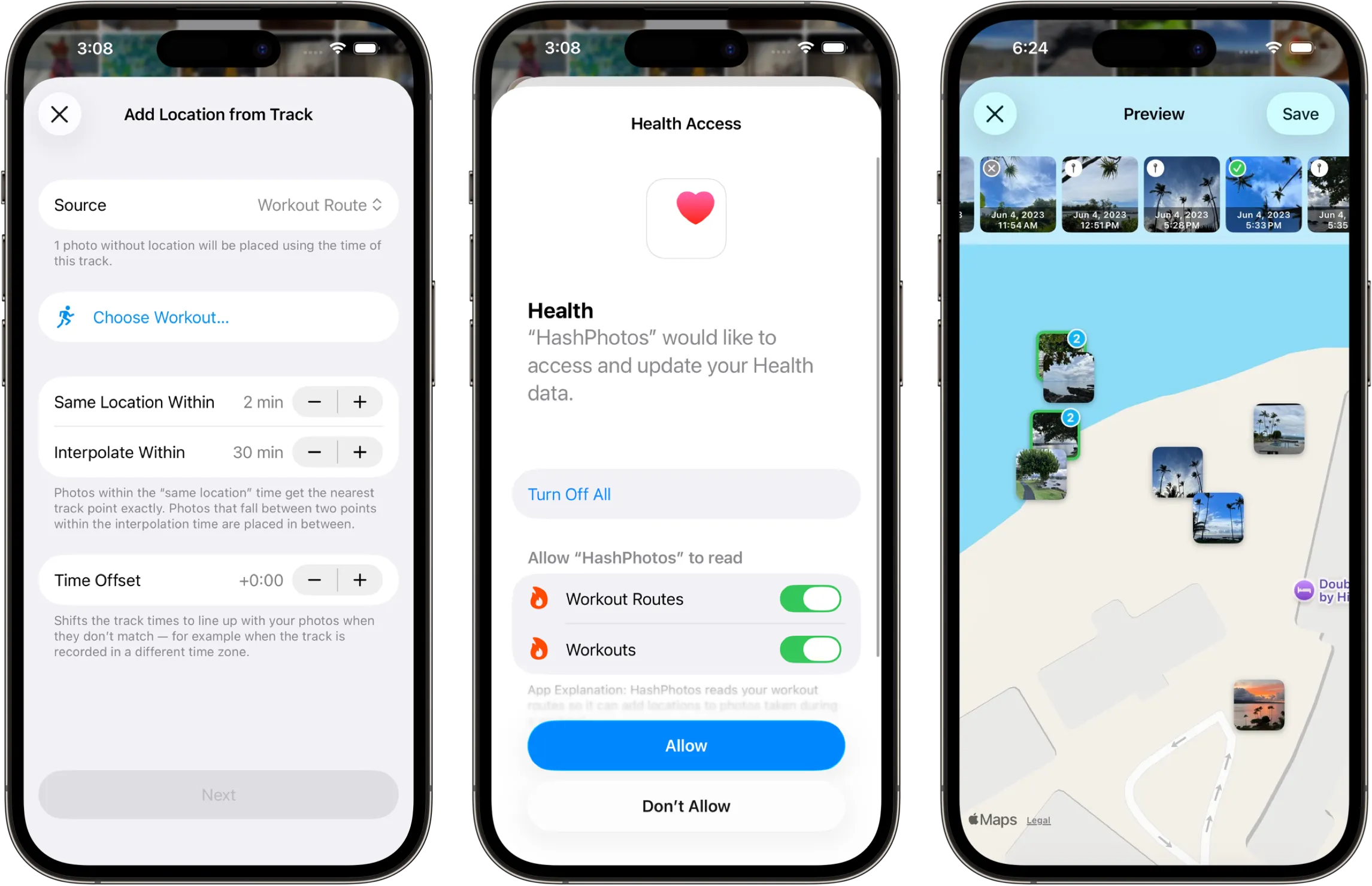
- Asegúrate de que el entrenamiento con ruta esté en el dispositivo (datos de Salud / Fitness de ese día).
- Abre una foto en el viewer o selecciona las que no tienen ubicación.
- Toca el de la barra inferior.
- Toca Tools > Metadata > Add Location from Track.
- Elige Workout Route como origen y el entrenamiento correspondiente.
- Previsualiza en el mapa y guarda.
Permite el acceso a Salud / entrenamientos si se solicita para leer rutas. Ver Add Location from Track.
Cómo completar la ubicación con fotos cercanas en el tiempo
A veces solo algunas fotos de una ráfaga, viaje o álbum ya tienen GPS (p. ej. pocas del teléfono y el resto de otra cámara). HashPhotos puede inferir la ubicación de fotos sin GPS usando marcas de tiempo y las coordenadas de las seleccionadas que sí las tienen.
Ideal para rellenar ubicaciones faltantes basándote en otras fotos de época similar, sin GPX ni entrenamiento.
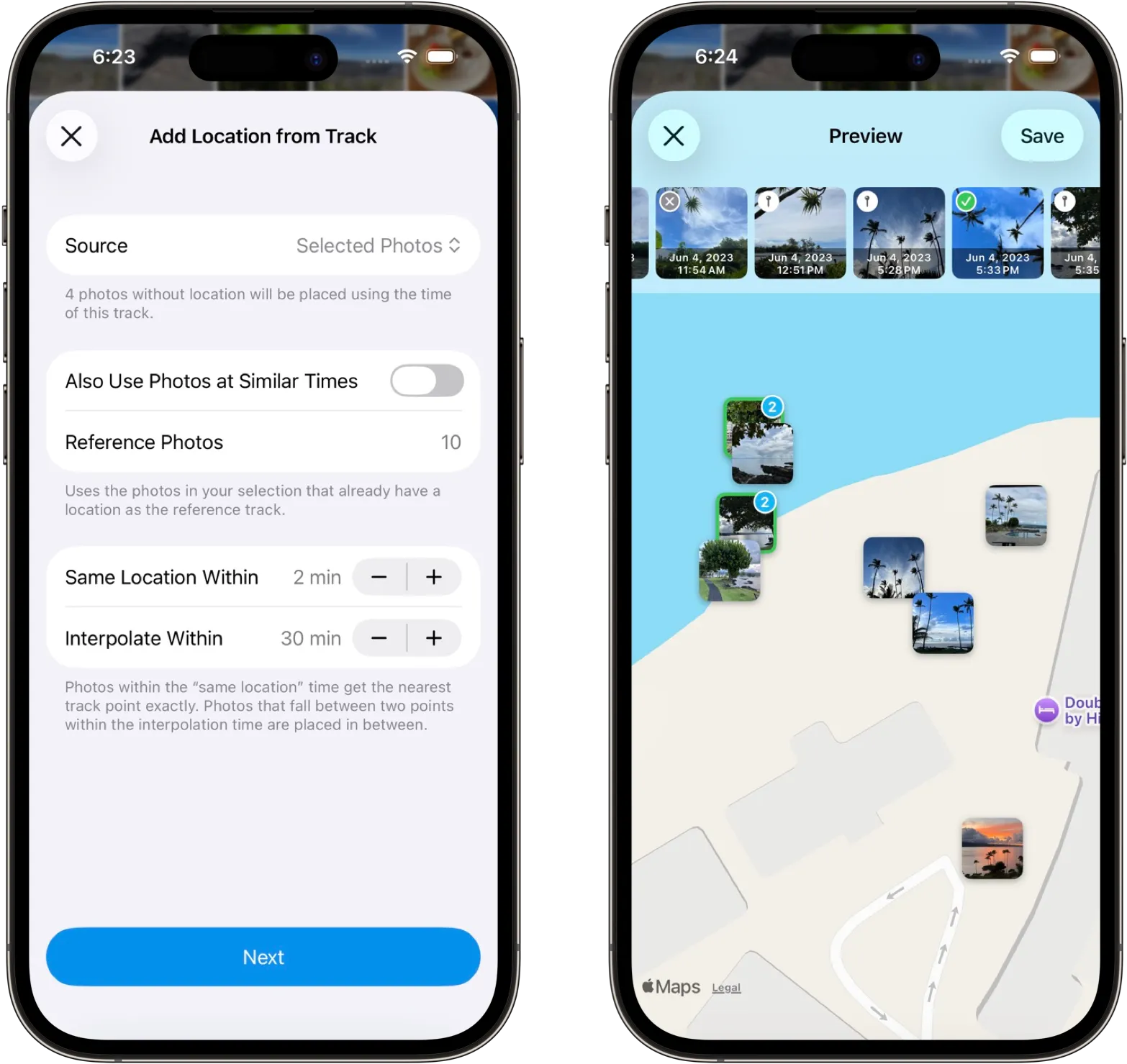
-
Selecciona ambas:
- fotos que ya tienen información de ubicación, y
- fotos sin ubicación tomadas en el mismo periodo.
- Toca el de la barra inferior.
- Toca Tools > Metadata > Add Location from Track.
- Elige Selected photos como origen.
- Previsualiza. Los iconos de estado indican si la ubicación ya existía, se calculó o no se pudo determinar (notas de la guía).
- Guarda cuando el mapa se vea bien.
Mejor con un rango temporal continuo y horas de captura exactas. Corrige relojes mal puestos con Adjust Date/Time.
Consejos para un geotiquetado preciso
- Alinea zonas horarias y horas de captura con el track o el entrenamiento. Un reloj de cámara desfasado horas coloca las fotos en el tramo equivocado.
- Revisa la vista previa del mapa antes de guardar. Mantén pulsada la miniatura para excluir o sobrescribir.
- Tras guardar, abre Information Summary o el mapa para confirmar.
- Guías de UI: Adjust Location y Add Location from Track.