
So fügen Sie Standortinformationen zu Fotos ohne GPS auf dem iPhone/iPad hinzu
Fotos auf dem iPhone oder iPad haben manchmal keine Standort- (GPS-)Daten — z. B. Screenshots, geteilte Bilder, ältere Importe, Aufnahmen mit ausgeschaltetem Ortungsdienst oder Fotos einer Kamera ohne GPS-Aufzeichnung, die in die Fotomediathek gelangt sind. Mit HashPhotos können Sie diese Fotos verwalten und geotaggen, damit sie auf der Karte stimmen und nach Ort gefunden werden.
Dieser Leitfaden zeigt praktische Wege, einen Standort hinzuzufügen:
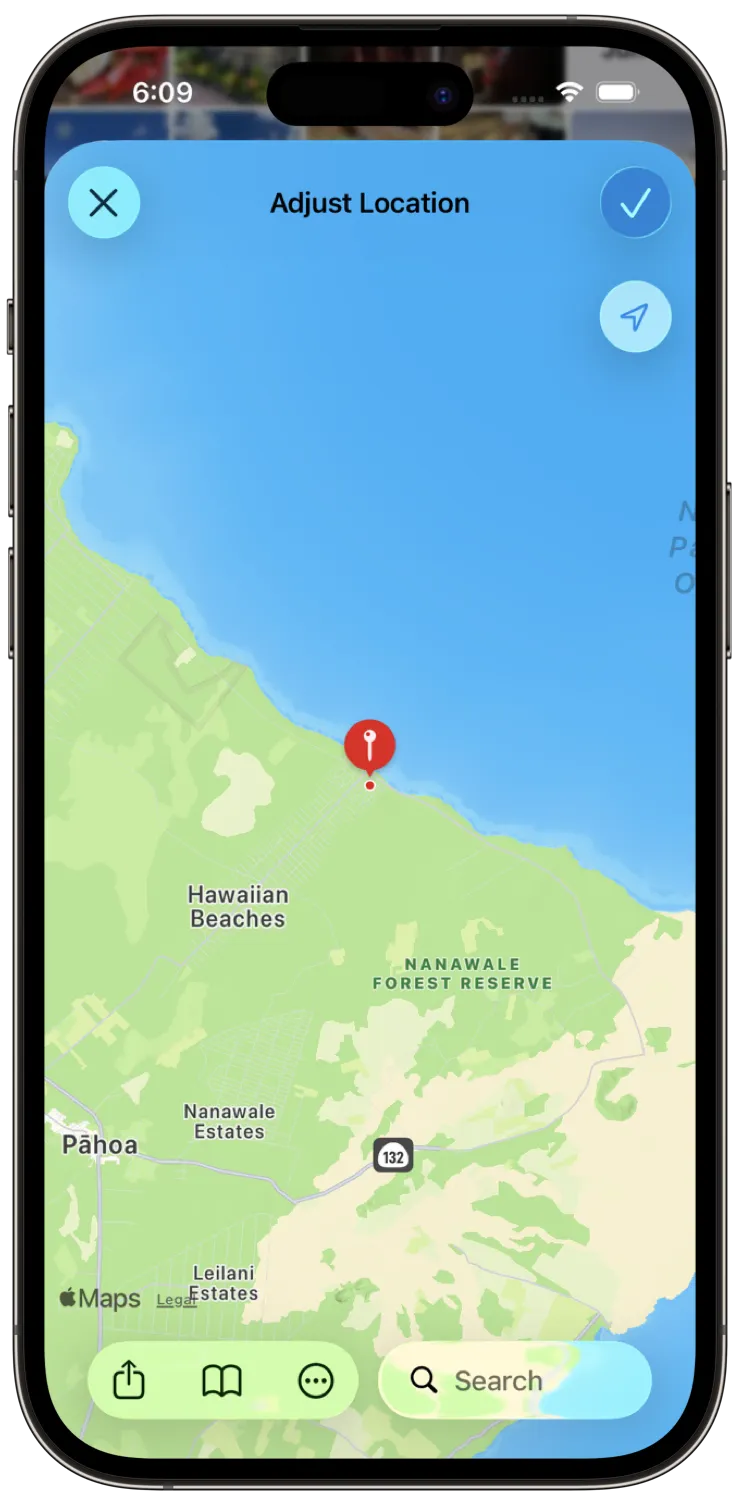
- Standort manuell mit Adjust Location setzen
- Standort von einem Foto kopieren und bei anderen mit Adjust Location einfügen
- Standort aus einer GPX-Datei-Spur hinzufügen
- Standort aus einer iOS Workout Route hinzufügen
- Standort aus anderen Fotos aus ähnlicher Zeit schätzen
Die spur-basierten Methoden nutzen Add Location from Track in HashPhotos.
PRO Kostenlose Limits: Adjust Location nur ein Element (bis zu 3 Location Bookmarks). Add Location from Track bis zu 10 Fotos gleichzeitig.
Standort manuell auf iPhone/iPad-Fotos setzen
Nutzen Sie dies, wenn Sie den Aufnahmeort kennen und ihn auf der Karte wählen oder ein gespeichertes Location Bookmark anwenden möchten. Gut für ein Foto oder eine kleine Auswahl am selben Punkt.
- Foto im viewer öffnen oder auf dem Thumbnail-Bildschirm Fotos auswählen.
- Tippen Sie auf die in der unteren Leiste.
- Tippen Sie auf Adjust Location.
- Standort auf der Karte setzen oder ein gespeichertes Location Bookmark wählen.
- Tippen Sie auf Adjust.
Wenn Update Metadata aktiv ist, kann HashPhotos bei Formaten mit Metadaten-Support die neuen Koordinaten in die Datei schreiben. Vollständige Schritte: Adjust Location-Anleitung.
Standort von einem Foto kopieren und auf andere einfügen
Wenn mehrere Fotos am selben Ort entstanden und mindestens eines korrektes GPS hat, können Sie diesen Standort kopieren und beim Anpassen der anderen einfügen — schneller, als den Punkt jedes Mal neu auf der Karte zu wählen.
Standort kopieren
- Foto mit dem gewünschten Standort im viewer öffnen.
- Information Summary öffnen (i-Taste oder nach oben wischen).
- Auf der Karte auf … tippen und Copy Location wählen.
Auf andere Fotos einfügen
- Anderes Foto im viewer öffnen oder Fotos auswählen, die denselben Ort erhalten sollen.
- Tippen Sie auf die in der unteren Leiste.
- Tippen Sie auf Adjust Location.
- Auf der Karte … → Paste, um die kopierten Koordinaten zu übernehmen.
- Pin prüfen, dann Adjust zum Speichern.
Copy/Paste Location ist in HashPhotos verfügbar und auf gute Kompatibilität mit Standortdaten von Apple Photos ausgelegt. Siehe auch Adjust Location und Location Bookmarks für häufig genutzte Orte.
Fotos mit einer GPX-Datei auf dem iPhone/iPad geotaggen
Eine GPX-Datei ist ein gängiges Spurformat von Wander-Apps, Laufuhren, Karten-Tools und GPS-Loggern. Wenn Sie eine Route aufgezeichnet und gleichzeitig Fotos gemacht haben (auch mit anderer Kamera), gleicht HashPhotos Datum/Zeit jeder Aufnahme mit der Spur ab und setzt berechnete GPS-Koordinaten auf Fotos ohne Standort.
Oft die beste Option, um Fotos mit einer Reise-, Wander- oder Roadtrip-Spur zu geotaggen.
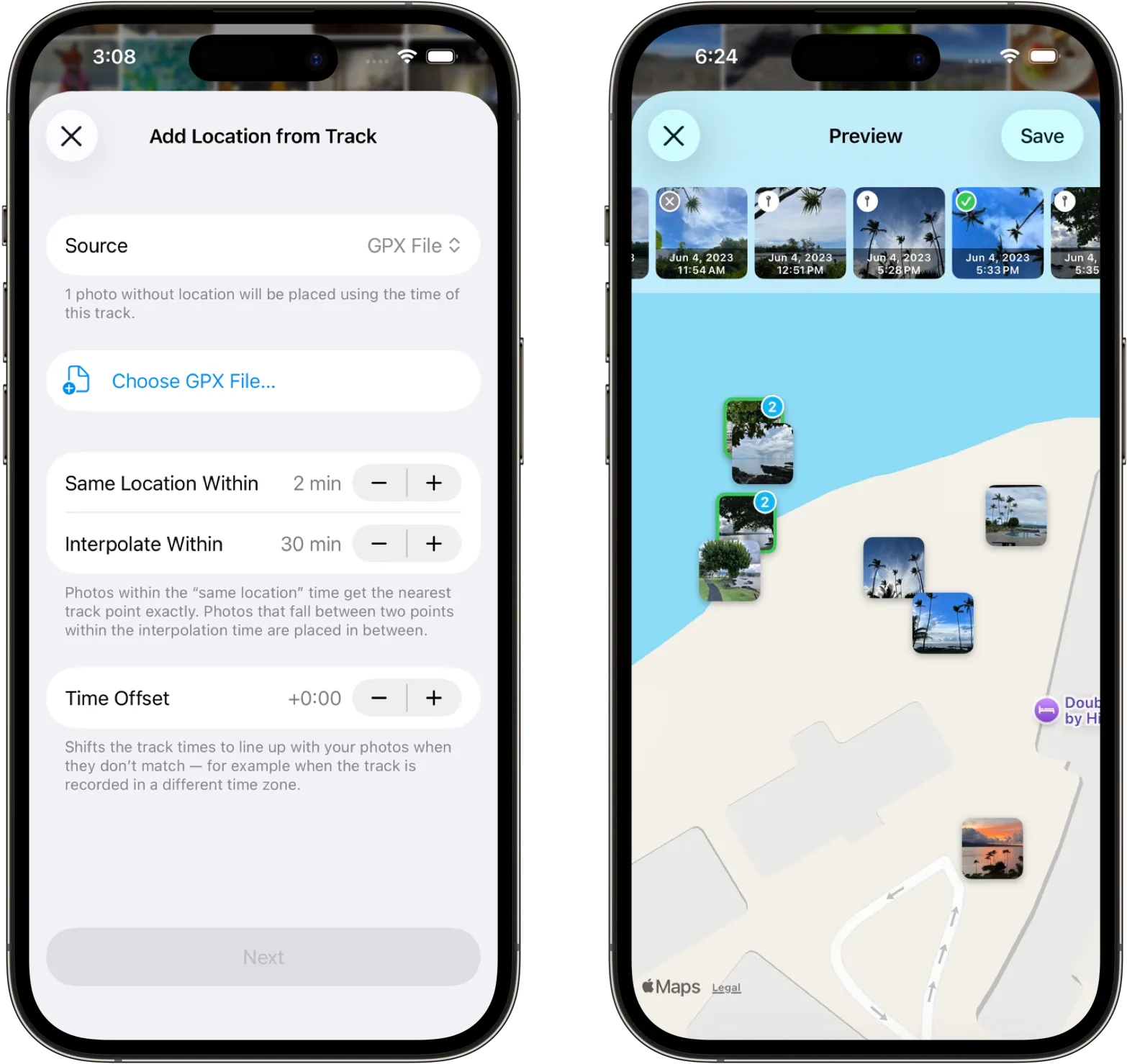
- GPX-Datei an einem von iOS öffnbaren Ort ablegen (z. B. Files, iCloud Drive, Downloads).
- Foto im viewer öffnen oder Fotos ohne Standort auswählen.
- Tippen Sie auf die in der unteren Leiste.
- Tippen Sie auf Tools > Metadata > Add Location from Track.
- Als Quelle GPX File wählen und die Spurdatei öffnen.
- Berechnete Positionen auf der Karte prüfen. Thumbnail tippen und halten zum Ausschließen oder Bestätigen.
- Berechnete Standorte speichern.
Fotozeiten sollten mit der Spur-Timeline übereinstimmen. Bei falschen Positionen zuerst Zeitzone und Aufnahmezeit prüfen (Adjust Date/Time). UI: Add Location from Track.
Fotostandort über eine iOS Workout Route setzen
Wenn Sie einen Spaziergang, Lauf, Radfahrt oder andere Outdoor-Aktivität mit Apple Fitness/Workout (oder einer App, die die Route in Apple Health speichert) aufgezeichnet haben, kann HashPhotos diese Workout Route als Spur nutzen.
Nützlich, um Fotos während eines Workouts mit GPS zu versehen, ohne separate GPX-Datei.
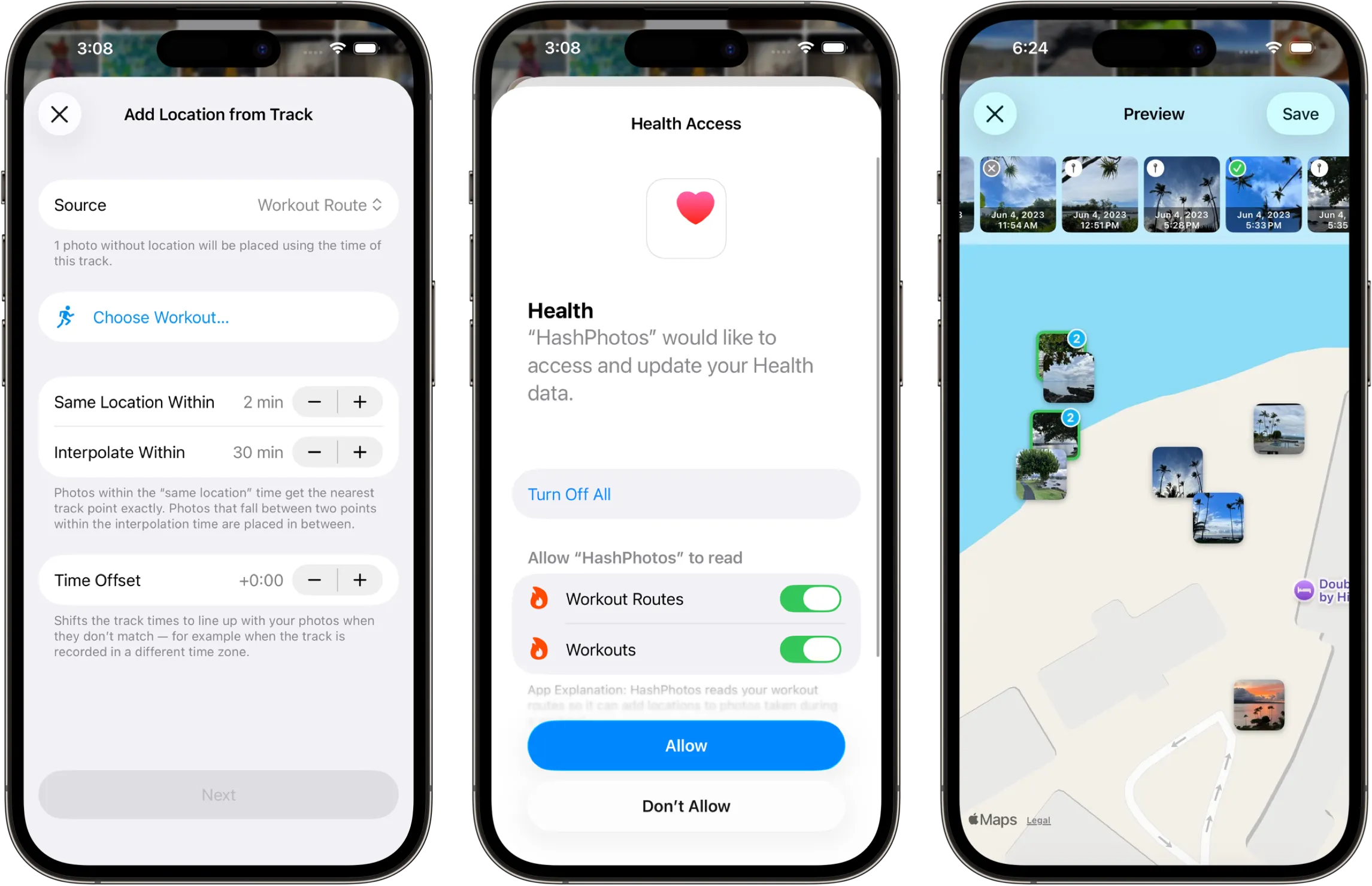
- Sicherstellen, dass das Workout mit Route auf dem Gerät verfügbar ist (Apple Health / Fitness an diesem Tag).
- Foto im viewer öffnen oder Fotos ohne Standort auswählen.
- Tippen Sie auf die in der unteren Leiste.
- Tippen Sie auf Tools > Metadata > Add Location from Track.
- Als Quelle Workout Route wählen und passendes Workout auswählen.
- Auf der Karte prüfen und speichern.
Health-/Workout-Zugriff erlauben, damit HashPhotos Routen lesen kann. Siehe Add Location from Track.
Standort über Fotos aus ähnlicher Zeit ergänzen
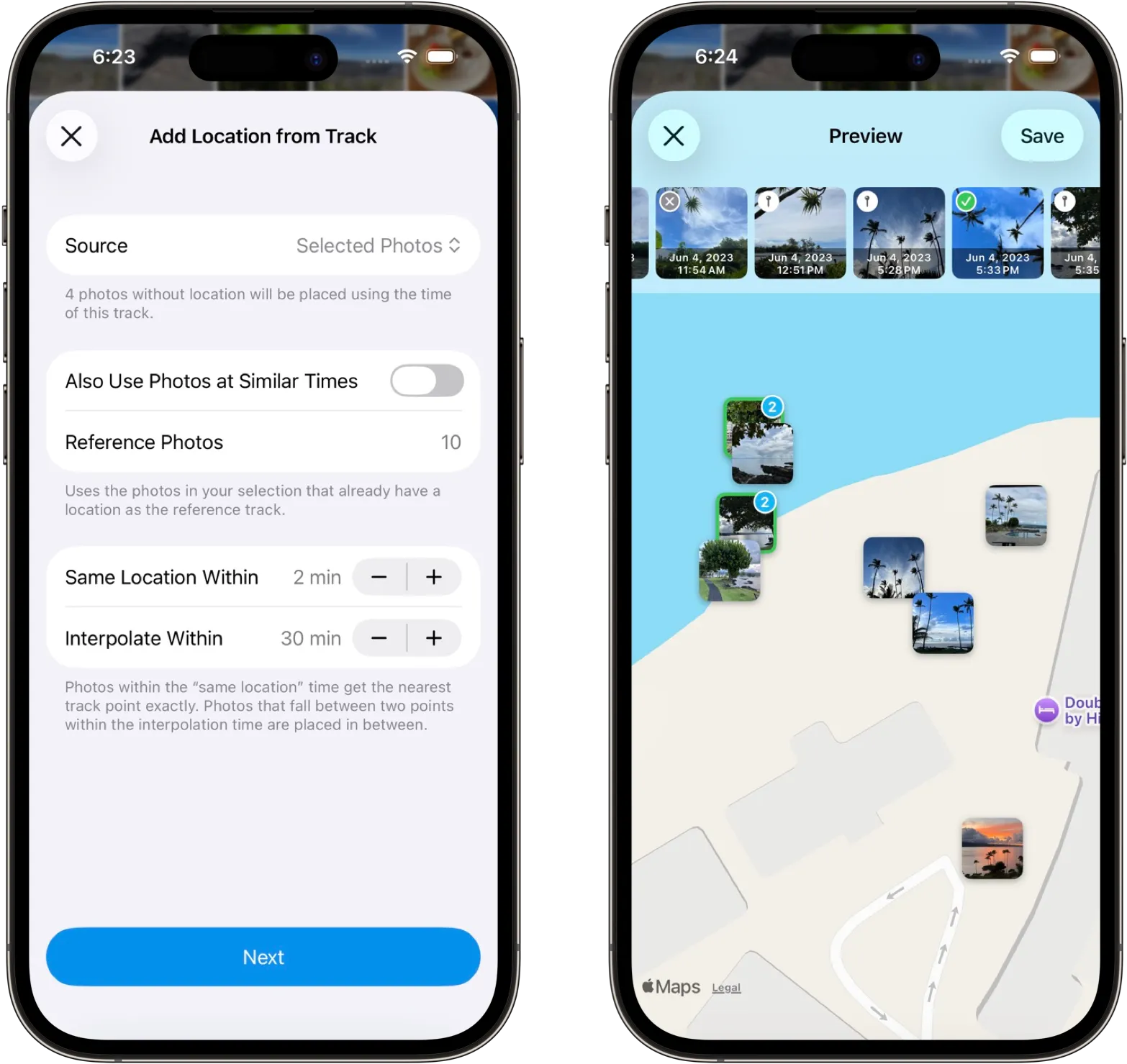
Manchmal haben nur einige Fotos in Burst, Reise oder Album GPS (z. B. wenige Handyaufnahmen, Rest andere Kamera). HashPhotos kann Standorte für Fotos ohne GPS schätzen, indem Zeitstempel mit Koordinaten der ausgewählten Fotos kombiniert werden.
Ideal, um fehlende Standorte anhand anderer Fotos aus ähnlicher Zeit zu füllen — ohne GPX oder Workout.
-
Beides auswählen:
- Fotos, die bereits Standortinformationen haben, und
- Fotos ohne Standort, die im ähnlichen Zeitraum entstanden sind.
- Tippen Sie auf die in der unteren Leiste.
- Tippen Sie auf Tools > Metadata > Add Location from Track.
- Als Quelle Selected photos wählen.
- Ergebnisse prüfen. Status-Icons an Thumbnails: Standort war schon da, berechnet oder unklar (Hinweise in der Anleitung).
- Speichern, wenn die Kartenvorschau stimmt.
Besser bei durchgängigem Zeitraum und genauen Aufnahmezeiten. Falsche Uhren zuerst mit Adjust Date/Time korrigieren.
Tipps für genaues Geotagging
- Zeitzonen und Aufnahmezeiten an Spur/Workout anpassen. Eine um Stunden falsche Kamerauhr platziert Fotos im falschen Streckenabschnitt.
- Kartenvorschau vor dem Speichern prüfen. Einzelne Fotos per Thumbnail-Long-Press ausschließen oder überschreiben.
- Nach dem Speichern Information Summary oder Kartenansicht zur Kontrolle öffnen.
- Ausführliche UI: Adjust Location und Add Location from Track.