
ビューア
ビューアは、写真や動画をフルスクリーンで開きます。左または右にスワイプすると、アルバムの写真と動画を閲覧できます。
フルスクリーン
写真や動画を一度タップするとフルスクリーンに切り替わり、画面上のコントロールが隠れて画像に集中できます。
もう一度タップすると、ツールバーとその他のコントロールが表示される通常の表示に戻ります。
設定 > ビューアで全画面で開くをオンにすると、サムネイル画面で写真をタップしたとき、ビューアがすぐにフルスクリーンで開きます。
ビューアを閉じる
- 画面左上の戻るボタンをタップします。
- 写真をピンチして縮小します。
- 写真を下にスワイプします。
拡大/縮小
情報を見る
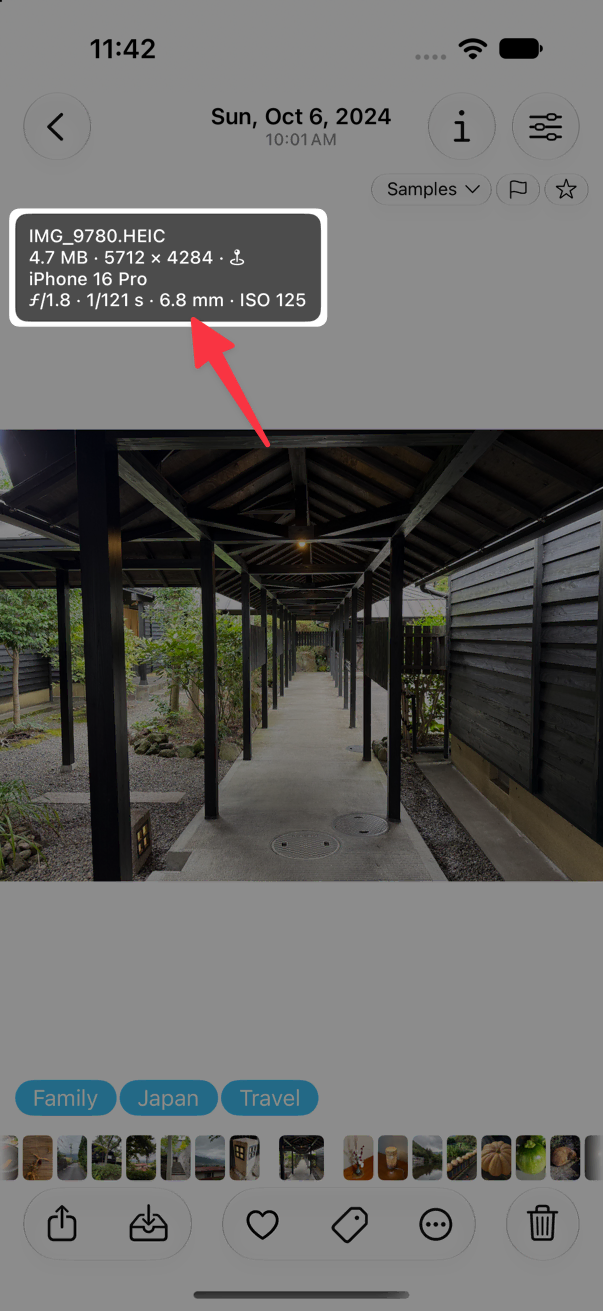
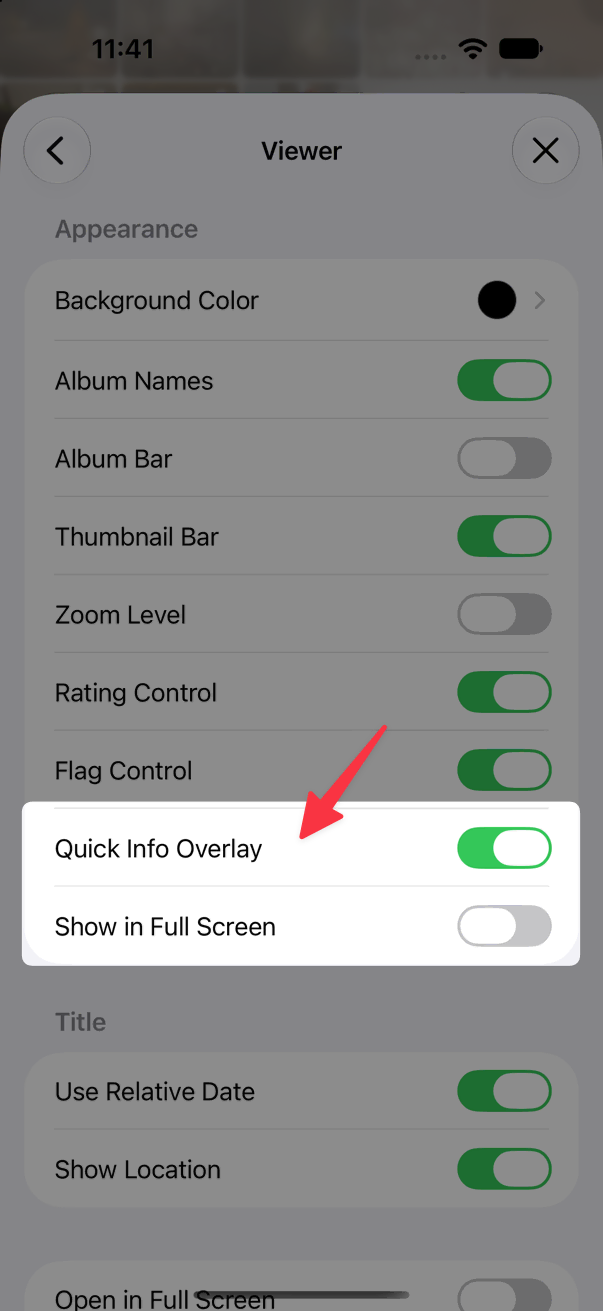
クイック情報オーバーレイ
インデックス
ビューアのタイトルをタップすると、インデックスと日付/時刻の表示が切り替わります。
インデックスをダブルタップすると、番号を直接入力してその位置へ移動します。
カスタマイズ
下のツールバーでをタップしてからオプションを選ぶと、見ているあいだにビューアをカスタマイズできます。
- キーワードとキャプションを表示するか、非表示にします。
- 評価モードをオンまたはオフにします。評価とフラグを参照してください。
- 画面の向きを固定をオンまたはオフにします。
- アルバムバーとサムネイルバーをオンまたはオフにします。
- クイック情報オーバーレイをオンまたはオフにします。クイック情報オーバーレイを参照してください。
設定 > ビューアで評価コントロールまたはフラグコントロールをオンにすると、ビューア右上にバッジが表示されます。バッジをタップすると、評価モードをオンにせずに評価を変えるか、フラグを設定できます。
ビューア下部のアルバムバーから、現在の写真をすぐにアルバムへ入れられます。手順はアルバムに追加 — アルバムバーを、その他のオプションはアルバムピッカーバーを参照してください。
ジェスチャー、外観、ビデオ再生の既定値などについては、設定 > ビューアを参照してください。
Live Photosのキー写真を変更
Live PhotosのLive Photosバッジをタップすると、キー写真を変更できます。
- 使うフレームまで移動します。
- キー写真を変更を選択します。
その他
下のツールバーでをタップしてからその他を選ぶと、現在の写真に対する追加の動作を使えます。
- 近くの写真を表示 — 同じ場所の近くで撮影した写真を探します。 詳しくは位置情報フィルターを参照してください。
- キー写真に設定 — 現在の写真をアルバムカバー(キー写真)に指定します。 アルバムカバーを変更を参照してください。
- リンクをコピー — HashPhotosでこの写真を直接開くリンクをコピーします。 詳しくはリンクをコピーを参照してください。
RAWを現像
写真エディタを開かずに、プリセットまたはコピーした設定でRAW写真を現像します。 詳しくはRAWを現像を参照してください。
- 下のツールバーでをタップします。
- 編集 > RAWを現像をタップします。
Image Playground
対応しているデバイスでは、ビューアからApple IntelligenceのImage Playgroundを開けます。
- 下のツールバーでをタップします。
- 編集 > Image Playgroundをタップします。
ビデオの再生
動画を見るときは、再生コントロールで再生、シーク、ミュート、再生オプションを調整します。詳しくはビデオ再生コントロールを参照してください。
ビューアのコントロールが隠れている状態で動画を上にスワイプすると、浮かんでいる再生コントロールだけが表示されます。 下にスワイプするかタップすると、再び隠れます。 設定 > ビューア > 上にスワイプのジェスチャーで設定できます。
360°で見る
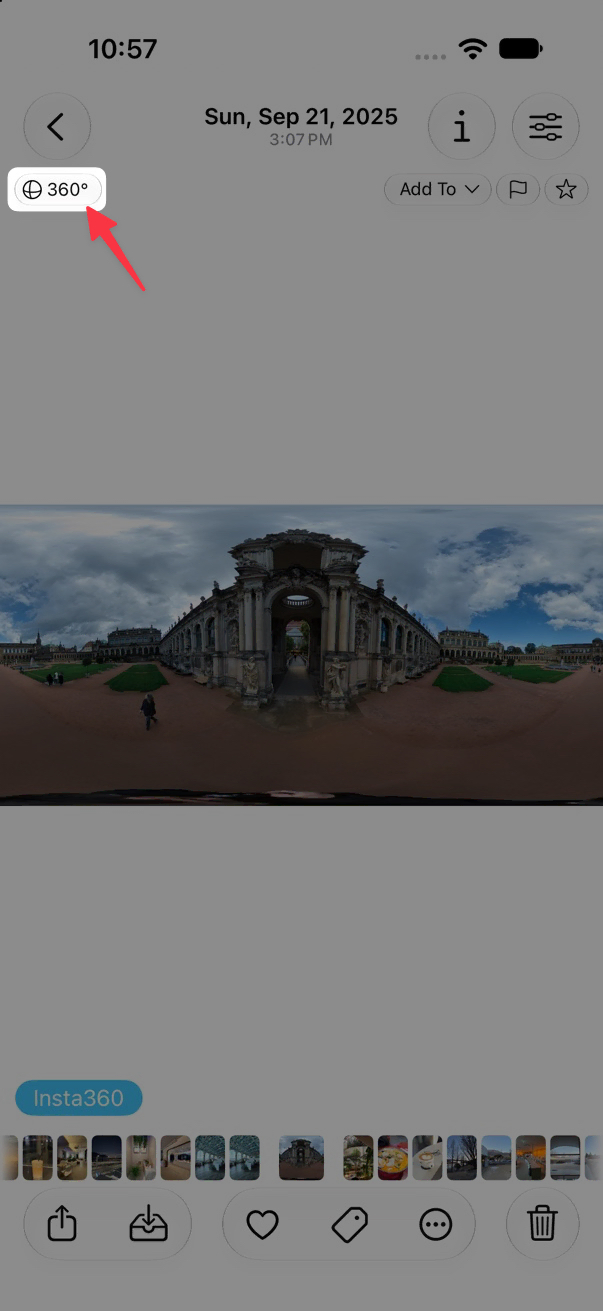
360°パノラマ写真を開くと、ビューア左上にバッジが表示されます。
バッジをタップすると、360°で見る表示が始まります。ドラッグするか、デバイスの動きに合わせてパノラマを見回せます。