
アルバムに分類
写真をアルバムに追加または移動し、アルバムから取り除きます。
アルバムに追加
アルバムバー
アルバムバーは画面の下に表示されます。アルバムをタップすると、選択した写真がそのアルバムに追加されます。
- 写真を選択します。
- 画面左下のをタップします。
- アルバムバーを表示をタップします。
- アルバムバーでアルバムをタップすると、選択した写真がそのアルバムに追加されます。
アルバムバーを隠すには、アクションメニューでアルバムバーを非表示をタップします。
アルバムピッカー
- 写真を選択します。
- 画面左下のをタップします。
- 追加をタップします。
- アルバムをタップすると、選択した写真がそのアルバムに追加されます。
アルバムピッカーバー
写真を整理している間、画面の下にアルバムピッカーバーが表示されます。アルバムをタップすると、選択した写真がそのアルバムに追加されます。
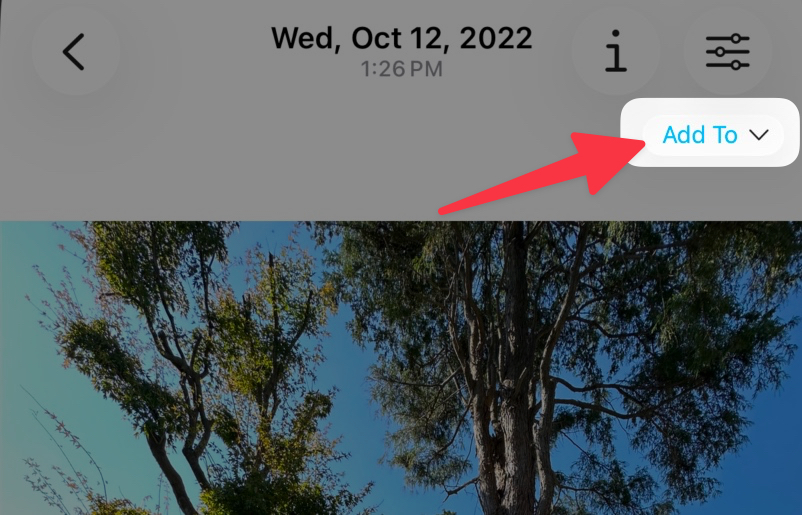 アルバム名オプションがオンのときは、アルバムピッカーの代わりにアルバムピッカーバーが表示されます。
設定 > ビューア > オプションで、このオプションのオンとオフを切り替えられます。
アルバムに移動
写真を別のアルバムに移動すると、現在のアルバムからは外れ、選んだアルバムに入ります。
- 写真を選択します。
- 画面左下のをタップします。
- アルバムに移動をタップします。
- 移動先のアルバムをタップします。
アルバムから取り除く
- 写真を選択します。
- 画面左下のをタップします。
- アルバムから取り除くをタップすると、現在のアルバムから外れます。
すべてのアルバムから取り除くをタップすると、写真が入っているすべてのアルバムから外れます。写真自体は削除されません。
システムライブラリの写真は、一度に複数のアルバムに入れられます。ローカルライブラリの写真は、アルバム1つにしか入れられません。ローカルライブラリで写真を別のアルバムに追加すると、現在のアルバムからは外れます。
システムライブラリでは、タップ時の動作で、写真をタップしたときにアルバムに追加するか、現在のアルバムから取り除くか、すべてのアルバムから取り除くかを選べます。ローカルライブラリでは、写真をタップすると現在のアルバムから取り除かれます。
どのアルバムにも属していない写真は、未分類アルバムに表示されます。