
外部ライブラリ
iOS 17以降が必要です。
PRO 無料: フォルダは1個まで(そのフォルダ内のサブフォルダは可)。
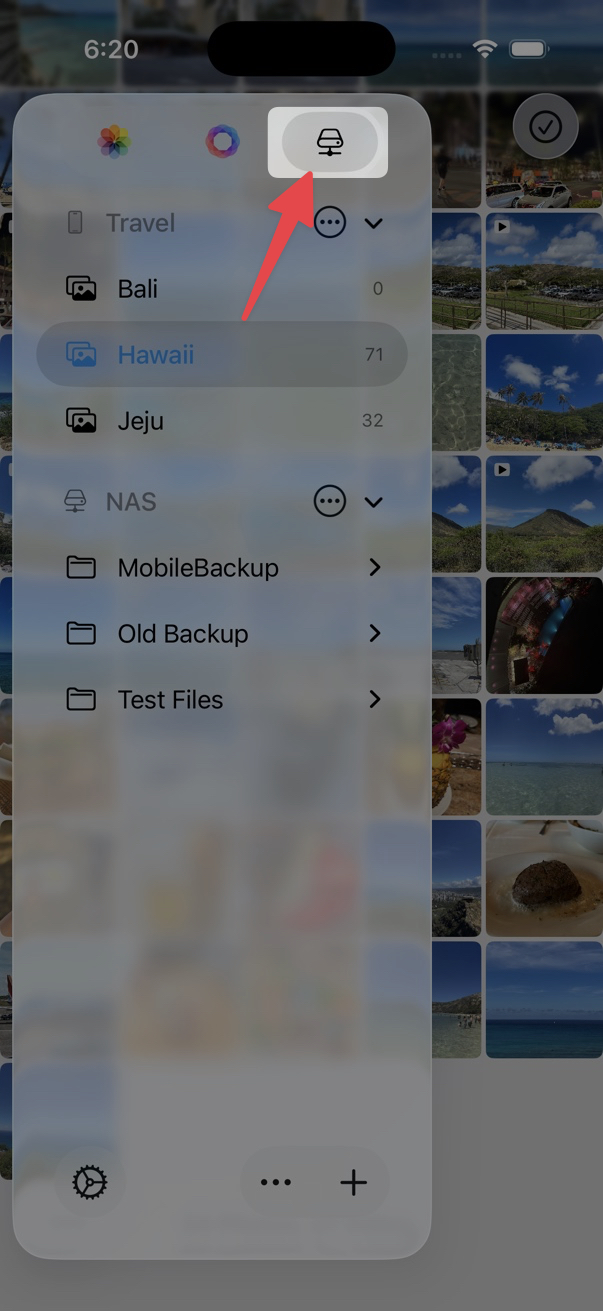
次からフォルダを追加します。
- ファイルアプリで使える外付けドライブやその他の場所
- Dropbox
- WebDAVまたはSMBサーバー — サーバーアドレス、パス、アカウント情報をHashPhotosに入力して直接接続します
フォルダを追加しても、写真がHashPhotosにコピーされることはありません。HashPhotosは選んだフォルダから写真を読み取ります。
外部ライブラリは現在、写真一覧とビューア、共有、削除、システムライブラリまたはローカルライブラリへの追加に対応しています。その他のツールにはまだ対応していません。
フォルダを追加
- サイドバーを開きます。
- 上部の外部ライブラリタブをタップします。
- 下部ツールバーの+ボタンをタップします。
- フォルダを追加する方法を選びます。
ファイルまたはDropboxから
- 外付けドライブのように、ファイルアプリのフォルダやDropboxからフォルダを選びます。
WebDAVまたはSMBサーバーから
- HashPhotosにサーバーアドレス、パス、アカウント情報を入力して直接接続します。
フォルダを取り除く
- サイドバーを開いて外部ライブラリタブを選びます。
- フォルダセクションの見出しの横にある...ボタンをタップします。
- フォルダを取り除くをタップします。
外部ライブラリからフォルダを取り除くと、HashPhotosの一覧から外れるだけです。ドライブやサーバー上のフォルダとファイルは削除されません。
外部ライブラリの設定
設定 > ライブラリ > 外部ライブラリでは、次のことができます。
- 外部ライブラリを使用をオンまたはオフにします。
- キャッシュされたサムネイル、写真、動画のキャッシュサイズの上限を設定します。
- 外部ライブラリをリセットで、すべてのソースとキャッシュデータを削除します。
Dropboxは、必要なときに連携アカウントで接続します。