
アルバムピッカーバー
PRO 無料: 50回の体験制限。
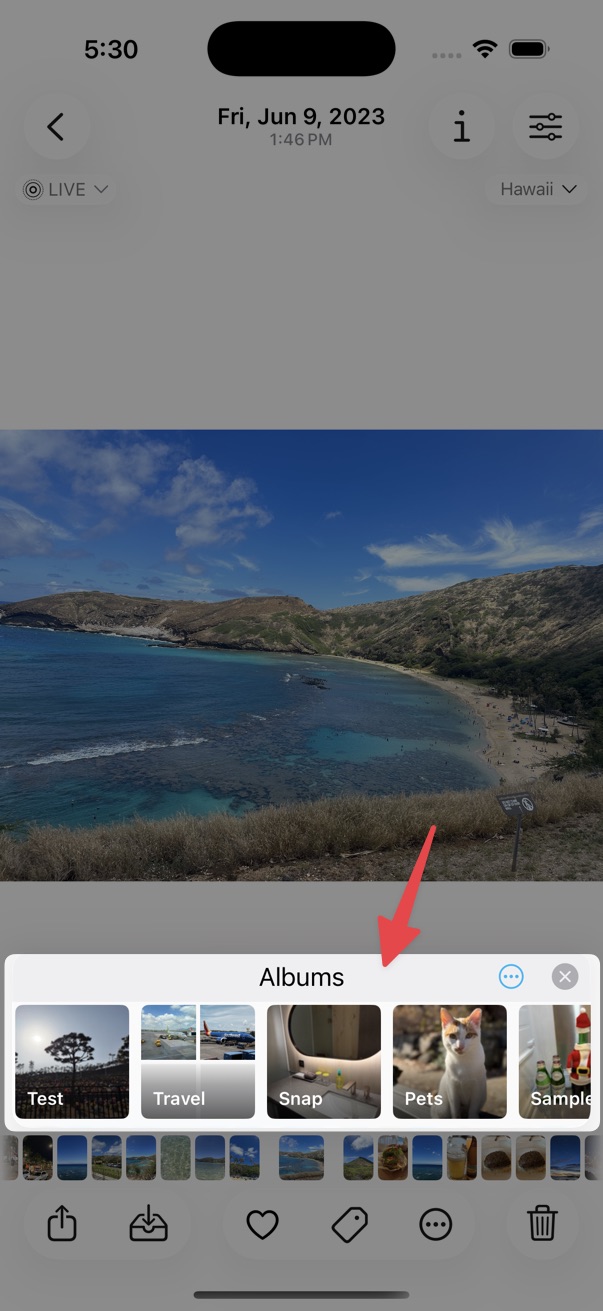
アルバムバーの表示と非表示
ビューアでアルバムピッカーバーのオンとオフを切り替えます。
ツールバーから
- 下部ツールバーのをタップします。
- オプションを選びます。
- アルバムバーを表示/非表示をタップします。
アルバム名から
ビューア上部のアルバム名をタップします。写真がまだアルバムに入っていない場合は、追加をタップしてからアルバムバーを表示/非表示をタップします。
アルバム名のショートカットを表示するには、設定 > ビューアでアルバム名がオンになっている必要があります。
タップ時の動作
バーでアルバムをタップしたときの動作を選びます。アルバムに追加またはアルバムに移動です。
- アルバムピッカーバーの…ボタンをタップします。
- オプションを選びます。
- タップ時の動作をタップし、アルバムに追加またはアルバムに移動を選びます。
ピン留めしたアルバム
よく使う追加先のアルバムをピン留めすると、1回のタップで使えます。ピン留めしたアルバムは設定 > サイドバーでも管理できます。
最近のアルバム
最近使った追加先のアルバムが最近のリストに表示されるので、アルバム全体を探さずに写真をすばやく移動できます。
アルバムのカバー画像
バー上のアルバムのカバーにキー写真を表示するか、最後に追加した写真を表示するかを選びます。キー写真自体を変えるには、アルバムカバーを変更を参照してください。
コンパクトモード
コンパクトモードをオンにすると、カバー画像なしでアルバム名だけが表示されます。
- … > オプション > コンパクトモードをタップします。
- または、アルバムピッカーバーのタイトルバーを下にスワイプします。
タイトルバーを上にスワイプすると、コンパクトモードを終了し、カバー画像が再び表示されます。