
ビデオ再生コントロール
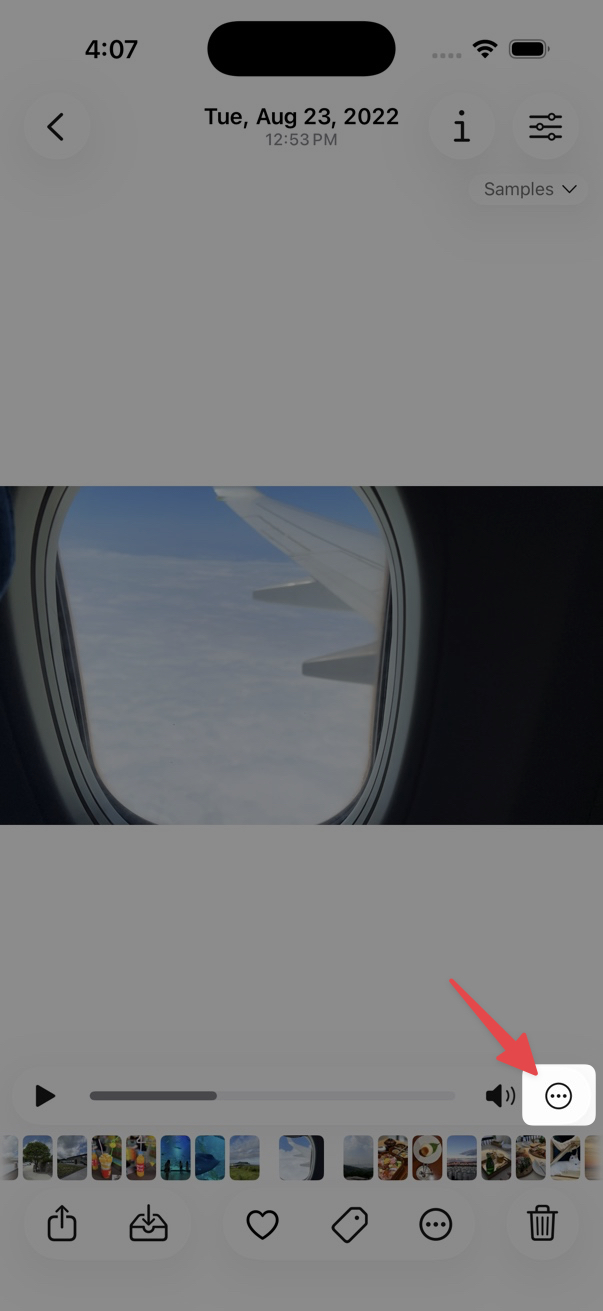
ビューアで動画を開くとビデオコントロールバーが表示され、再生、シーク、ミュート、再生オプションを調整できます。
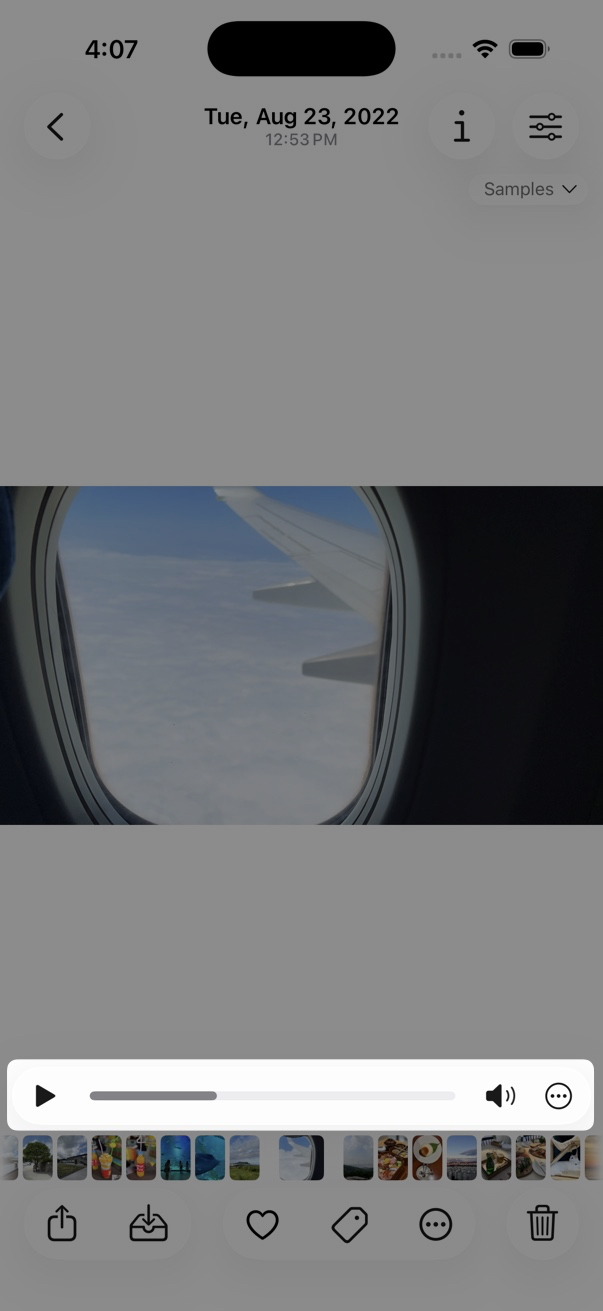
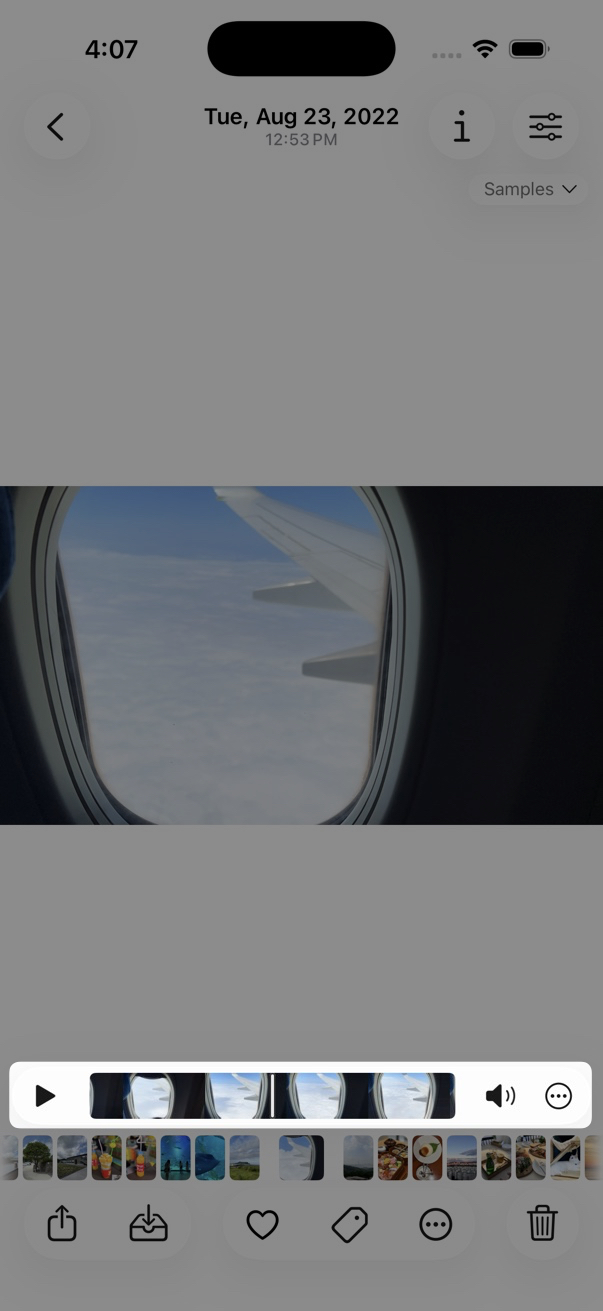
ビデオコントロールバーには、次のものがあります。
- 再生 / 一時停止
- プログレスバー — ドラッグしてシークします。バーから指を遠ざけるほど、より細かく調整できます。
- ミュート
- … — ビデオコントロールの設定を開きます
浮かんでいる再生コントロール
ビューアのコントロールが隠れている状態で動画を上にスワイプすると、浮かんでいる再生コントロールだけが表示されます。 下にスワイプするかタップすると、再び隠れます。 設定 > ビューア > 上にスワイプのジェスチャーで設定できます。
オプション
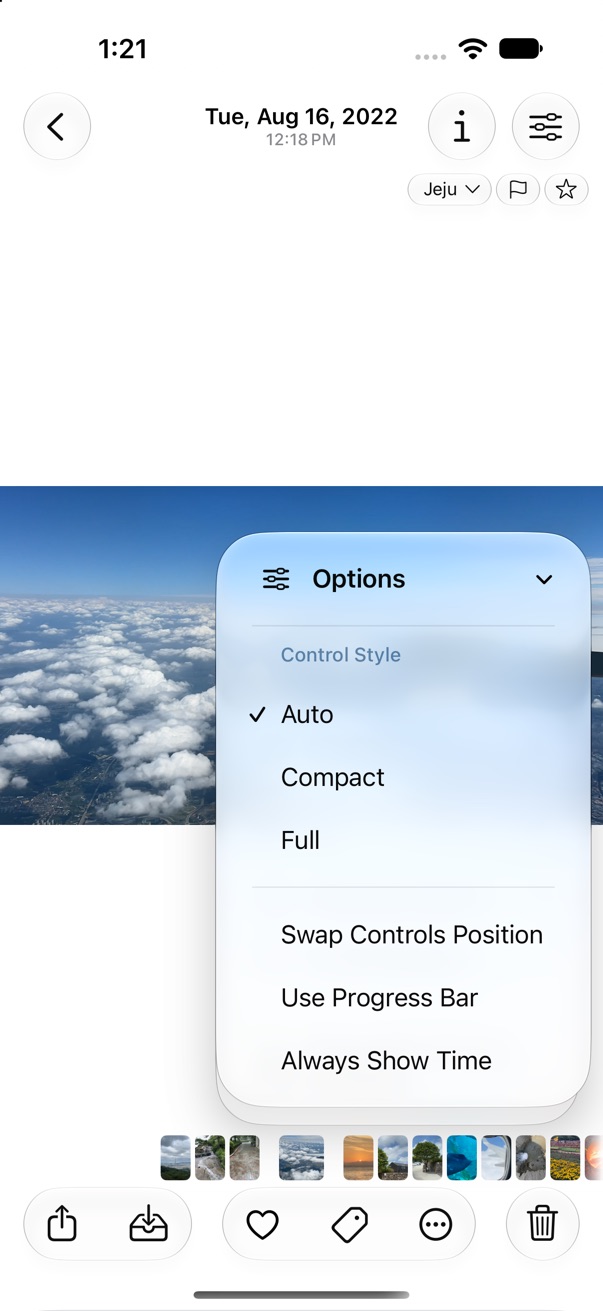
- コントロールスタイル
- ビデオコントロールバーの見た目と動作を選びます。
- コントロールの位置を入れ替え
- 再生コントロールの位置を入れ替えます。
- プログレスバーを使用 / サムネイルスクラバーを使用
-
シークのコントロールをプログレスバースタイルとサムネイルスクラバースタイルのあいだで切り替えます。
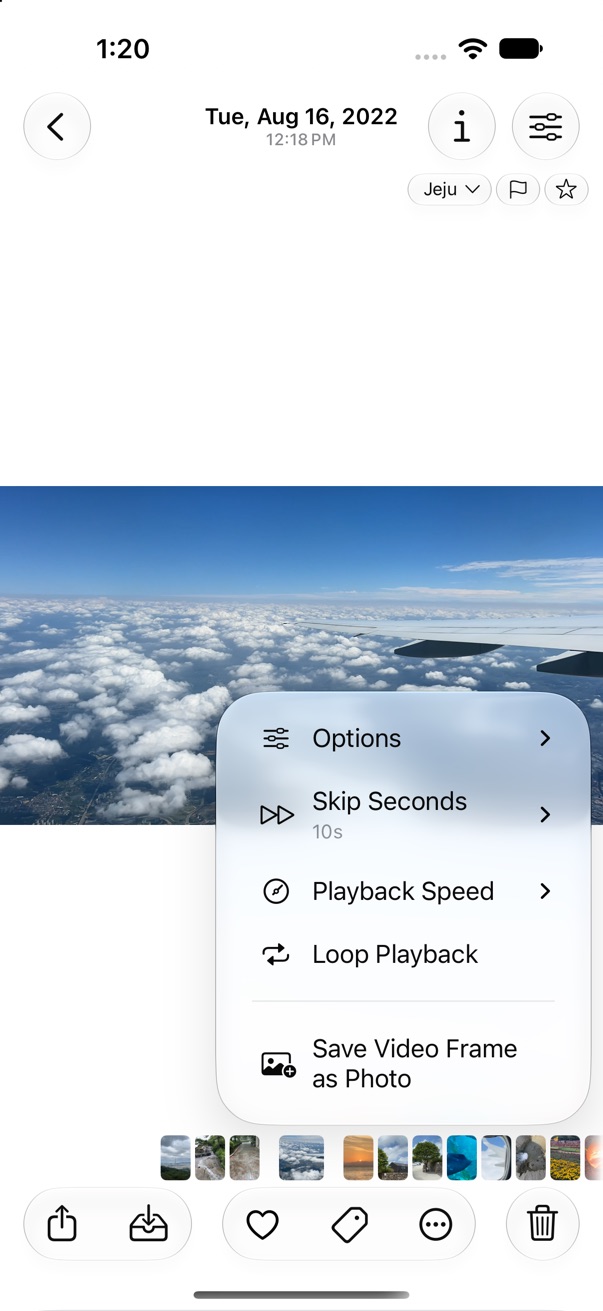
- スキップ秒数
- 進む、または戻るときにスキップする秒数を設定します。
- 再生速度
- 現在の動画の再生速度を変更します。
- リピート再生
- 動画を続けてリピート再生します。
- 常に時間を表示
- ビデオコントロールバーに、経過時間と残り時間を常に表示します。
- ビデオフレームを写真として保存
- 現在のフレームを写真として保存します。ビデオから画像を抽出を参照してください。