檢視器
檢視器以全螢幕開啟照片或影片。向左或向右滑動即可瀏覽相簿中的照片和影片。
全螢幕
點一下照片或影片即可切換到全螢幕,畫面上的控制項會隱藏,便於專注於影像。
再點一下即返回顯示工具列和其他控制項的預設檢視。
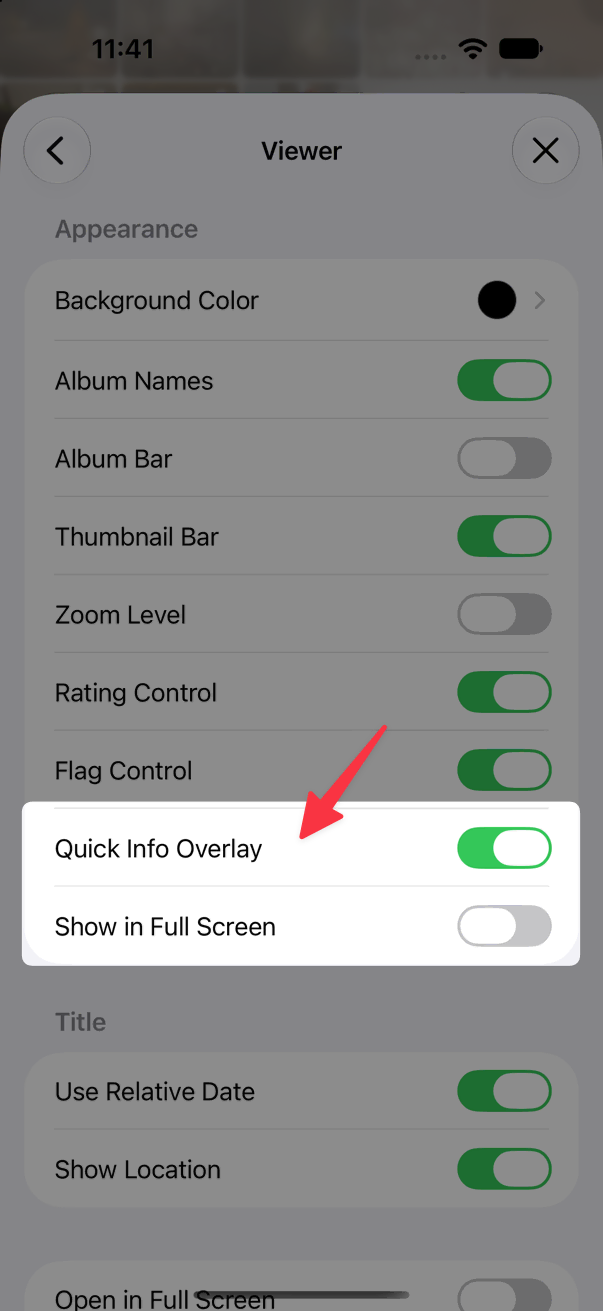
在設定 > 檢視器中開啟全屏開啟後,從縮圖畫面點一下照片時,檢視器會直接以全螢幕開啟。
關閉檢視器
- 點一下畫面左上角的返回按鈕。
- 雙指捏合照片以縮小。
- 向下滑動照片。
縮放
雙擊即可放大或縮小照片。
雙指捏合可依需要放大或縮小。
可以在設定 > 檢視器中變更雙擊行為。
快速資訊疊加
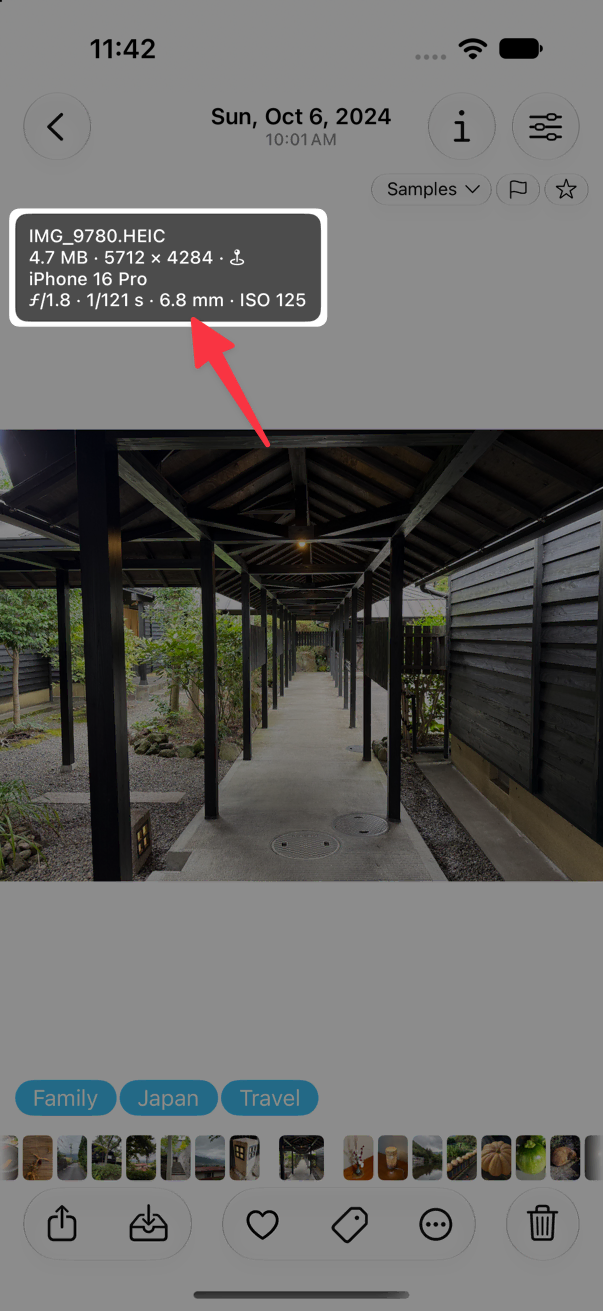
開啟快速資訊疊加後,檔案大小、解析度、相機、鏡頭和曝光資訊會顯示在照片上。外部庫中的照片也可以使用。
-
在檢視器中點一下操作按鈕,然後在
選項中開啟快速資訊疊加。
-
或在設定 > 檢視器中開啟。
索引
點一下檢視器的標題即可在索引和日期/時間顯示之間切換。
雙擊索引可直接輸入編號並跳到該位置。
自訂
點一下底部工具列上的操作按鈕,然後選擇選項,即可在瀏覽時自訂檢視器。
- 顯示或隱藏標籤和說明。
- 開啟或關閉評分模式。請參閱評分和標記。
- 開啟或關閉鎖定螢幕方向。
- 開啟或關閉相簿欄和縮圖欄。
- 開啟或關閉快速資訊疊加。請參閱快速資訊疊加。
在設定 > 檢視器中開啟評分控制元件或標記控制元件後,檢視器右上角會顯示徽章。點一下徽章即可變更評分或設定標記,而不必開啟評分模式。
用檢視器底部的相簿欄可以把目前照片直接放入相簿。步驟請參閱新增到相簿 — 相簿欄,更多選項請參閱相簿選擇器欄。
手勢、外觀、影片播放預設值等,請參閱設定 > 檢視器。
更改實況照片關鍵照片
點一下實況照片上的實況照片徽章即可更改關鍵照片。
- 移動到要使用的影格。
- 選擇更改關鍵照片。
顯影 RAW
不開啟照片編輯器,用預設或拷貝的設定顯影 RAW 照片。
詳情請參閱顯影 RAW。
- 點一下底部工具列上的操作按鈕。
- 點一下編輯 > 顯影 RAW。
影像樂園
在支援的裝置上,可以從檢視器開啟 Apple Intelligence 影像樂園。
- 點一下底部工具列上的操作按鈕。
- 點一下編輯 > 影像樂園。
影片控制
檢視影片時,用影片控制列播放、瀏覽、靜音並調整播放選項。詳情請參閱影片播放控制。
檢視器控制項隱藏時,在影片上向上滑動只會顯示浮動播放控制項。
向下滑動或點一下即可再次隱藏。
可在設定 > 檢視器 > 向上滑動手勢中設定。
360° 全景檢視器
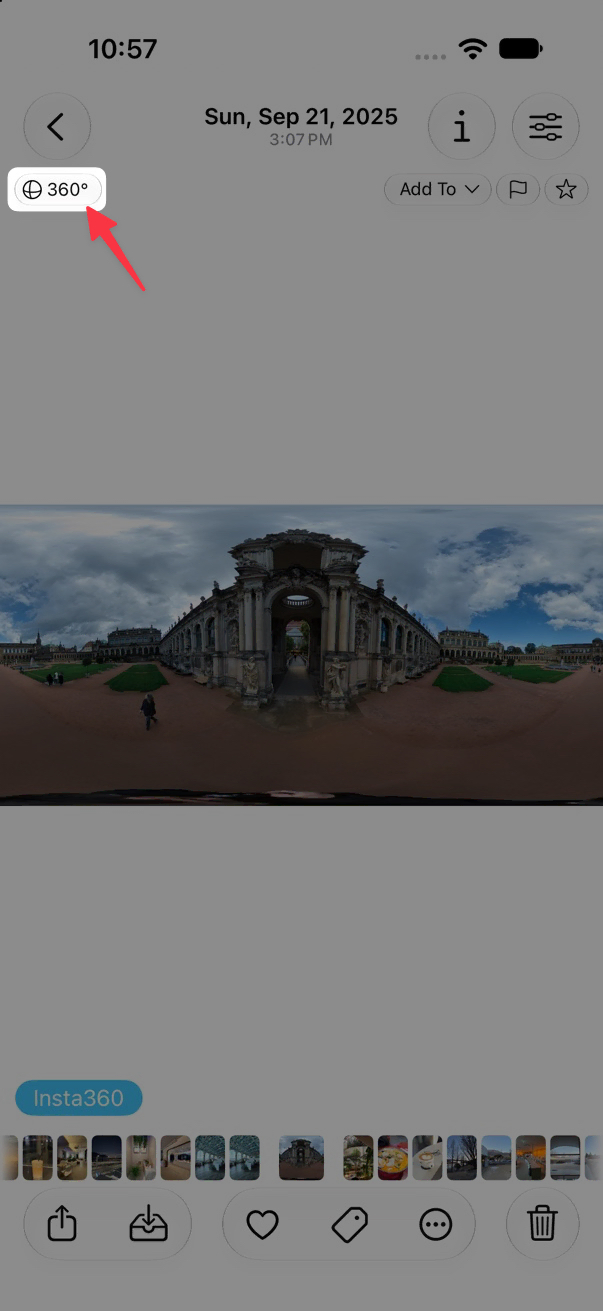
開啟 360° 全景照片時,檢視器左上角會出現徽章。
點一下徽章即可開始 360° 檢視。可以拖曳,或跟隨裝置移動來環視全景。