
外部庫
需要 iOS 17 或更新版本。
PRO 免費:最多 1 個資料夾(該資料夾內的子資料夾允許)。
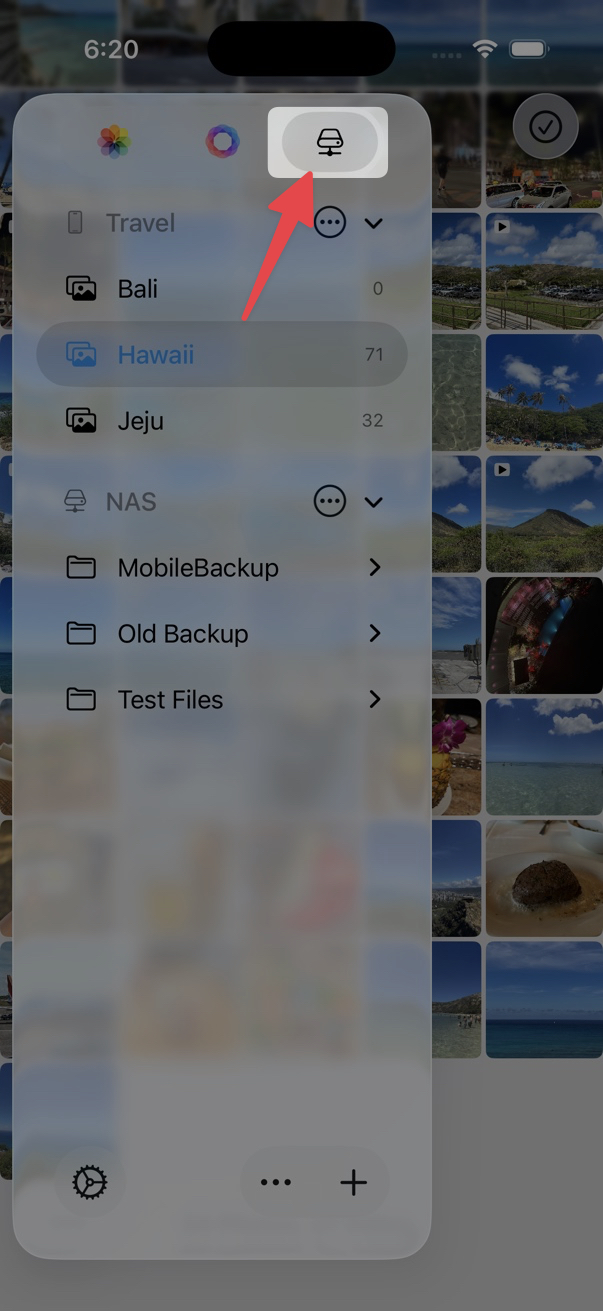
可以從以下位置新增資料夾。
- 「檔案」 app 中可用的外接硬碟或其他位置
- Dropbox
- WebDAV 或 SMB 伺服器 — 在 HashPhotos 中輸入伺服器位址、路徑和帳號資訊,以直接連線
新增資料夾不會把照片複製到 HashPhotos。HashPhotos 會從所選資料夾讀取照片。
外部庫目前支援照片列表和檢視器,以及分享、刪除,和新增到系統相簿或本地相簿。其他工具尚未支援。
新增資料夾
- 開啟側邊欄。
- 點一下上方的外部庫分頁。
- 點一下底部工具列上的+按鈕。
- 選擇新增資料夾的方式。
從「檔案」或 Dropbox
- 從「檔案」 app 中的資料夾(例如外接硬碟)或 Dropbox 選擇資料夾。
從 WebDAV 或 SMB 伺服器
- 在 HashPhotos 中輸入伺服器位址、路徑和帳號資訊,以直接連線。
移除資料夾
- 開啟側邊欄並選擇外部庫分頁。
- 點一下資料夾區段標題旁的...按鈕。
- 點一下移除資料夾。
從外部庫移除資料夾只會把它從 HashPhotos 列表中去掉。硬碟或伺服器上的資料夾和檔案不會被刪除。