
影片播放控制
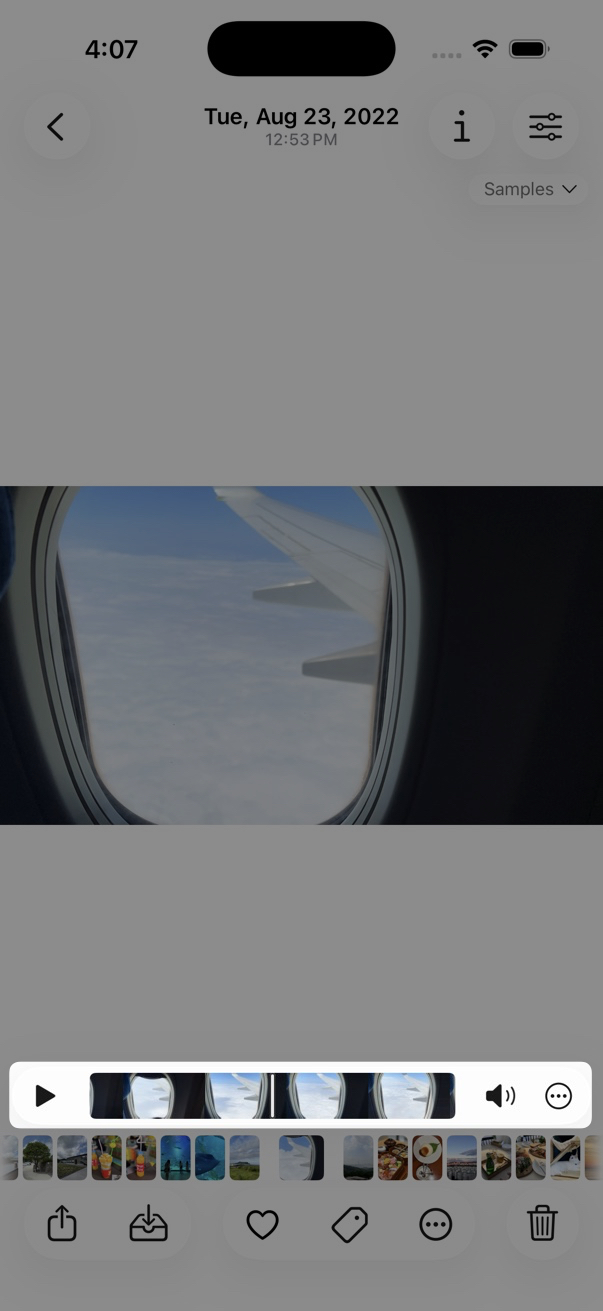
在檢視器中開啟影片後,會出現影片控制列,用於播放、瀏覽、靜音和調整播放選項。
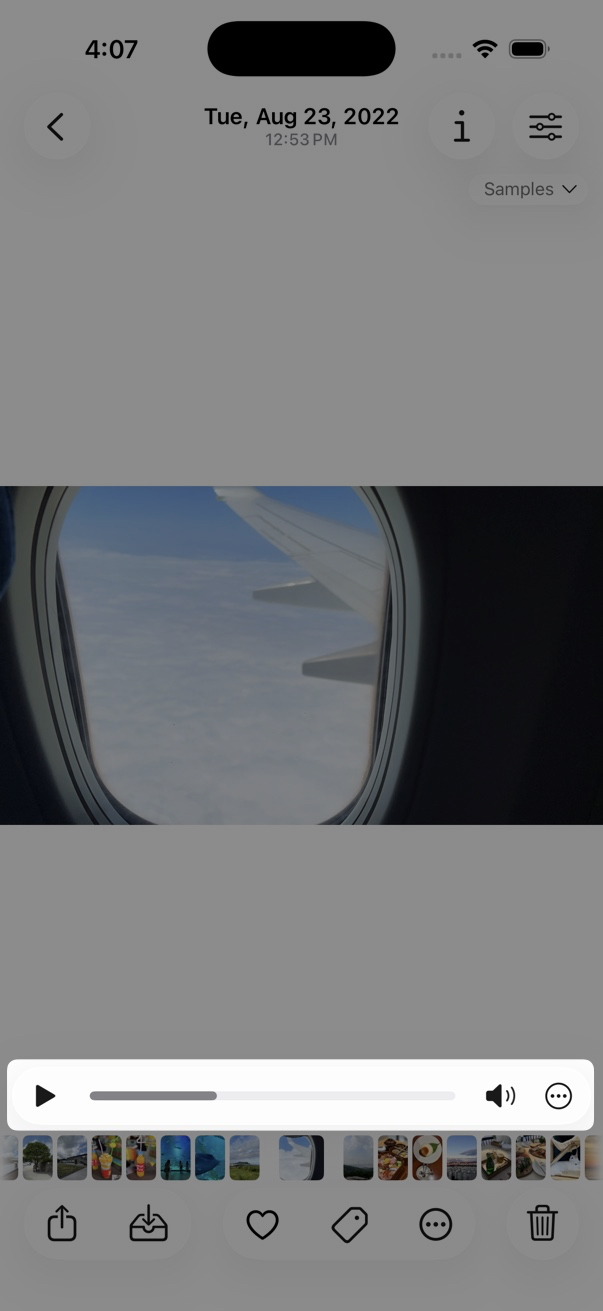
影片控制列包含:
- 播放 / 暫停
- 進度條 — 拖曳以瀏覽。手指離進度條越遠,調節越精細。
- 靜音
- … — 開啟影片控制設定
浮動播放控制項
檢視器控制項隱藏時,在影片上向上滑動只會顯示浮動播放控制項。 向下滑動或點一下即可再次隱藏。 可在設定 > 檢視器 > 向上滑動手勢中設定。
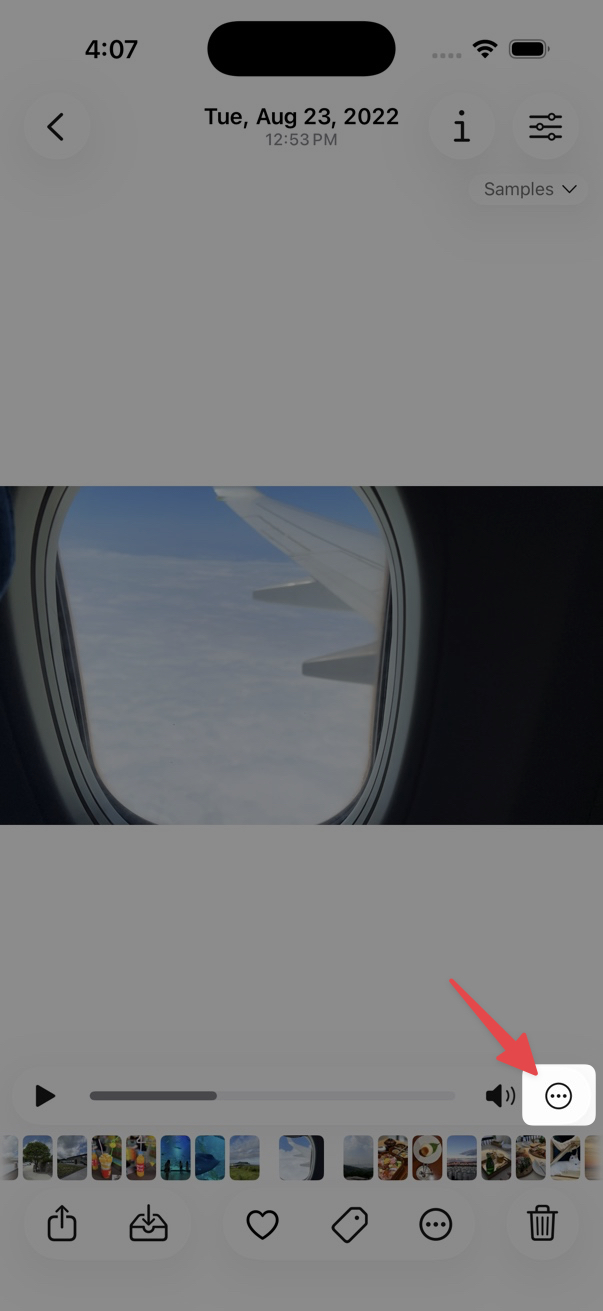
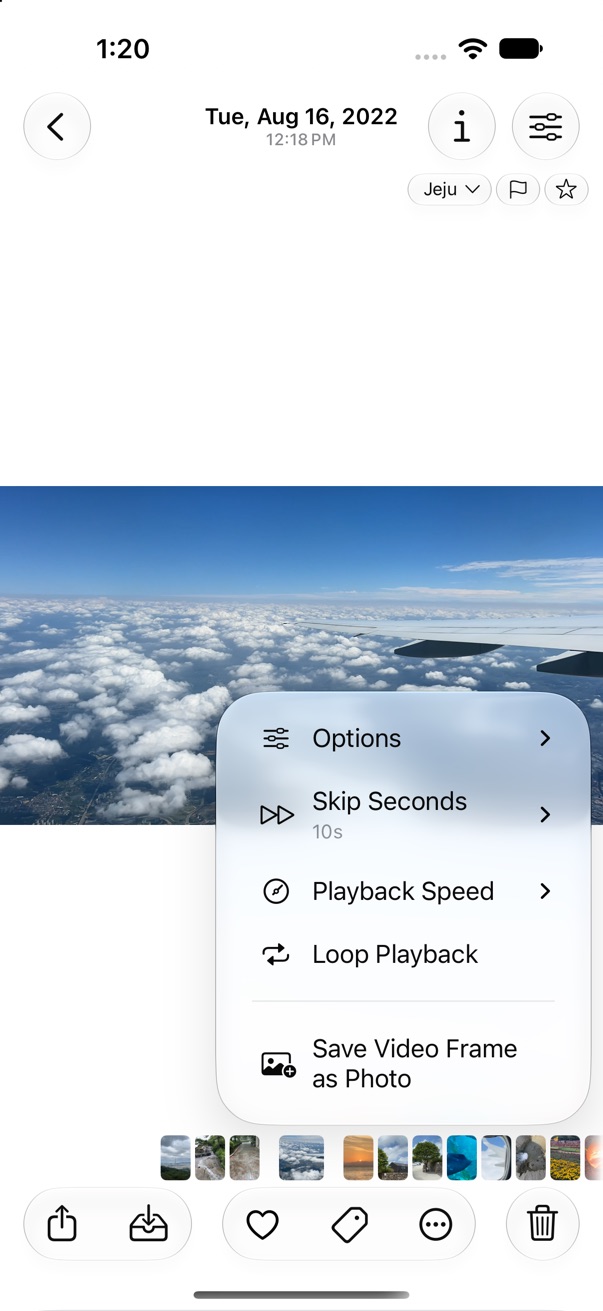
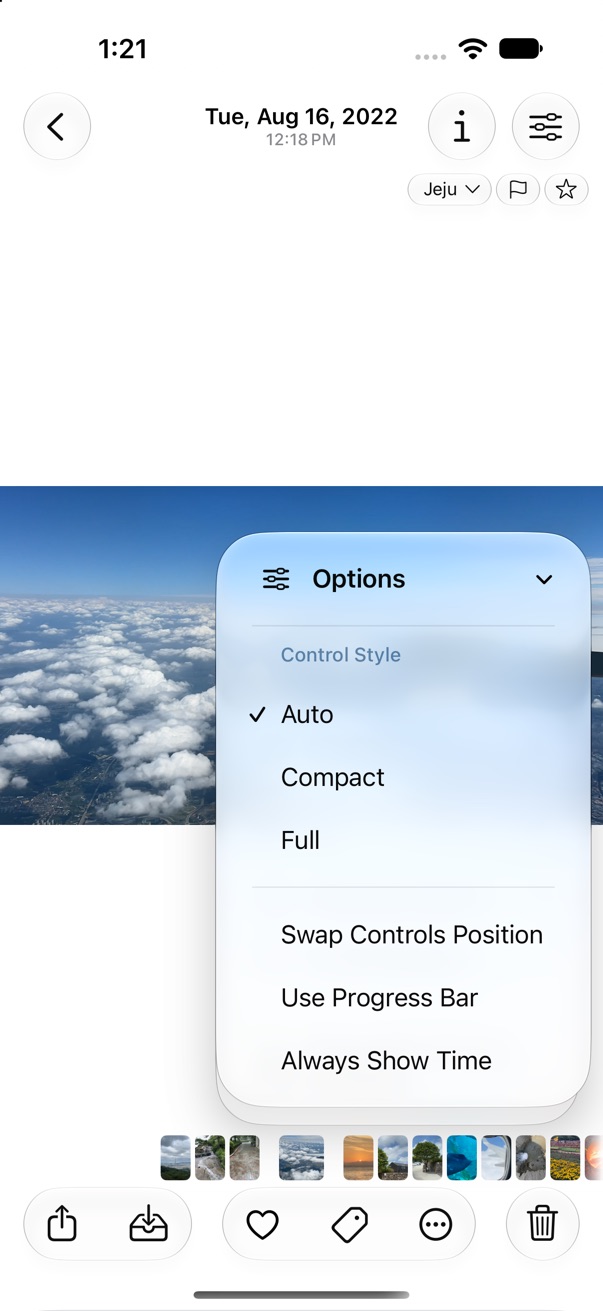
選項
- 控制樣式
- 選擇影片控制列的外觀和行為。
- 交換控制位置
- 交換播放控制項的位置。
- 使用進度條 / 使用縮圖滑動條
-
在進度條樣式和縮圖滑動條樣式之間切換瀏覽控制項。
- 跳過秒數
- 設定向前或向後跳過的秒數。
- 播放速度
- 變更目前影片的播放速度。
- 迴圈播放
- 持續迴圈播放影片。
- 永遠顯示時間
- 永遠在影片控制列上顯示已播放時間和剩餘時間。
- 將影片影格儲存為照片
- 將目前影格儲存為照片。請參閱從影片擷取影像。