
相簿選擇欄
PRO 免費:50 次試用限制。
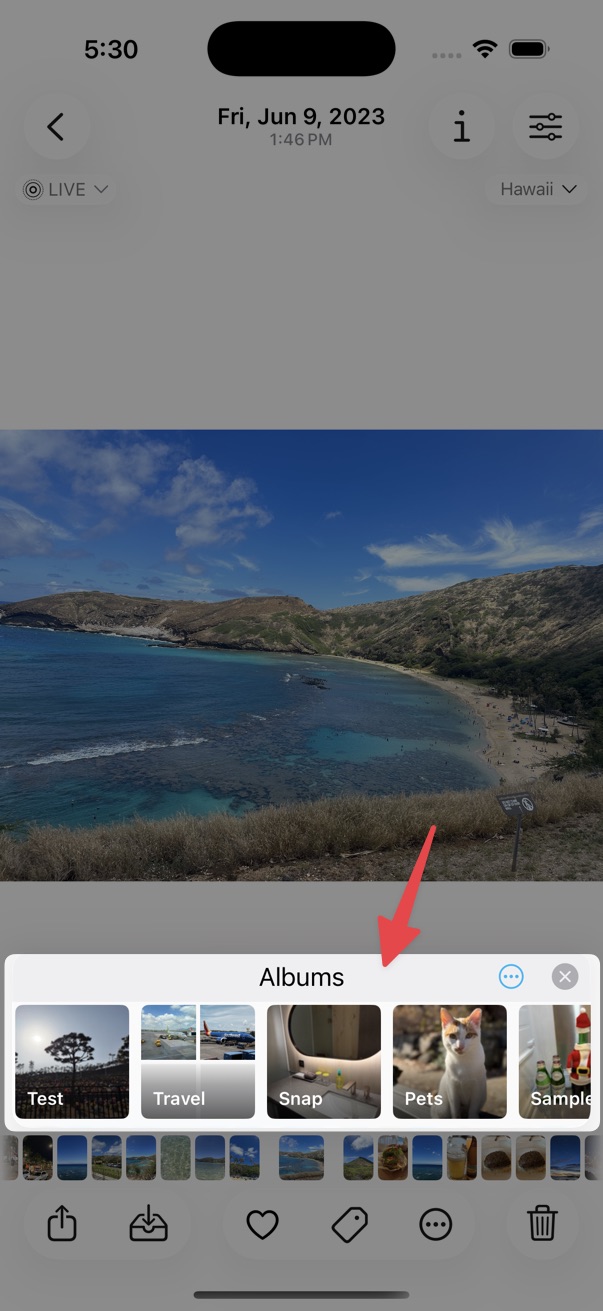
顯示或隱藏相簿欄
在檢視器中開啟或關閉相簿選擇欄。
從工具列
- 點一下底部工具列上的。
- 選擇選項。
- 點一下顯示/隱藏相簿欄。
從相簿名稱
點一下檢視器頂部的相簿名稱。如果照片尚未加入相簿,請點一下新增到,然後點一下顯示/隱藏相簿欄。
要顯示相簿名稱捷徑,必須在設定 > 檢視器中開啟相簿名稱。
點一下動作
選擇在欄中點一下相簿時的動作:新增到相簿或移至相簿。
- 點一下相簿選擇欄上的…按鈕。
- 選擇選項。
- 點一下點一下動作,然後選擇新增到相簿或移至相簿。
置頂相簿
將常用的目標相簿置頂後,點一下即可使用。置頂相簿也可以在設定 > 側邊欄中管理。
最近相簿
最近用過的目標相簿會出現在最近列表中,因此不必瀏覽整個相簿列表就能快速移動照片。
相簿封面影像
選擇欄中的相簿封面顯示關鍵照片,還是最近新增的照片。要更換關鍵照片本身,請參閱更改相簿封面照片。
緊湊模式
開啟緊湊模式後,只顯示相簿名稱,不顯示封面影像。
- 點一下… > 選項 > 緊湊模式。
- 或者在相簿選擇欄的標題列上向下輕掃。
向上滑動標題列可結束緊湊模式,封面影像會重新出現。