
뷰어
뷰어는 사진이나 비디오를 전체 화면으로 엽니다. 왼쪽이나 오른쪽으로 밀면 앨범의 사진과 비디오를 둘러볼 수 있습니다.
전체 화면
사진이나 비디오를 한 번 탭하면 전체 화면으로 바뀌고, 화면의 컨트롤이 숨겨져 이미지에 집중할 수 있습니다.
다시 탭하면 도구 막대와 다른 컨트롤이 보이는 기본 보기로 돌아갑니다.
설정 > 뷰어에서 전체 화면으로 열기를 켜면, 썸네일 화면에서 사진을 탭할 때 뷰어가 바로 전체 화면으로 열립니다.
뷰어 닫기
- 화면 왼쪽 위의 뒤로 가기 버튼을 탭합니다.
- 사진을 핀치하여 축소합니다.
- 사진을 아래로 밉니다.
확대/축소
정보 보기
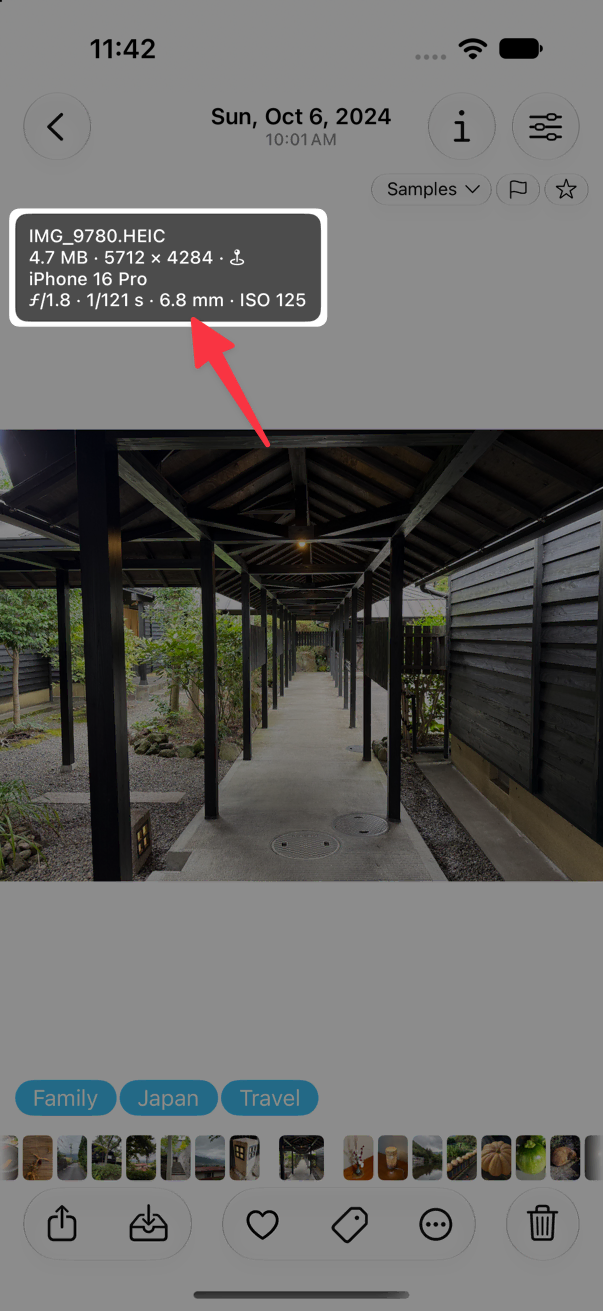
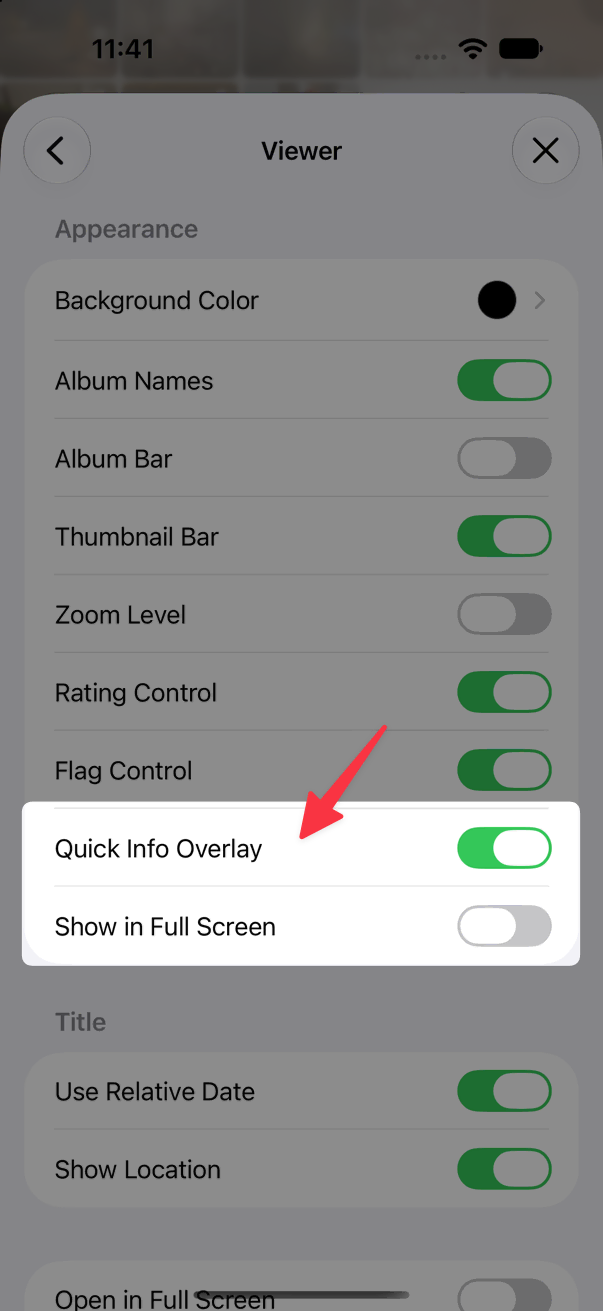
빠른 정보 오버레이
인덱스
뷰어의 제목을 탭하면 인덱스와 날짜/시간 표시가 바뀝니다.
인덱스를 이중 탭하면 번호를 직접 입력해 해당 위치로 이동합니다.
사용자화
하단 도구 막대에서 을 탭한 다음 옵션을 선택하면, 보는 동안 뷰어를 사용자화할 수 있습니다.
- 키워드와 캡션을 표시하거나 숨깁니다.
- 별점 모드를 켜거나 끕니다. 별점 및 플래그를 참고하세요.
- 화면 방향 고정을 켜거나 끕니다.
- 앨범 바와 썸네일 바를 켜거나 끕니다.
- 빠른 정보 오버레이를 켜거나 끕니다. 빠른 정보 오버레이를 참고하세요.
설정 > 뷰어에서 별점 컨트롤 또는 플래그 컨트롤을 켜면 뷰어 오른쪽 위에 배지가 표시됩니다. 배지를 탭하면 별점 모드를 켜지 않고 별점을 바꾸거나 플래그를 지정할 수 있습니다.
뷰어 하단의 앨범 바에서 현재 사진을 앨범에 바로 넣을 수 있습니다. 단계는 앨범에 추가 — 앨범 바를, 더 많은 옵션은 앨범 선택 바를 참고하세요.
제스쳐, 모양, 비디오 재생 기본값 등은 설정 > 뷰어를 참고하세요.
Live Photo 키 사진 변경
Live Photo의 Live Photo 배지를 탭하면 키 사진을 바꿀 수 있습니다.
- 사용할 프레임으로 이동합니다.
- 키 사진 변경을 선택합니다.
RAW 현상하기
사진 편집기를 열지 않고 프리셋이나 복사한 설정으로 RAW 사진을 현상합니다. 자세한 내용은 RAW 현상하기를 참고하세요.
- 하단 도구 막대에서 을 탭합니다.
- 편집 > RAW 현상하기를 탭합니다.
Image Playground
지원되는 기기에서는 뷰어에서 Apple Intelligence Image Playground를 열 수 있습니다.
- 하단 도구 막대에서 을 탭합니다.
- 편집 > Image Playground를 탭합니다.
360°로 보기
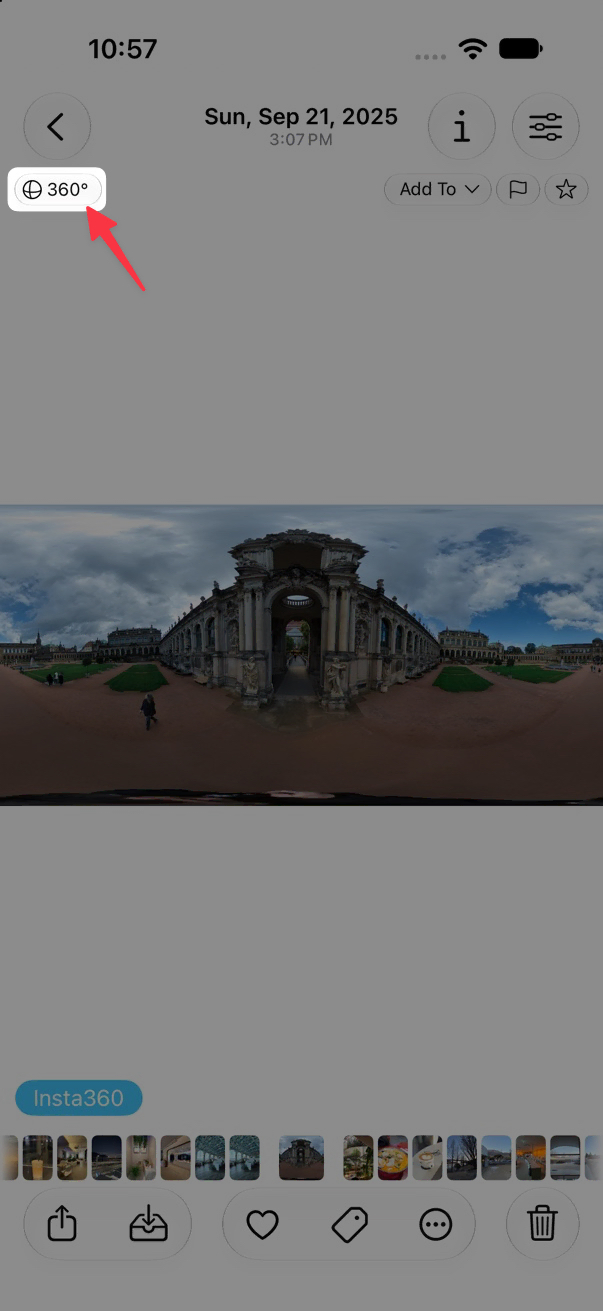
360° 파노라마 사진을 열면 뷰어 왼쪽 위에 배지가 나타납니다.
배지를 탭하면 360°로 보기가 시작됩니다. 드래그하거나 기기의 움직임을 따라 파노라마를 둘러볼 수 있습니다.