
비디오 재생 컨트롤
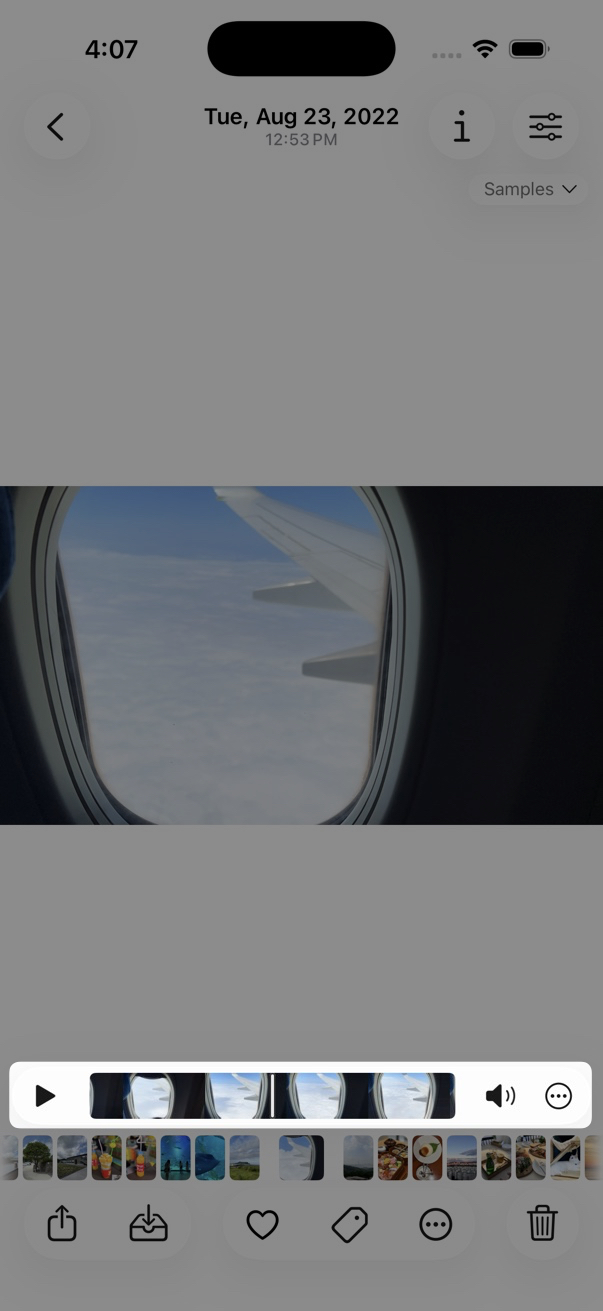
뷰어에서 비디오를 열면 비디오 컨트롤 막대가 나타나 재생, 탐색, 음소거, 재생 옵션을 조절할 수 있습니다.
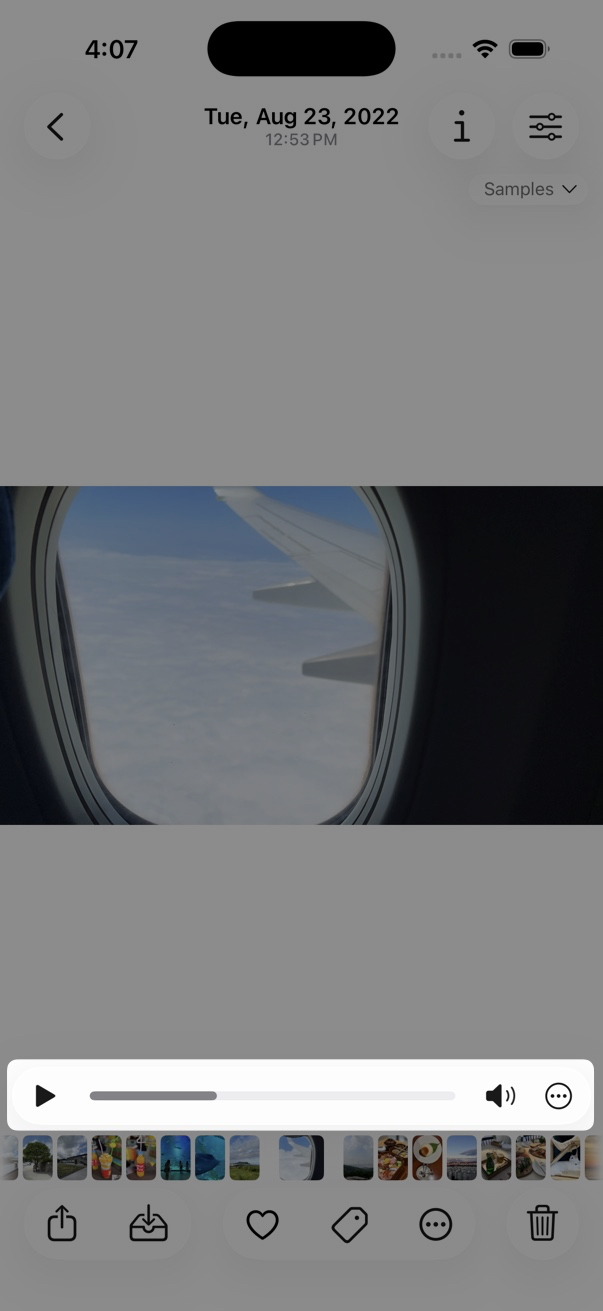
비디오 컨트롤 막대에는 다음이 있습니다.
- 재생 / 일시정지
- 진행 막대 — 드래그하여 탐색합니다. 막대에서 손가락을 멀리 둘수록 더 세밀하게 조절됩니다.
- 음소거
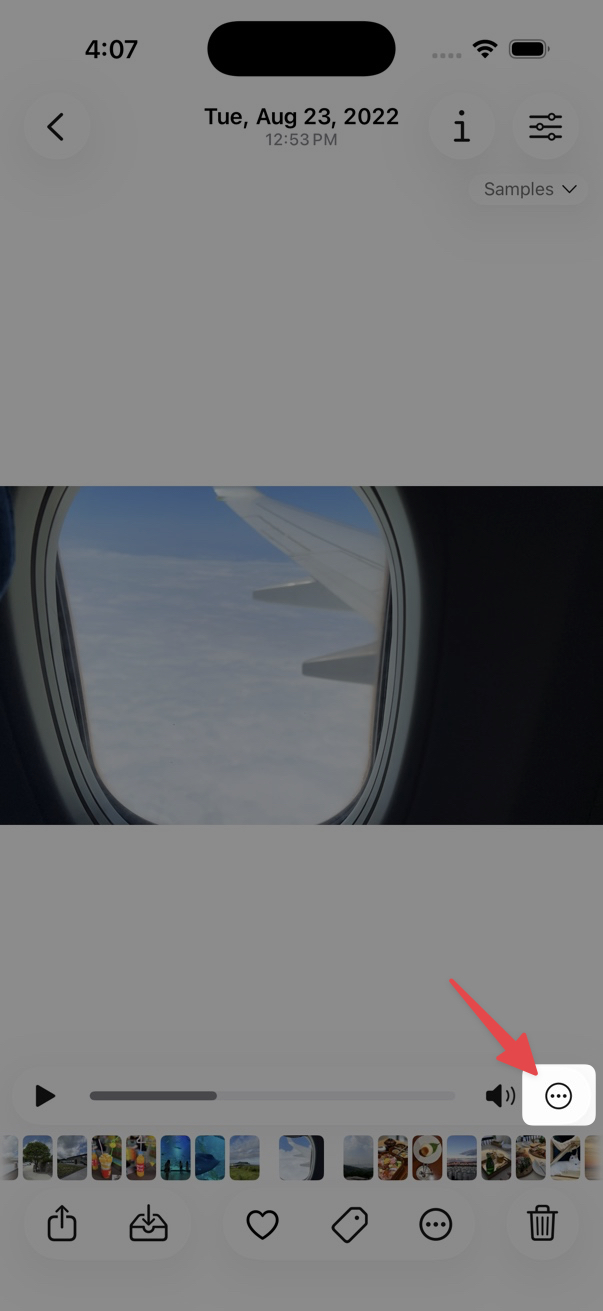
- … — 비디오 컨트롤 설정을 엽니다
떠 있는 재생 컨트롤
뷰어 컨트롤이 숨겨진 상태에서 비디오를 위로 밀어 올리면 떠 있는 재생 컨트롤만 표시됩니다. 아래로 밀거나 탭하면 다시 숨겨집니다. 설정 > 뷰어 > 위로 밀어 올리기 제스쳐에서 설정할 수 있습니다.
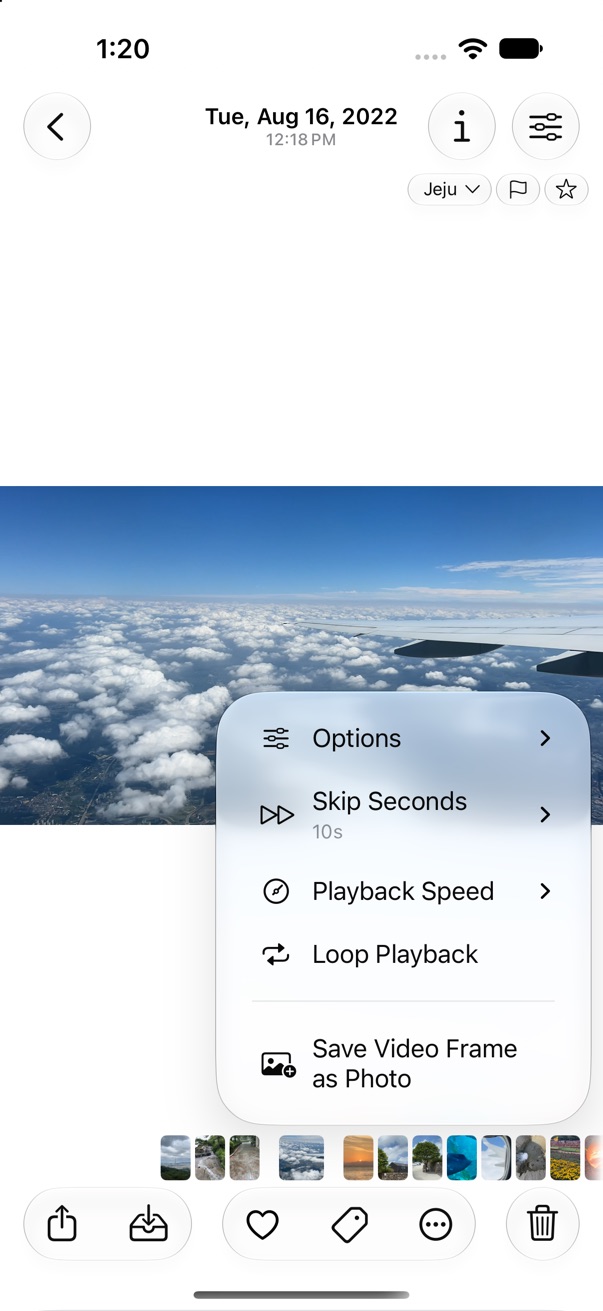
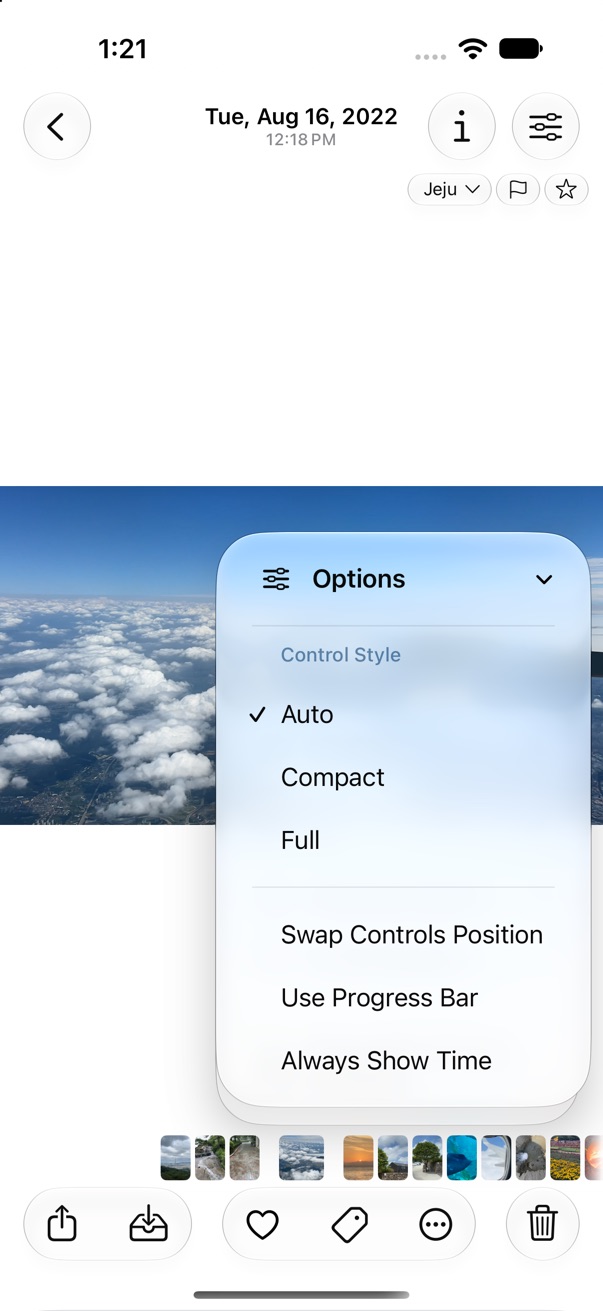
옵션
- 컨트롤 스타일
- 비디오 컨트롤 막대의 모양과 동작을 고릅니다.
- 컨트롤 위치 교환
- 재생 컨트롤의 위치를 바꿉니다.
- 진행 막대 사용 / 썸네일 스크러버 사용
-
탐색 컨트롤을 진행 막대 스타일과 썸네일 스크러버 스타일 사이에서 바꿉니다.
- 건너뛰기 초
- 앞으로 또는 뒤로 건너뛸 초를 설정합니다.
- 재생 속도
- 현재 비디오의 재생 속도를 바꿉니다.
- 반복 재생
- 비디오를 계속 반복 재생합니다.
- 항상 시간 표시
- 비디오 컨트롤 막대에 경과 시간과 남은 시간을 항상 표시합니다.
- 비디오 프레임을 사진으로 저장
- 현재 프레임을 사진으로 저장합니다. 비디오에서 이미지 추출을 참고하세요.