
외부 보관함
iOS 17 이상이 필요합니다.
PRO 무료: 폴더 1개까지(그 폴더 안의 하위 폴더는 허용).
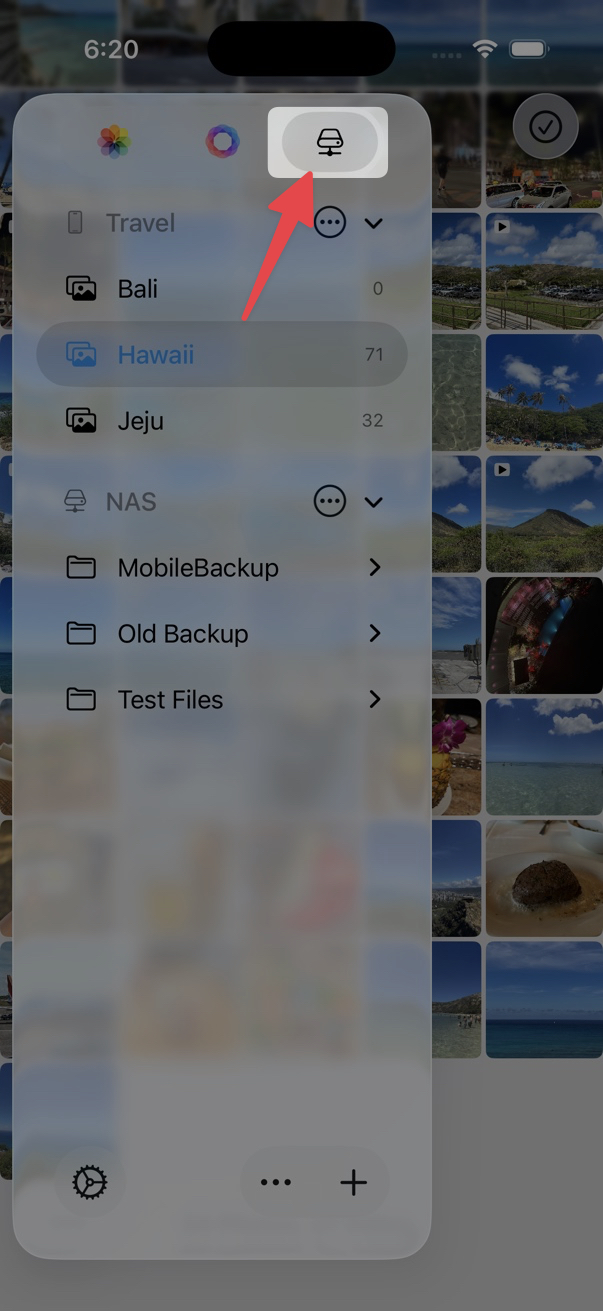
다음에서 폴더를 추가합니다.
- 파일 앱에서 쓸 수 있는 외장 드라이브나 다른 위치
- Dropbox
- WebDAV 또는 SMB 서버 — 서버 주소, 경로, 계정 정보를 HashPhotos에 입력해 직접 연결합니다
폴더를 추가해도 사진이 HashPhotos로 복사되지는 않습니다. HashPhotos는 고른 폴더에서 사진을 읽습니다.
외부 보관함은 지금 사진 목록과 뷰어, 공유, 삭제, 시스템 보관함이나 로컬 보관함에 추가하기를 지원합니다. 다른 도구는 아직 지원하지 않습니다.
폴더 추가
- 사이드바를 엽니다.
- 위의 외부 보관함 탭을 탭합니다.
- 아래 도구 막대의 + 버튼을 탭합니다.
- 폴더를 추가할 방법을 고릅니다.
파일 또는 Dropbox에서
- 외장 드라이브처럼 파일 앱의 폴더나 Dropbox에서 폴더를 고릅니다.
WebDAV 또는 SMB 서버에서
- HashPhotos에 서버 주소, 경로, 계정 정보를 입력해 직접 연결합니다.
폴더 제거
- 사이드바를 열고 외부 보관함 탭을 고릅니다.
- 폴더 섹션 머리글 옆의 ... 버튼을 탭합니다.
- 폴더 제거를 탭합니다.
외부 보관함에서 폴더를 제거하면 HashPhotos 목록에서만 빠집니다. 드라이브나 서버의 폴더와 파일은 삭제되지 않습니다.
외부 보관함 설정
설정 > 보관함 > 외부 보관함에서 다음을 할 수 있습니다.
- 외부 보관함 사용을 켜거나 끕니다.
- 캐시된 썸네일, 사진, 비디오의 캐시 크기 제한을 설정합니다.
- 외부 보관함 초기화로 모든 소스와 캐시 데이터를 제거합니다.
Dropbox는 필요할 때 연결된 계정에서 연결합니다.