
앨범으로 분류
사진을 앨범에 추가하거나 옮기고, 앨범에서 제거합니다.
앨범에 추가
앨범 바
앨범 바는 화면 아래에 나타납니다. 앨범을 탭하면 선택된 사진이 그 앨범에 추가됩니다.
- 사진을 선택합니다.
- 화면 왼쪽 아래의 버튼을 탭합니다.
- 앨범 막대 보기를 탭합니다.
- 앨범 바에서 앨범을 탭하면 선택된 사진이 그 앨범에 추가됩니다.
앨범 바를 숨기려면 추가 기능들 메뉴에서 앨범 막대 숨기기를 탭합니다.
앨범 선택창
- 사진을 선택합니다.
- 화면 왼쪽 아래의 버튼을 탭합니다.
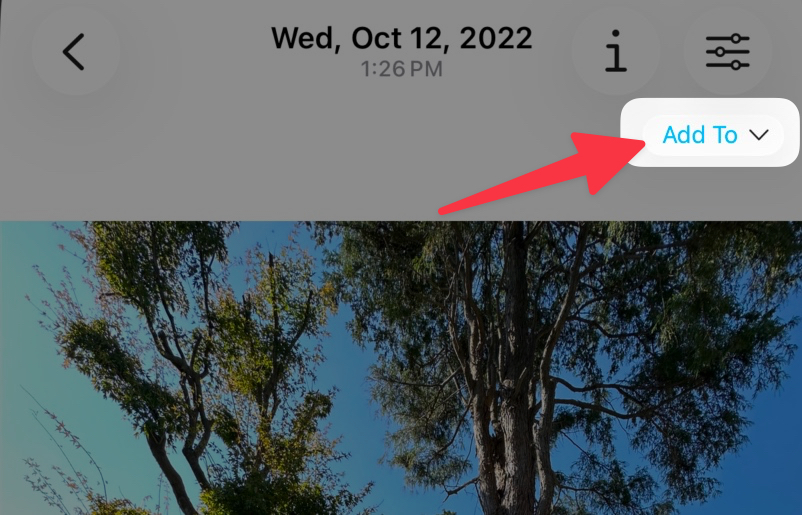
- 추가를 탭합니다.
- 앨범을 탭하면 선택된 사진이 그 앨범에 추가됩니다.
앨범 선택 바
사진을 정리하는 동안 화면 아래에 앨범 선택 바가 나타납니다. 앨범을 탭하면 선택된 사진이 그 앨범에 추가됩니다.
 앨범 이름 옵션이 켜져 있으면 앨범 선택창 대신 앨범 선택 바가 나타납니다.
설정 > 뷰어 > 옵션에서 이 옵션을 켜거나 끌 수 있습니다.
앨범으로 이동
사진을 다른 앨범으로 옮기면 현재 앨범에서는 빠지고 고른 앨범에 들어갑니다.
- 사진을 선택합니다.
- 화면 왼쪽 아래의 버튼을 탭합니다.
- 앨범으로 이동을 탭합니다.
- 대상 앨범을 탭합니다.
앨범에서 제거
- 사진을 선택합니다.
- 화면 왼쪽 아래의 버튼을 탭합니다.
- 앨범에서 제거를 탭하면 현재 앨범에서 빠집니다.
모든 앨범에서 제거를 탭하면 사진이 들어 있는 모든 앨범에서 빠집니다. 사진 자체는 삭제되지 않습니다.
시스템 보관함의 사진은 한 번에 여러 앨범에 넣을 수 있습니다. 로컬 보관함의 사진은 앨범 하나에만 넣을 수 있습니다. 로컬 보관함에서 사진을 다른 앨범에 추가하면 현재 앨범에서는 빠집니다.
시스템 보관함에서는 탭 동작으로 사진을 탭했을 때 앨범에 추가할지, 현재 앨범에서 제거할지, 모든 앨범에서 제거할지 고를 수 있습니다. 로컬 보관함에서는 사진을 탭하면 현재 앨범에서 제거됩니다.
어떤 앨범에도 속하지 않은 사진은 분류되지 않음 앨범에 나타납니다.