
トレイ
PRO 無料: 項目は10件まで。
トレイは、あとで作業する写真を集めておく場所です。
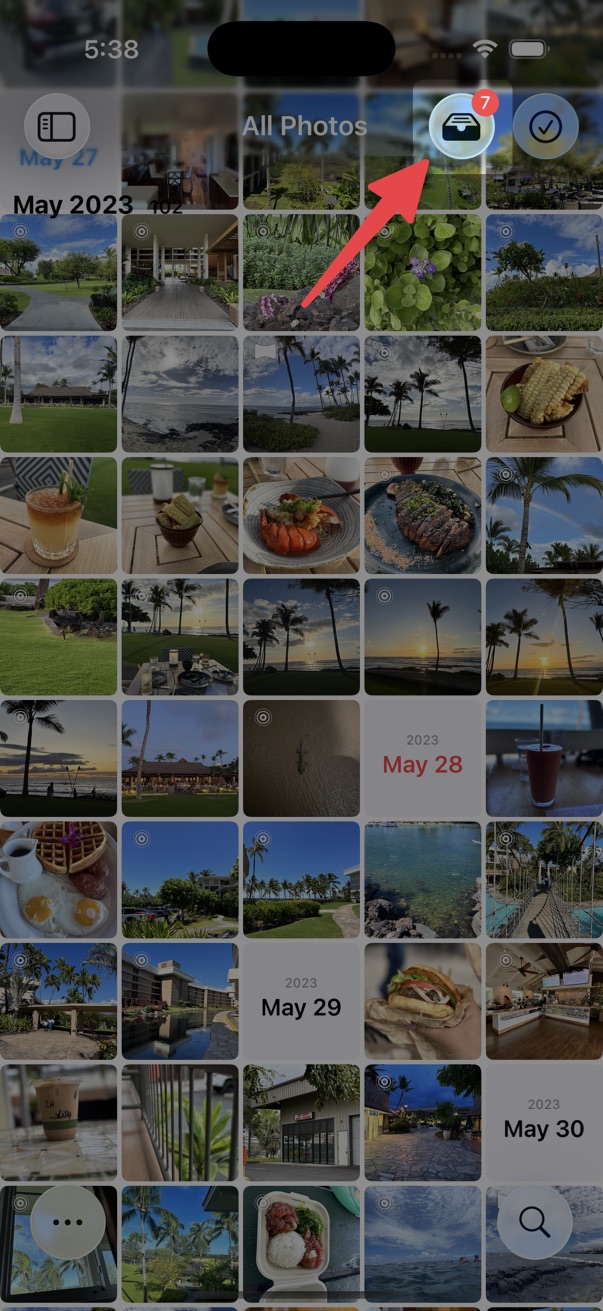
トレイに追加
方法 1
- 写真のトレイボタンをタップします。

方法 2
- 写真を選択します。
- 画面左下のをタップします。
- トレイに追加をタップします。
トレイから取り除く
- 写真のトレイボタンをタップします。

または
- 写真を選択します。
- 画面左下のをタップします。
- トレイから取り除くをタップします。
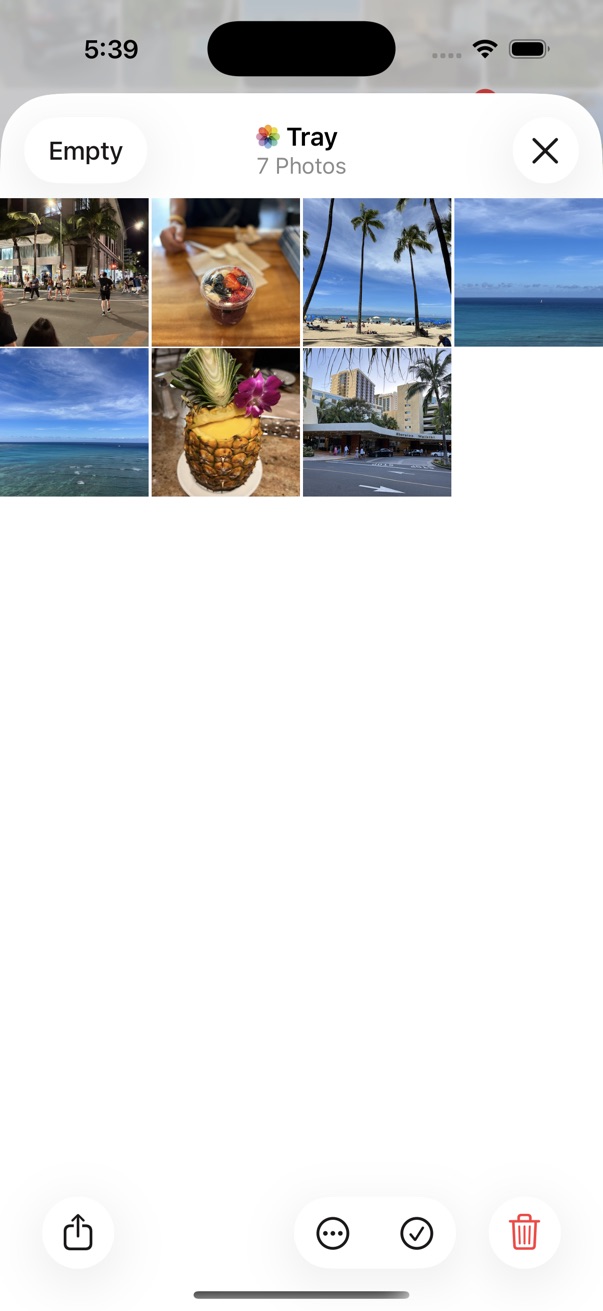
トレイを空にする
方法 1
- メイン画面右上のトレイボタンをタッチアンドホールドします。
方法 2
- トレイ画面右上の空にするボタンをタップします。
トレイの写真を選択
- トレイ画面右上の選択モードボタンをタップします。
- 写真をタップすると、選択または解除します。
または、メイン画面右上の選択モードボタンをタッチアンドホールドしてから、トレイ内の項目を選択を選びます。
アルバムまたはすべての写真で表示
トレイの項目が入っているアルバムを探すか、トレイの項目だけをすべての写真で見ます。
- トレイを開きます。
- トレイ画面右上のメニューボタンをタップします。
- アルバムで表示またはすべての写真で表示をタップします。
