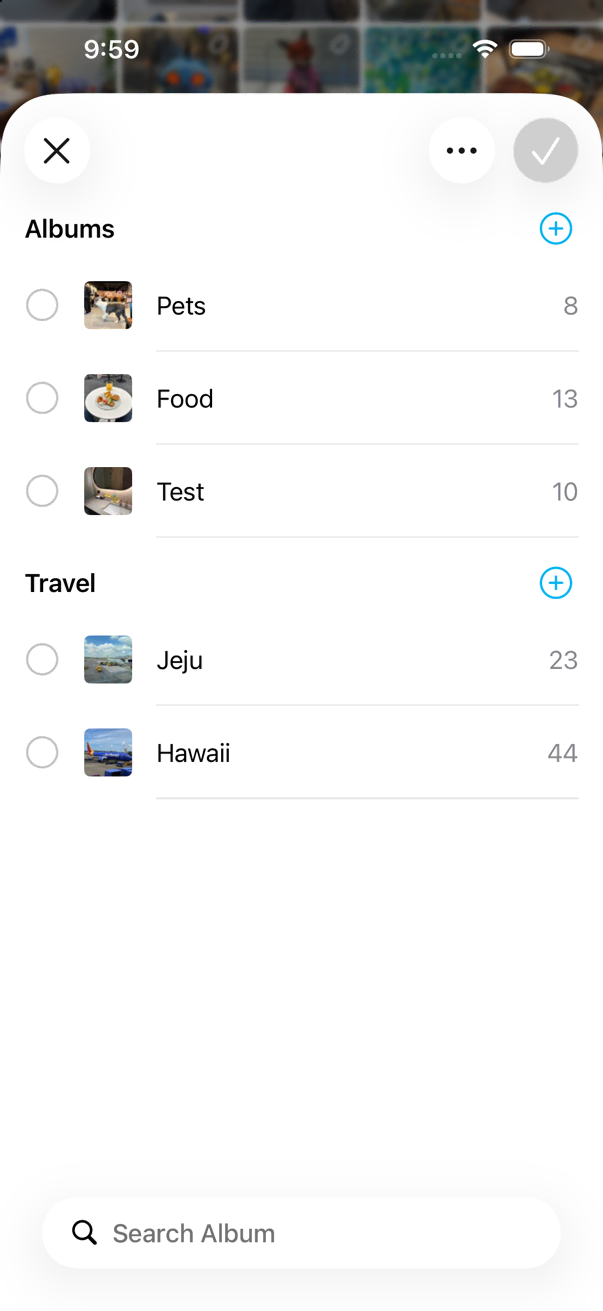
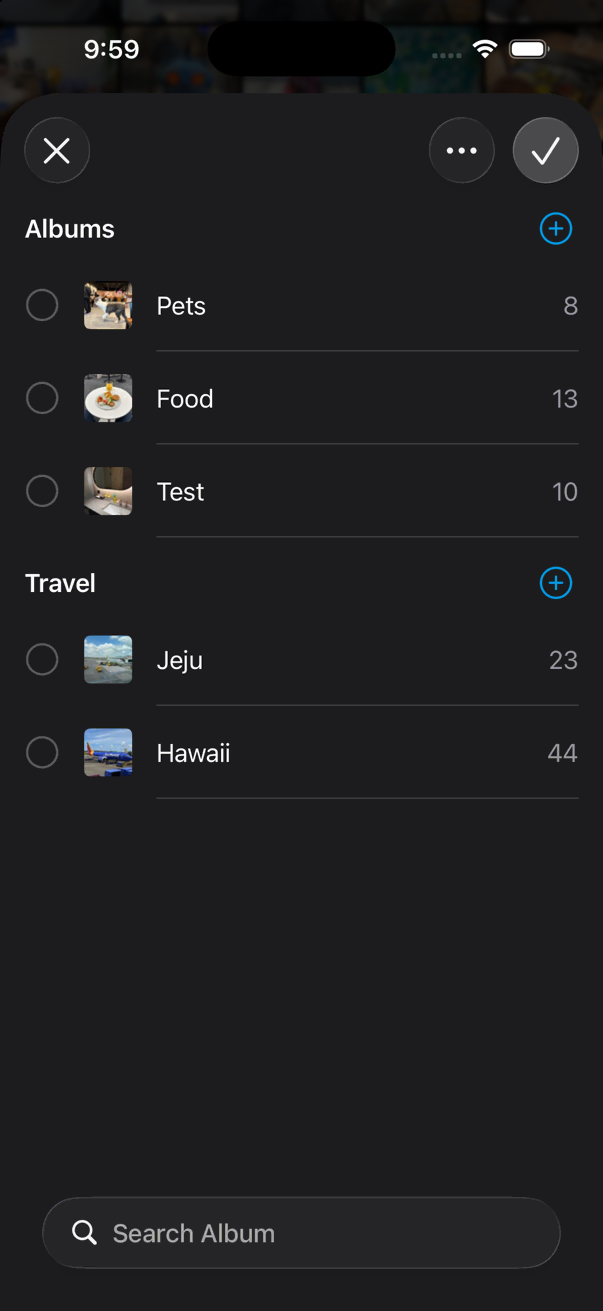
アルバムピッカー
アルバムピッカーは、サイドバー全体を開かずにアルバムを閲覧して選ぶシートです。サムネイルを見ながらアルバムを切り替えたり、写真を整理するときに保存先アルバムを選んだりするときに使います。
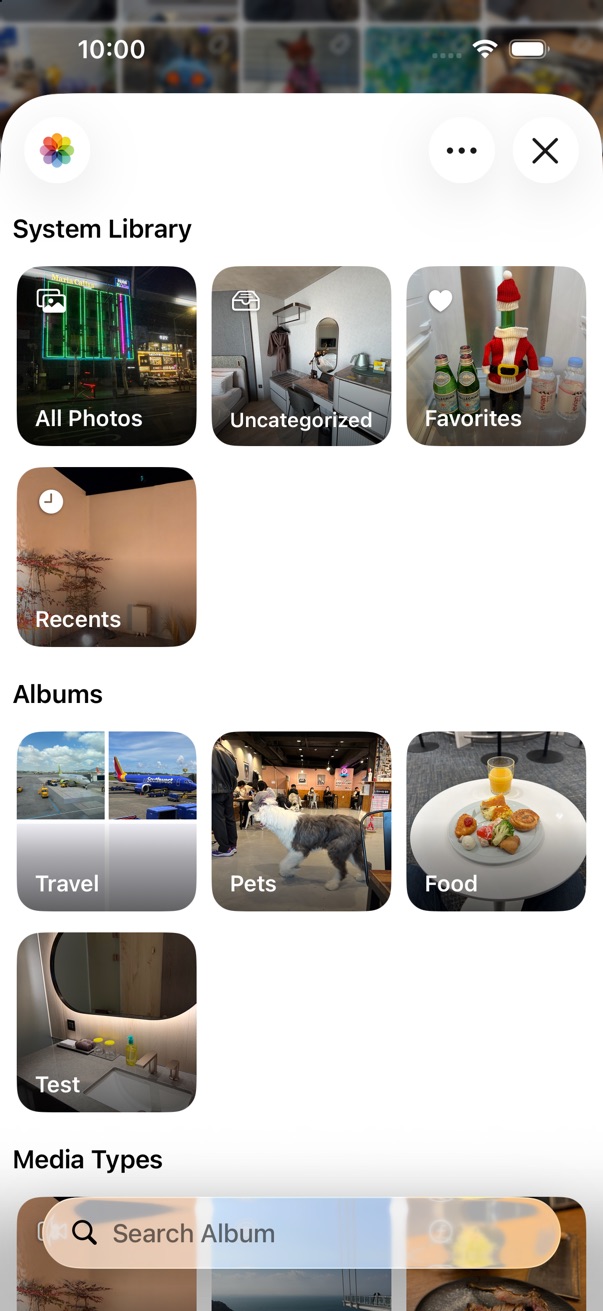
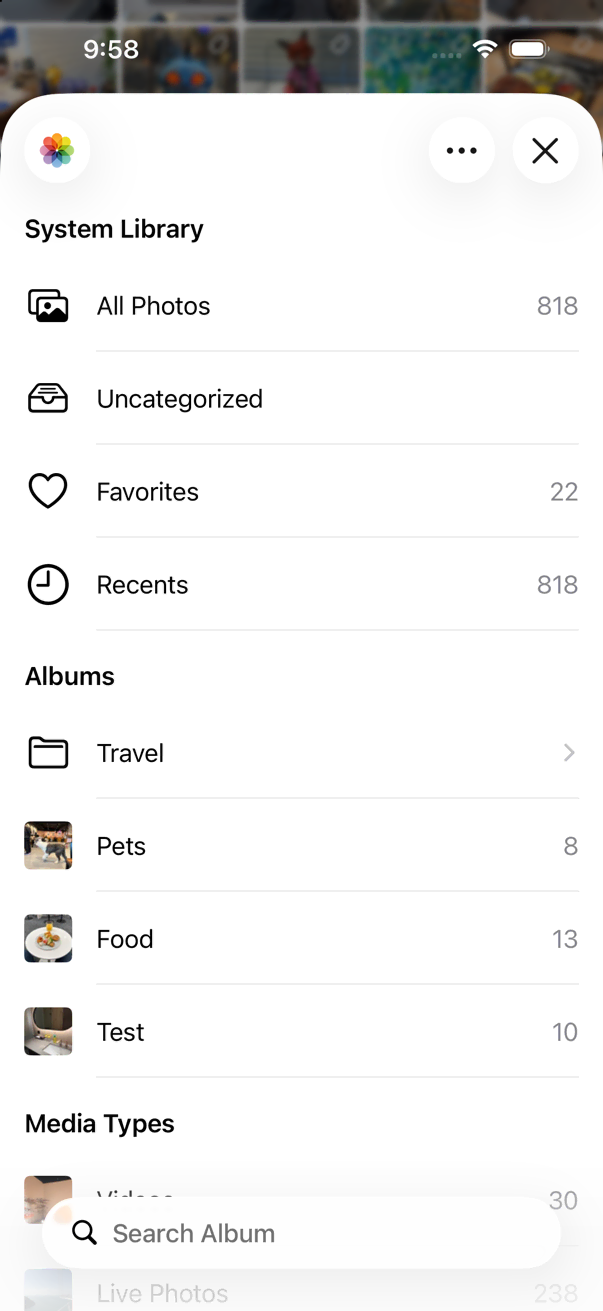
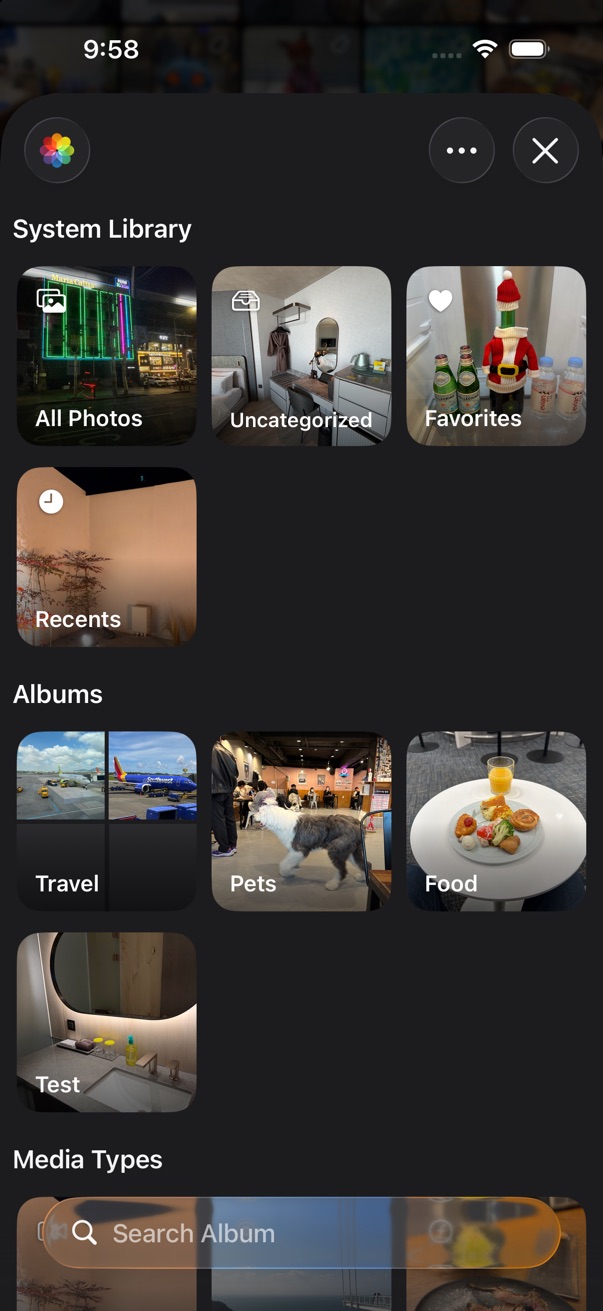
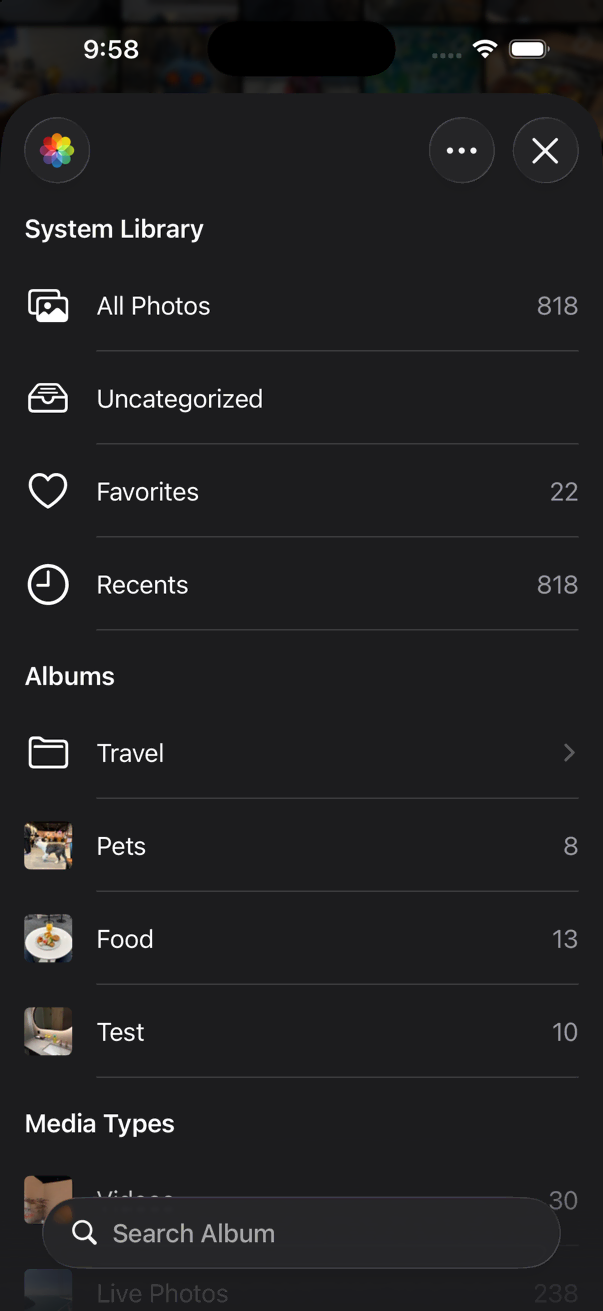
表示と閲覧のオプション
アルバムピッカーの…ボタンをタップすると、アルバムの表示と閲覧の方法を変更できます。
リストまたはグリッド
アルバム一覧をリストとグリッドのレイアウトで切り替えます。
フォルダをフラット化する
フォルダをフラット化するをオンにすると、フォルダ階層を展開してすべてのアルバムを1つの一覧で見られます。このオプションがオンのときは、検索にフォルダ名も含まれます。
メディアの種類
写真、動画、Live Photosのように、メディアの種類別にアルバムを閲覧します。
アルバムの順序を変更
手動の並べ替えがオンのときは、アルバムをドラッグして順序を変えます。
または、アルバムをタッチアンドホールドしてから先頭に移動または末尾に移動を選ぶと、一覧の先頭または末尾へ移動します。
検索フィールドにフォーカス
アルバムピッカーが開くときに検索フィールドへフォーカスするオプションをオンにすると、すぐに入力できます。
最後の位置を記憶
最後の位置を記憶をオンにすると、アルバムピッカーは最後に見ていたスクロール位置とフォルダで再び開きます。
複数選択 PRO
アルバムピッカーで保存先アルバムを選ぶとき — たとえばアルバムに分類するとき — 機能が対応していれば、アルバムを複数まとめて選べます。
- …ボタンをタップします。
- 複数選択を許可をオンにします。
- 目的のアルバムをタップしてから、選択を確定します。