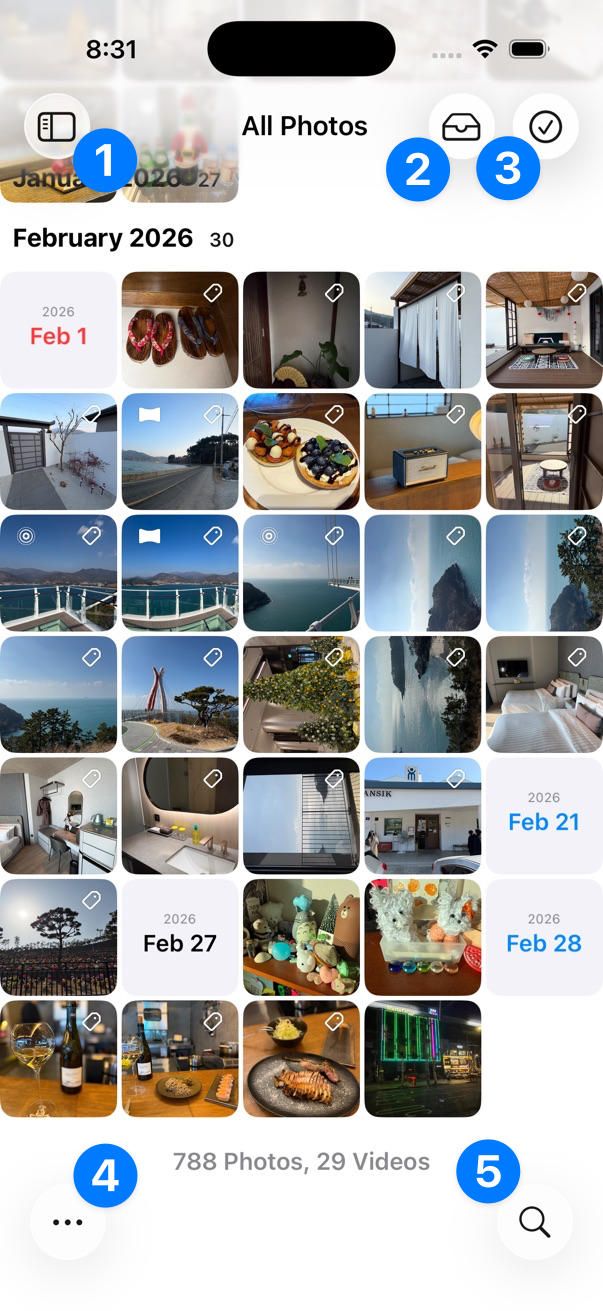
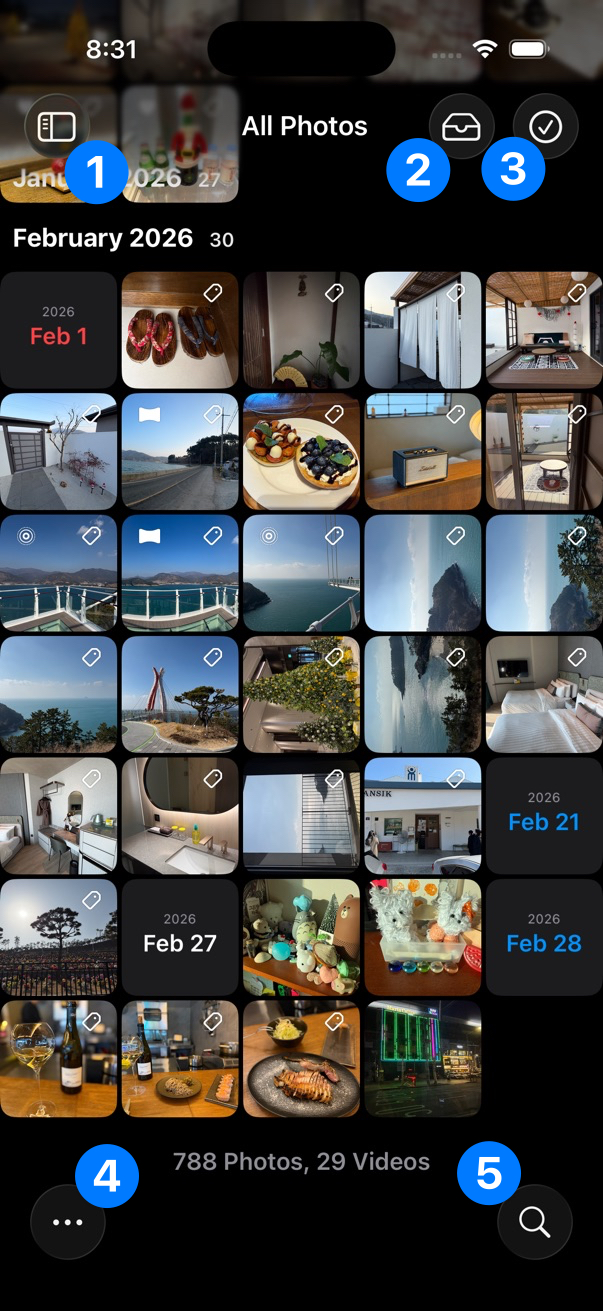
メイン画面
- 1. サイドバーボタン
-
画面左上のサイドバーボタンをタップすると、サイドバーが開きます。詳しく見る
サイドバーボタンをタッチアンドホールドすると、最近開いたアルバムや、写真を追加または移動するときに最近使ったアルバムをすぐに開けます。
- 2. トレイ
-
トレイは、あとで作業する写真を集めておく場所です。詳しく見る
トレイボタンをタッチアンドホールドすると、トレイをすぐに空にできます。
- 3. 選択モードボタン
-
画面右上の選択モードボタンをタップすると、選択モードに入ります。詳しく見る
選択モードボタンをタッチアンドホールドすると、いくつかのクイックアクションを使えます。
- 4. アクションボタン
-
サムネイル画面左下のアクションをタップすると、アクションメニューが開きます。
このボタンで、現在のアルバムでできる操作を選んだり、表示オプションを設定したりできます。
- 5. 検索ボタン
-
このボタンをタップすると、キーワードと内蔵の検索フィルターで探すか、地図で場所を選んでその場所で撮った写真を探せます。
ボタンをタッチアンドホールドすると、現在の検索フィルターをすぐにリセットできます。
- 6. クイックアクション
-
アクションの横にあるショートカットボタンです。タップすると、
設定 > 一般で選んだ動作が実行されます。