
워터마크
PRO 무료: 일괄 적용과 프리셋은 사용할 수 없습니다.
텍스트, 이미지, 그리기로 사진에 워터마크를 넣습니다.
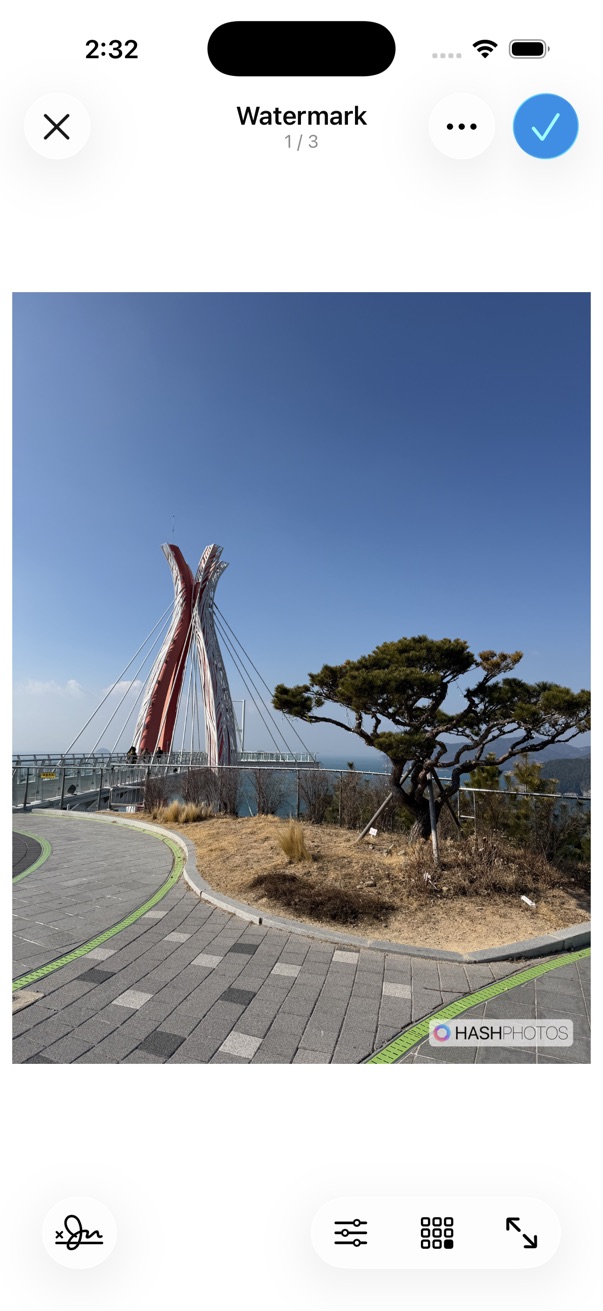
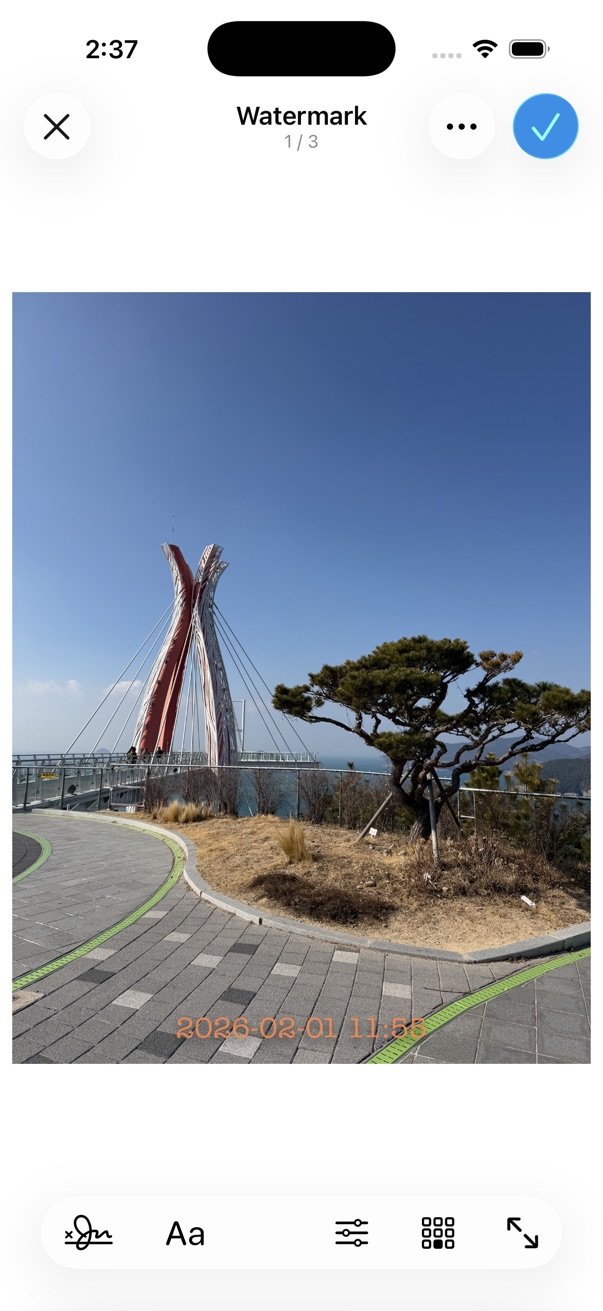
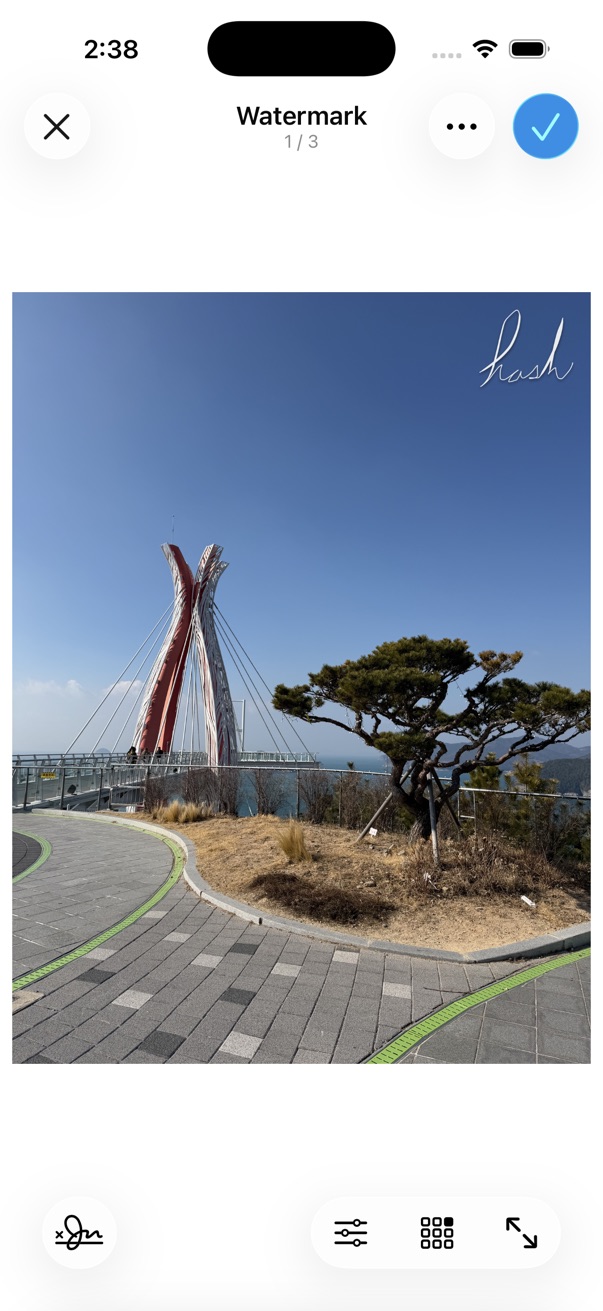
워터마크 편집
- 워터마크 종류를 고릅니다.
- 텍스트 — 텍스트를 워터마크로 넣습니다
- 이미지 — 이미지를 워터마크로 씁니다
- 그리기 — 손으로 워터마크를 그립니다
- 프리셋 — 저장한 워터마크 프리셋을 적용합니다
-
위치와 스타일을 조절합니다.
- 배치에서 3×3 격자의 위치를 고른 다음 크기와 각도를 정합니다.
- 텍스트 크기는 1%까지 줄일 수 있습니다.
- 스테퍼로 값을 미세하게 조절하거나 직접 입력합니다.
- 완료를 탭해 저장합니다.
워터마크가 들어간 사진은 새 이미지로 저장됩니다. 원본의 메타데이터는 제거됩니다.
텍스트 토큰
텍스트 워터마크에는 사진 메타데이터로 채워지는 토큰을 넣을 수 있습니다. 카메라와 노출 토큰은 다음과 같습니다.
{Camera}{ISO}{FocalLength}{FNumber}{ShutterSpeed}{ExposureBias}
프리셋
워터마크를 프리셋으로 저장해 두면, 나중에 골라 같은 워터마크를 빠르게 적용합니다.
프리셋 저장
- 워터마크 편집기에서 위의 … 버튼을 탭합니다.
- 프리셋으로 저장을 탭합니다.
- 프리셋 이름을 입력하고 저장합니다.
프리셋 적용
저장한 프리셋은 워터마크 메뉴에 나타나 바로 선택할 수 있습니다.
프리셋 편집
- 워터마크 편집기에서 도구 막대 왼쪽 아래의 워터마크 스타일 버튼을 탭합니다.
- 프리셋을 고른 다음 필요한 옵션을 바꿉니다.
- 위의 … 버튼을 탭한 다음 저장으로 프리셋을 업데이트하거나, 프리셋으로 저장으로 새 이름에 저장합니다.
프리셋 관리
- 워터마크 편집기에서 위의 … 버튼을 탭합니다.
- 프리셋 관리를 탭합니다.
- 필요에 따라 프리셋을 이름 변경, 삭제, 순서 변경합니다.