
텍스트 추가
PRO 무료: 프리셋은 사용할 수 없고, 텍스트는 한 번에 하나입니다.
사진에 텍스트를 올립니다. 옵션은 텍스트, 배경, 정렬 및 간격으로 나뉩니다.
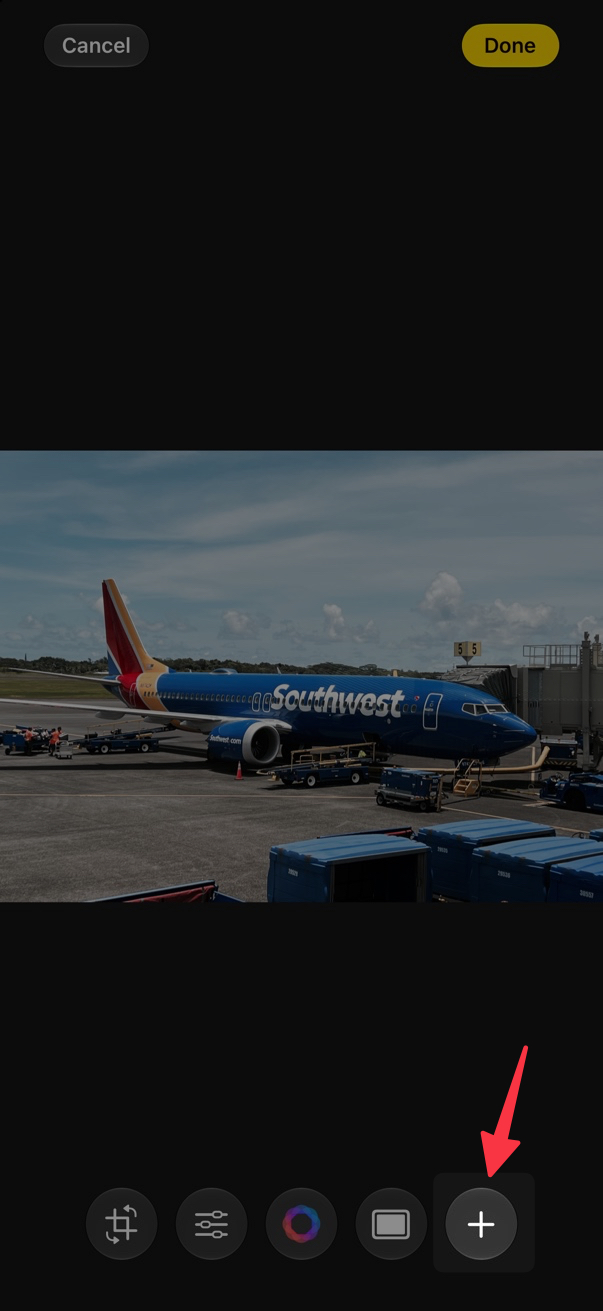
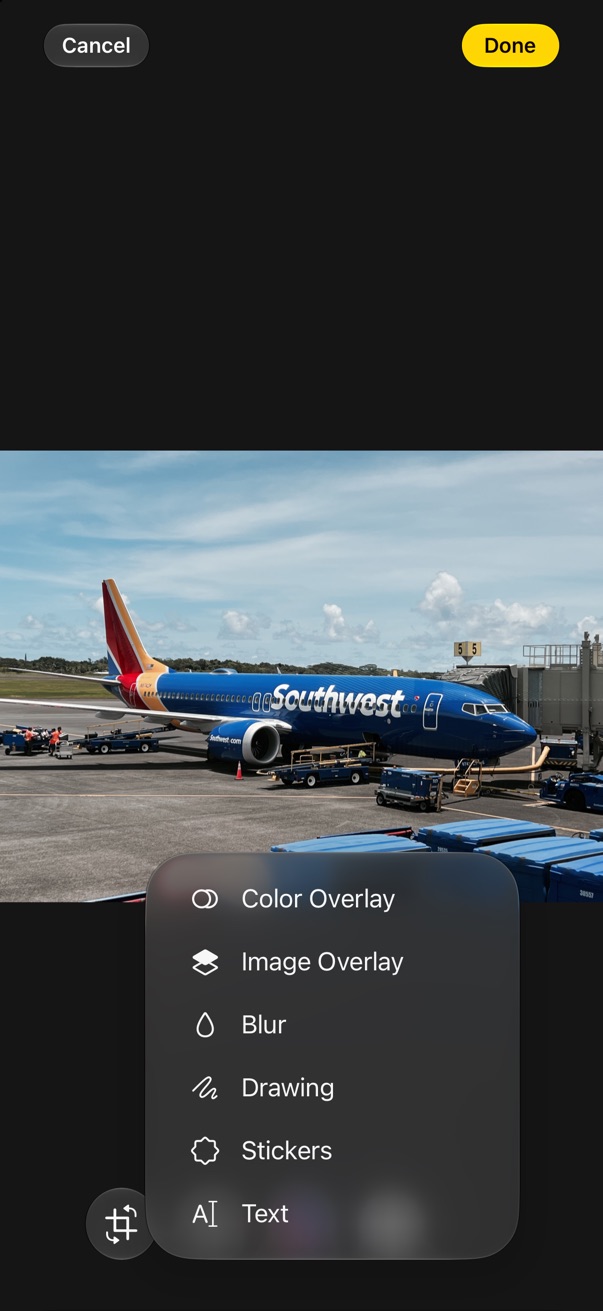
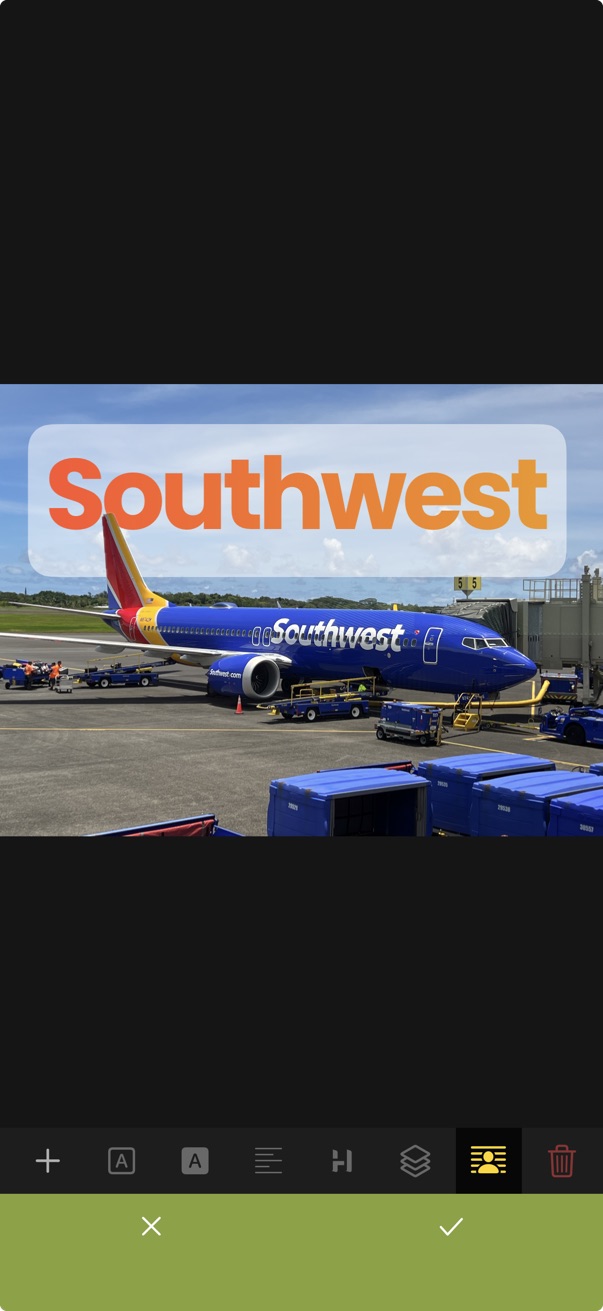
- 편집기를 엽니다.
- 아래 도구 막대의 추가(+) 버튼을 탭합니다.
- 텍스트를 선택합니다.
- 텍스트를 입력하고 아래 패널에서 스타일을 조절한 다음, 체크 표시를 탭해 적용합니다.
텍스트 옵션
옵션은 세 패널로 나뉩니다.
- 텍스트
- 글꼴, 색상, 그 밖의 텍스트 스타일입니다. 텍스트를 그라데이션(내장 프리셋 17개)으로 채우거나 그림자를 넣을 수도 있습니다.
- 배경
- 텍스트 뒤에 배경을 넣고 색상, 투명도, 여백, 모서리 반경을 따로 정합니다. 배경을 그라데이션으로 채우거나 배경에 그림자를 넣을 수 있습니다.
- 정렬 및 간격
- 텍스트를 정렬하고 간격을 조절합니다.
순서와 피사체
- 오버레이가 여러 개 겹치면 순서 메뉴로 텍스트를 맨 앞으로 가져오거나 맨 뒤로 보냅니다.
- 피사체 도구로 텍스트를 사진의 주요 피사체 뒤에 놓습니다.
사진 정보 삽입
텍스트를 편집하는 동안 키보드의 + 버튼을 탭하면 제목, 캡션, 파일 이름, 날짜, 카메라, 렌즈, ISO, 조리개, 셔터 속도 같은 사진 정보를 넣습니다.
스타일 복사
텍스트를 길게 터치해 스타일 복사를 한 다음, 그 스타일을 다른 텍스트에 붙여 넣습니다.
프리셋으로 저장
같은 문구와 스타일을 나중에 다시 쓰려면 텍스트를 선택한 뒤, 텍스트 도구 막대 오른쪽 끝의 저장 버튼을 탭해 프리셋으로 저장합니다.
저장한 뒤에는 텍스트 도구 막대의 + 버튼을 탭하면 문구와 스타일이 이미 적용된 프리셋을 추가합니다.