カメラ
特定のアルバムでカメラを起動すると、撮影した写真と動画がそのアルバムに直接保存されます。
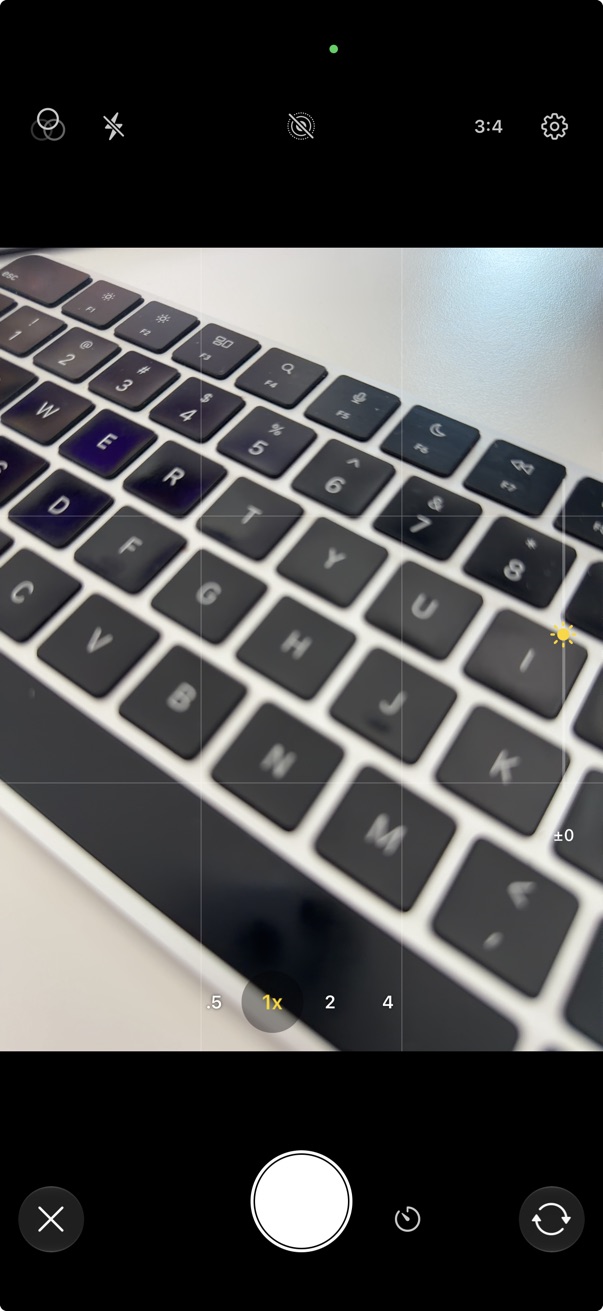
動画の録画
- カメラを開きます。
- シャッターの左にある動画ボタンをタップして、動画モードに切り替えます。
- シャッターをタップして録画を開始します。
- シャッターをもう一度タップして停止します。
動画は、写真と同じアルバムとファイル名の設定を使います。
一時停止と再開
録画中は、閉じるボタンの位置であるカメラ画面の左下に、一時停止ボタンが表示されます。
- 一時停止をタップすると、クリップを終了せずに録画が止まります。
- もう一度タップすると、続けて録画します。同じ動画ファイルに記録が続きます。
止まっていた時間は除かれます。結果は複数のクリップではなく、1本の動画です。
一時停止と再開にはiOS 18以降が必要です。
カメラオプション
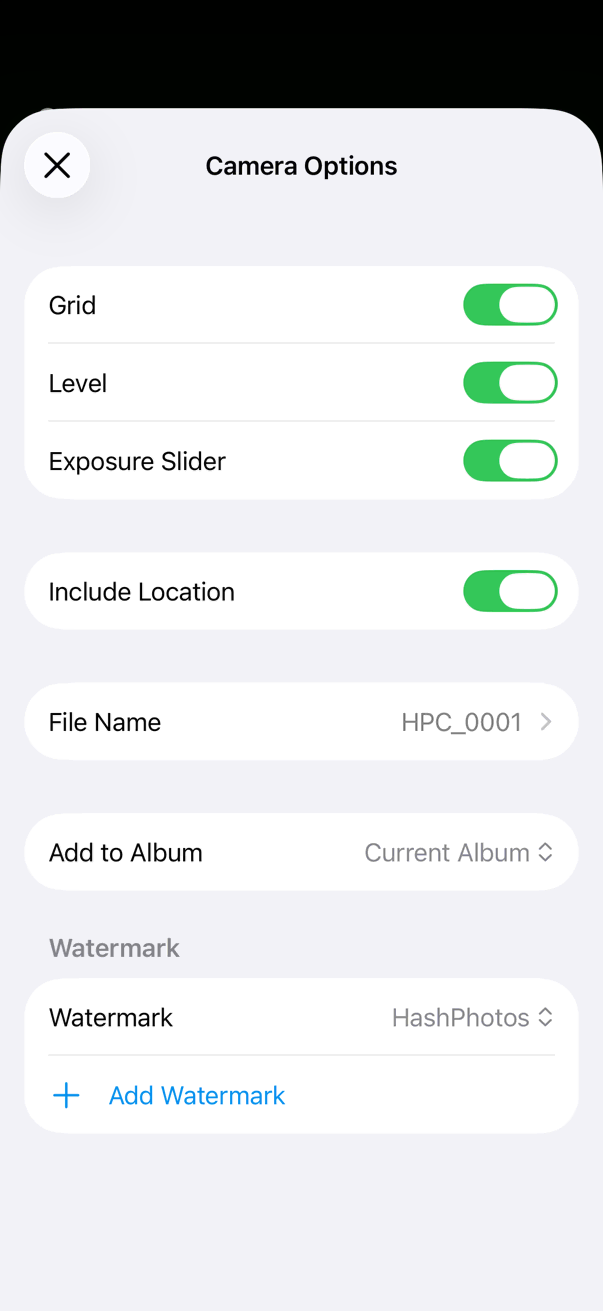
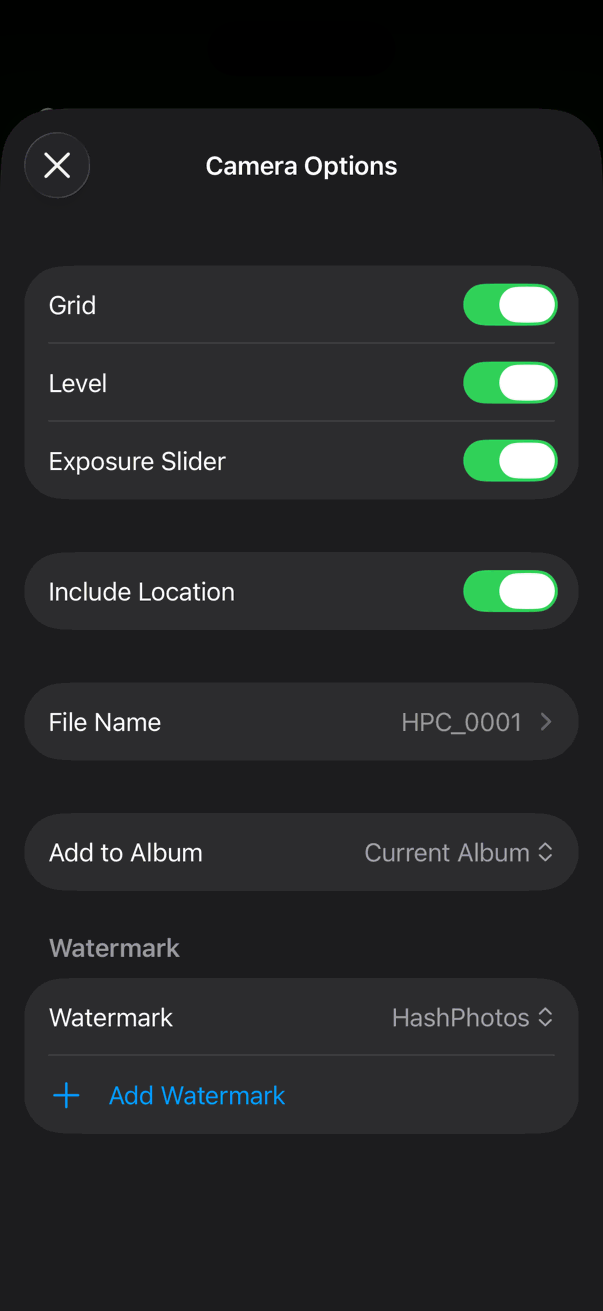
カメラ画面でカメラオプションを開きます。
- グリッド
- ビューファインダーに構図グリッドを表示します。
- レベル
- ビューファインダーに水平レベルを表示します。
- 露出スライダー
- 構図を決める間に露出を調整するスライダーを表示します。
- 動画撮影
- 動画の解像度とフレームレートです。設定を高くするとファイルが大きくなります。現在のカメラが対応していないフォーマットは一覧に表示されません。
- 位置情報を含める
- 撮影した写真と動画に位置情報(GPS)を保存します。
- ファイル名
- 撮影ファイルの名前の形式です。名前はHPC_0001から始まり、撮影するたびに増えます。ここで連番を変更またはリセットできます。
- アルバムに追加
- 新しい写真と動画を保存するアルバムです。現在のアルバムにすると、今開いているアルバムに保存されます。現在のアルバムに入れられない場合は、システムライブラリのすべての写真に保存されます。
- ウォーターマーク
- 撮影した写真にウォーターマークを重ねます。ウォーターマークを追加をタップして新しく作ります。動画に適用をオンにすると、録画した動画にも同じウォーターマークが入ります。
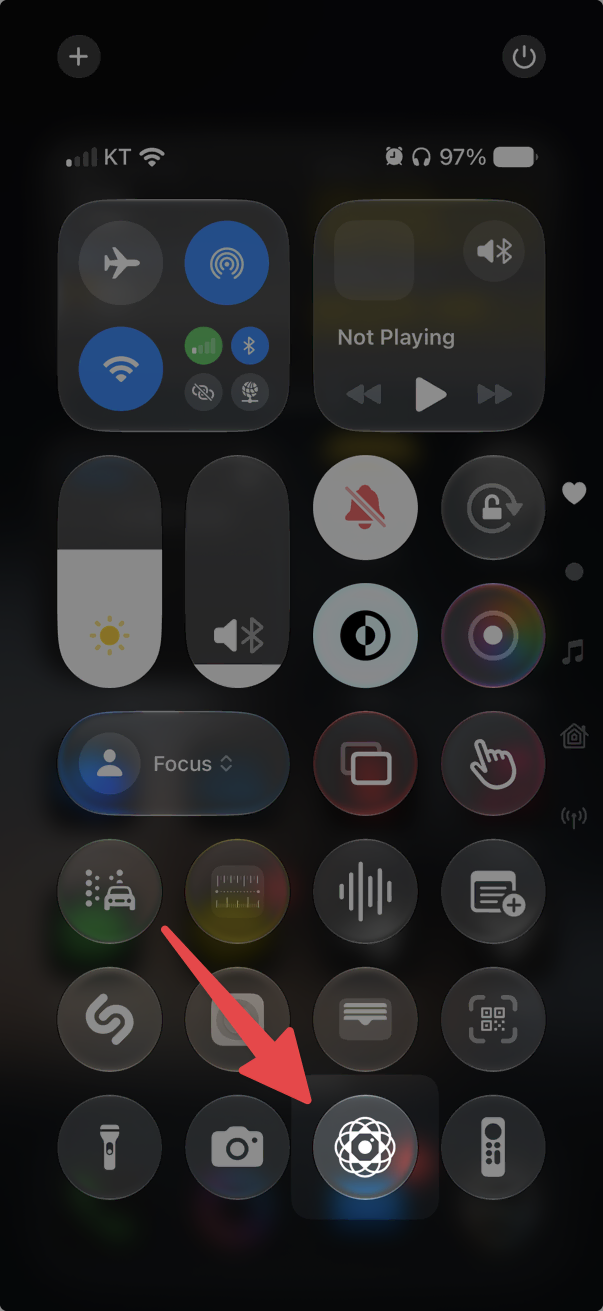
コントロールセンターから起動
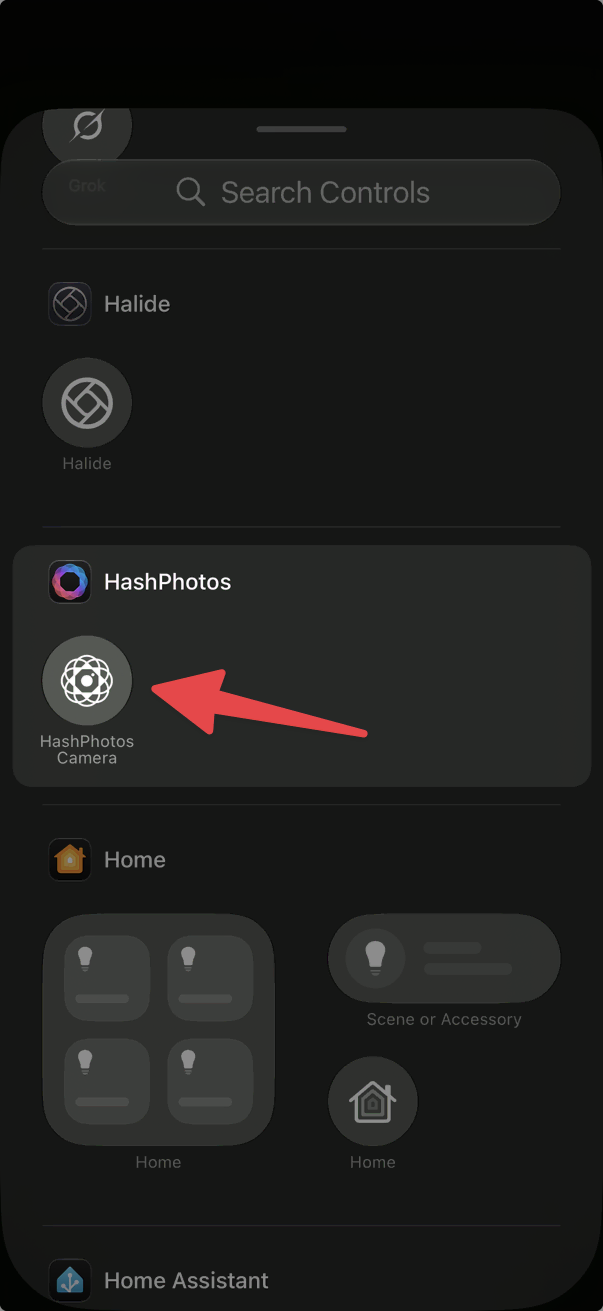
コントロールセンターにHashPhotosカメラを追加すると、どこからでもカメラを起動できます。
- iPhoneの右上隅から下にスワイプして、コントロールセンターを開きます。
- 空いている領域をタッチアンドホールドして、編集モードに入ります。
- コントロールを追加をタップします。
- HashPhotosカメラを見つけて追加します。
カメラコントロールボタンで起動
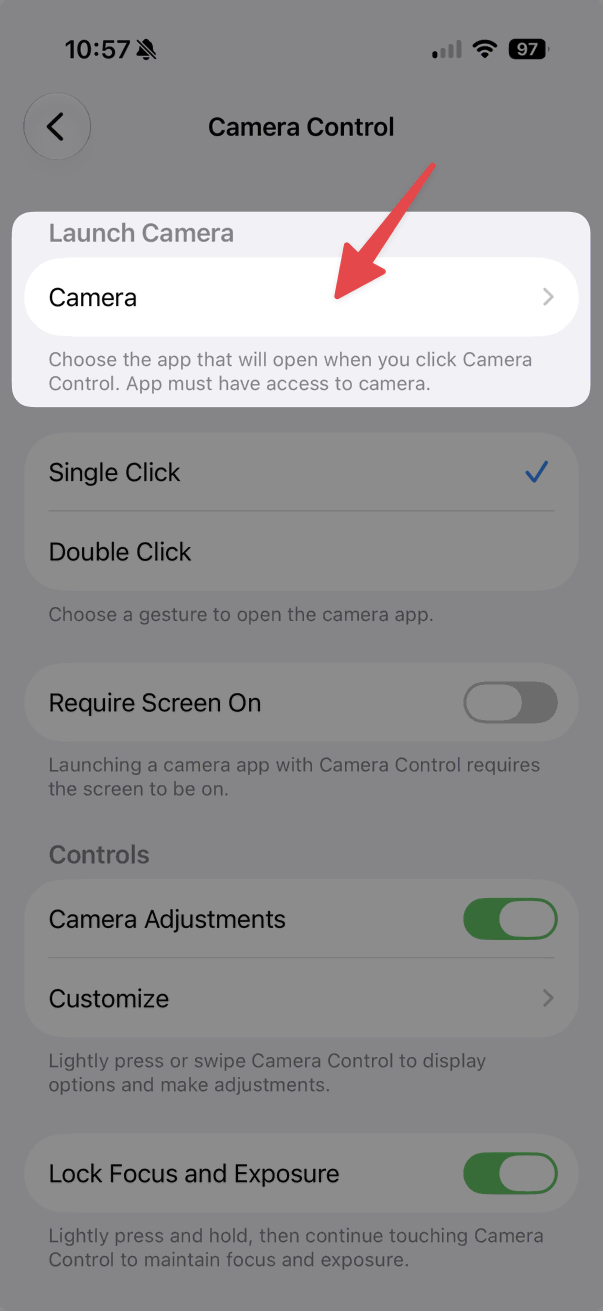
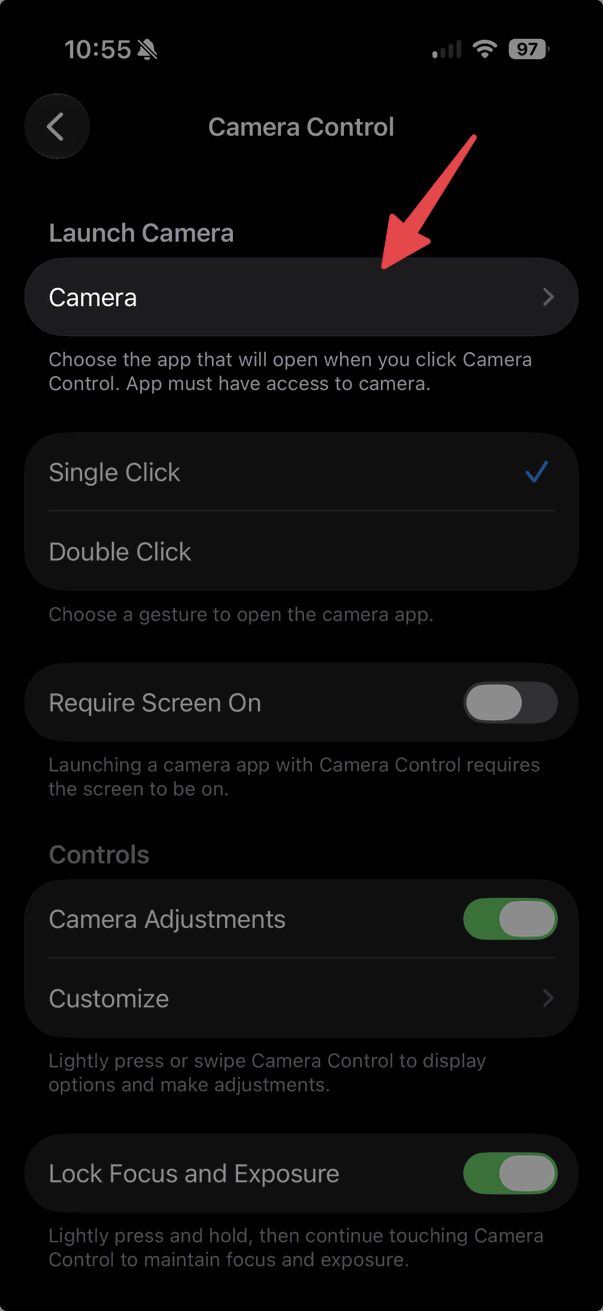
対応するiPhoneでは、カメラコントロールのハードウェアボタンでHashPhotosカメラを直接起動するように設定できます。
- 設定 > カメラ > カメラコントロールを開きます。
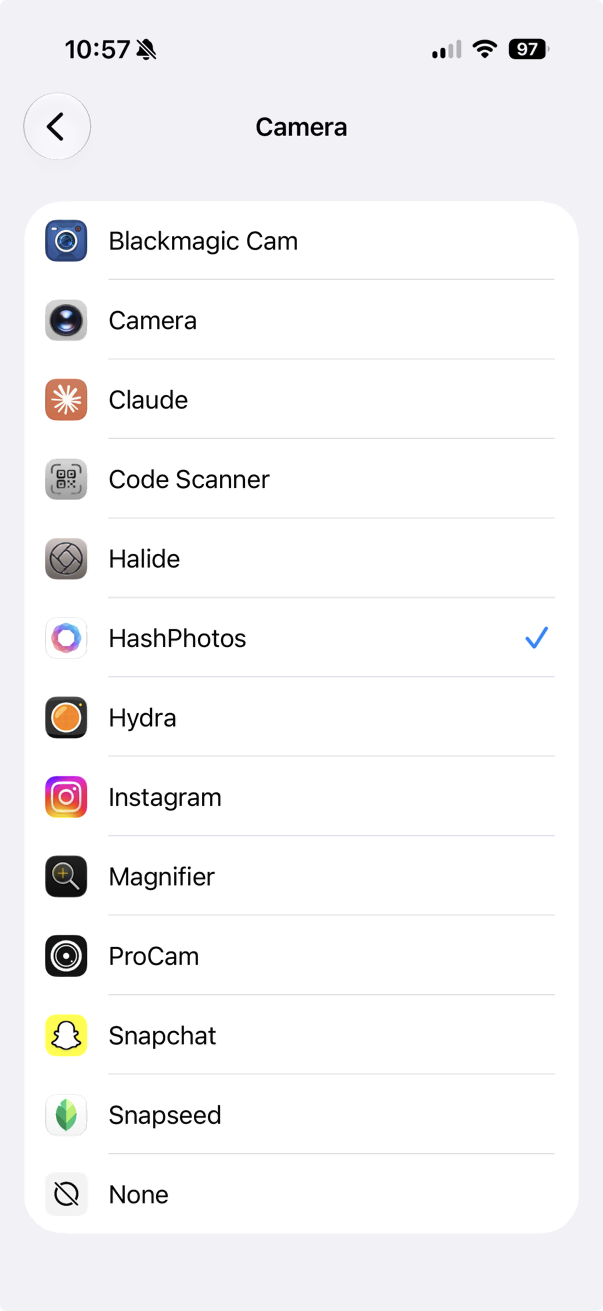
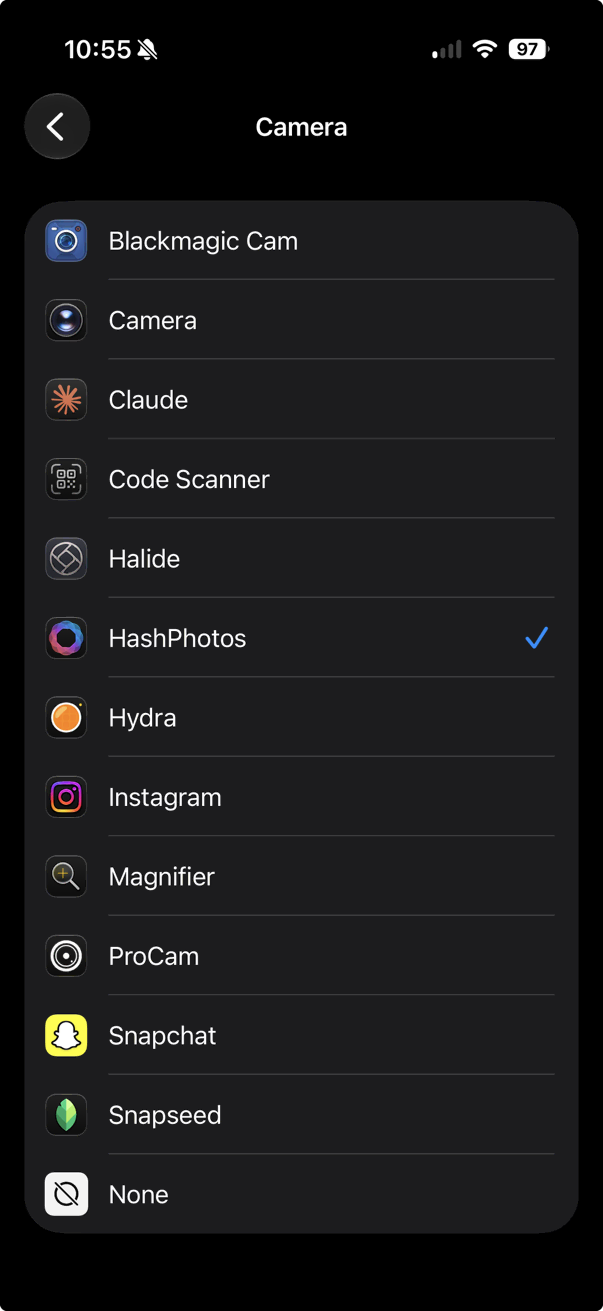
- カメラを起動でカメラをタップします。
- HashPhotosを選びます。
カメラコントロールボタンを押すと、HashPhotosカメラがすぐに開きます。