
ウォーターマーク
PRO 無料: 一括適用とプリセットは使えません。
テキスト、画像、描画で写真にウォーターマークを入れます。
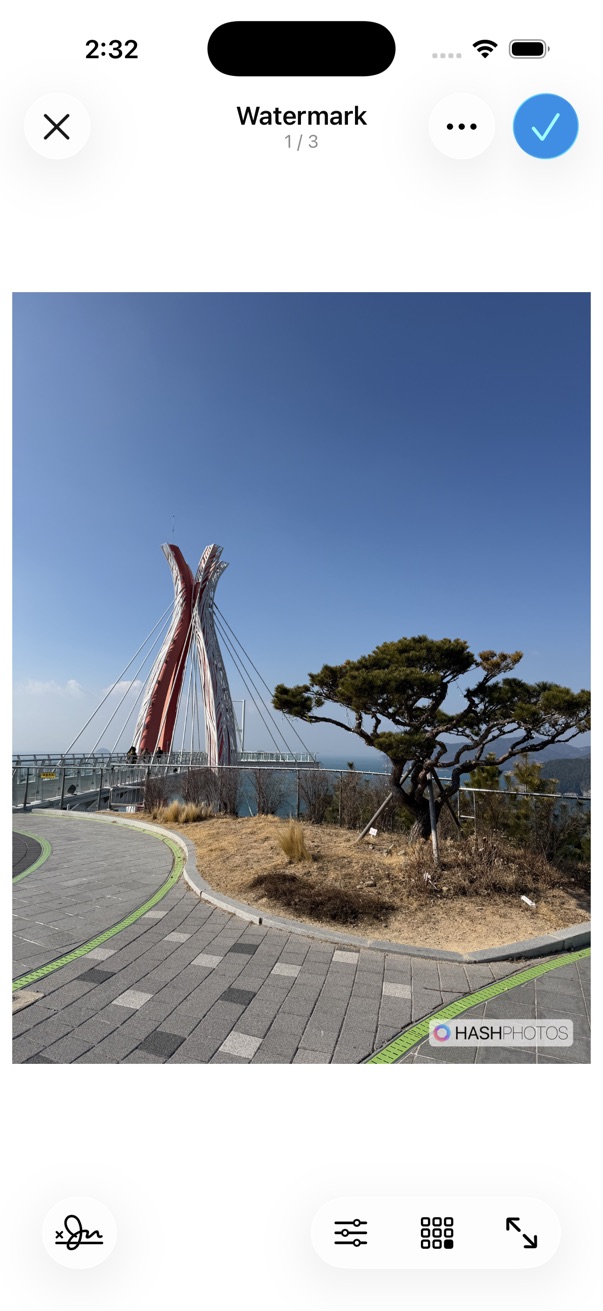
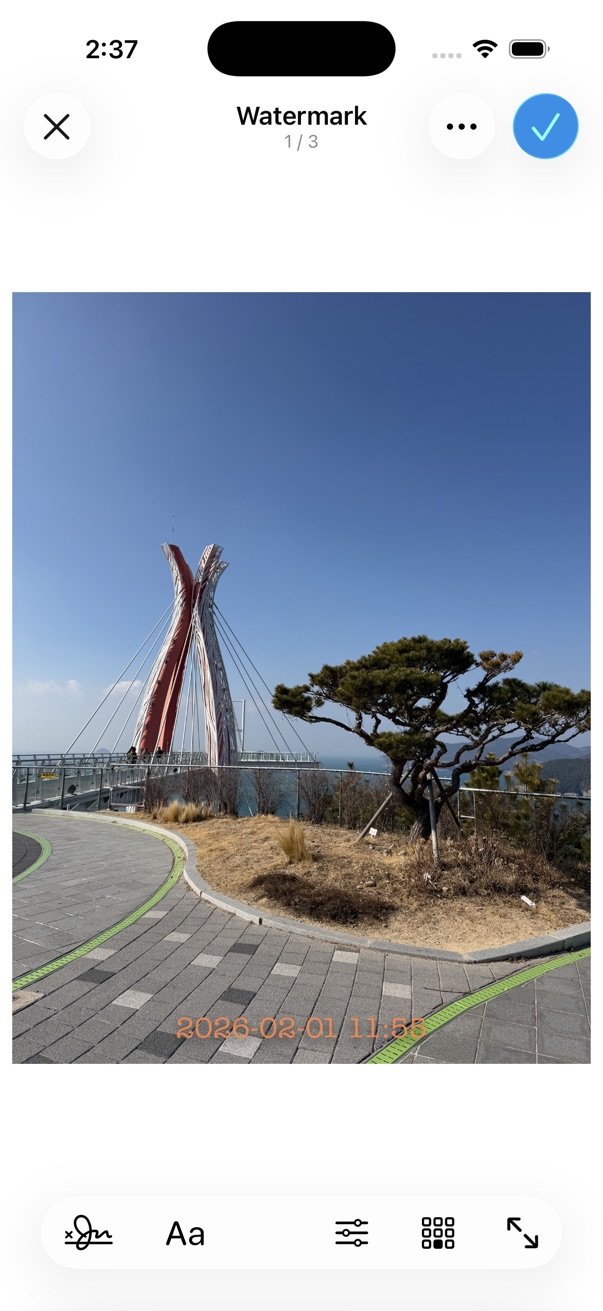
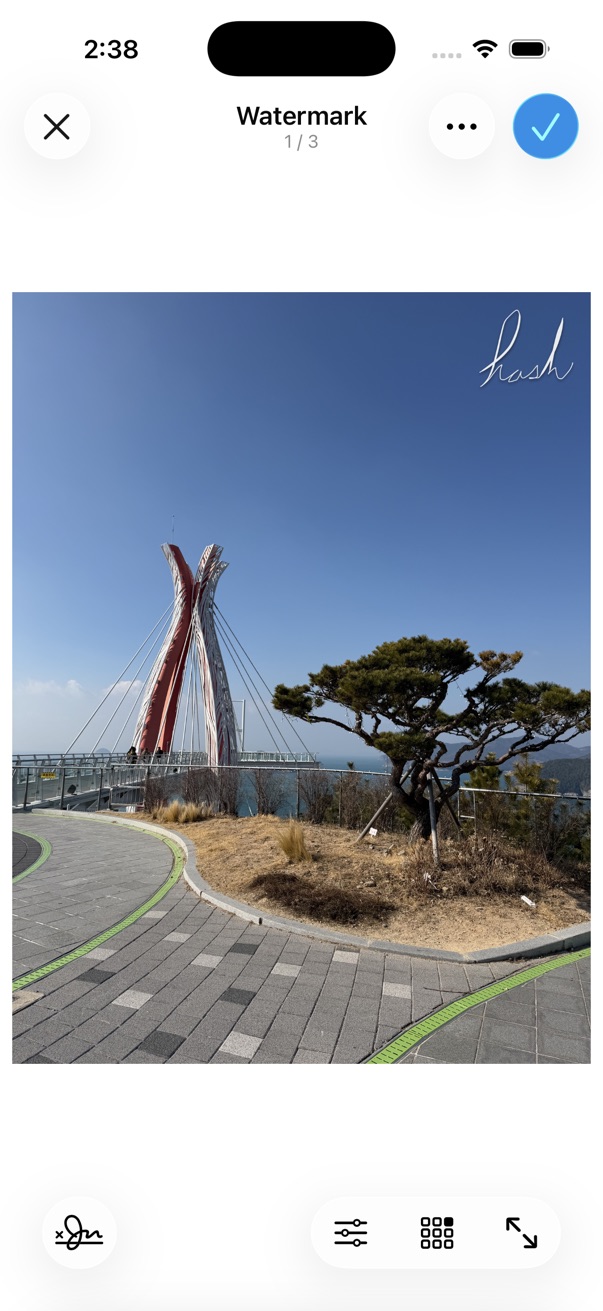
ウォーターマークを編集
- ウォーターマークの種類を選びます。
- テキスト — テキストをウォーターマークとして入れます
- 画像 — 画像をウォーターマークとして使います
- 描画 — 手描きでウォーターマークを描きます
- プリセット — 保存したウォーターマークのプリセットを適用します
-
位置とスタイルを調整します。
- 配置で3×3グリッドの位置を選んでから、サイズと角度を指定します。
- テキストサイズは1%まで小さくできます。
- ステッパーで値を細かく調整するか、直接入力します。
- 完了をタップして保存します。
ウォーターマークを入れた写真は新しい画像として保存されます。オリジナルのメタデータは削除されます。
テキストトークン
テキストのウォーターマークには、写真のメタデータで置き換わるトークンを入れられます。カメラと露出のトークンは次のとおりです。
{Camera}{ISO}{FocalLength}{FNumber}{ShutterSpeed}{ExposureBias}
プリセット
ウォーターマークをプリセットとして保存しておくと、あとから選んで同じウォーターマークをすばやく適用します。
プリセットを保存
- ウォーターマークエディタで、上部の…ボタンをタップします。
- プリセットとして保存をタップします。
- プリセット名を入力して保存します。
プリセットを適用
保存したプリセットはウォーターマークメニューに表示され、すぐに選択できます。
プリセットを編集
- ウォーターマークエディタで、ツールバー左下のウォーターマークスタイルボタンをタップします。
- プリセットを選んでから、必要なオプションを変更します。
- 上部の…ボタンをタップしてから、保存でプリセットを更新するか、プリセットとして保存で新しい名前に保存します。
プリセットを管理
- ウォーターマークエディタで、上部の…ボタンをタップします。
- プリセットを管理をタップします。
- 必要に応じて、プリセットの名前を変更、削除、順序を変更します。