
テキストを追加
PRO 無料: プリセットは使えず、テキストは一度に1つです。
写真にテキストを重ねます。オプションはテキスト、背景、配置と間隔に分かれます。
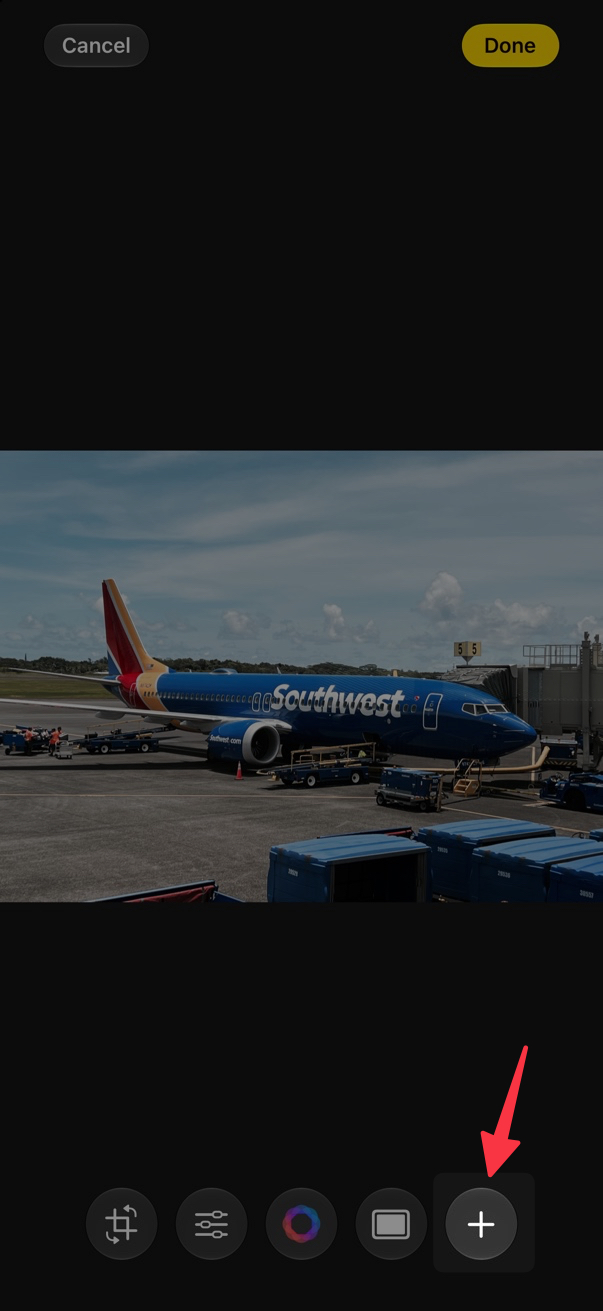
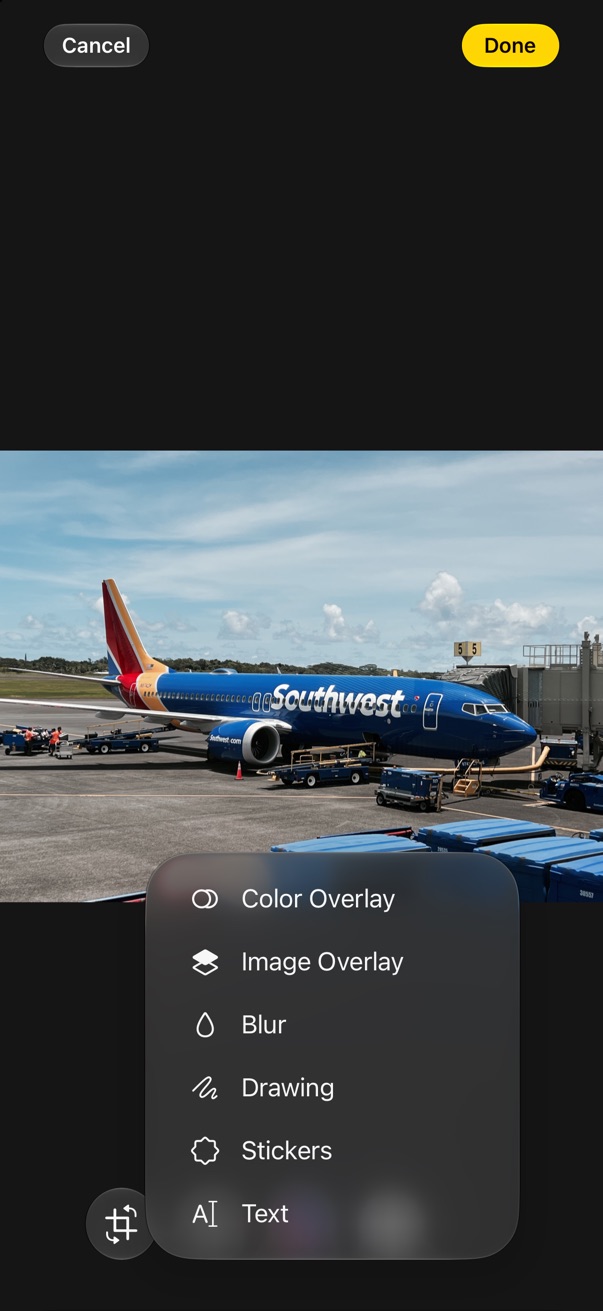
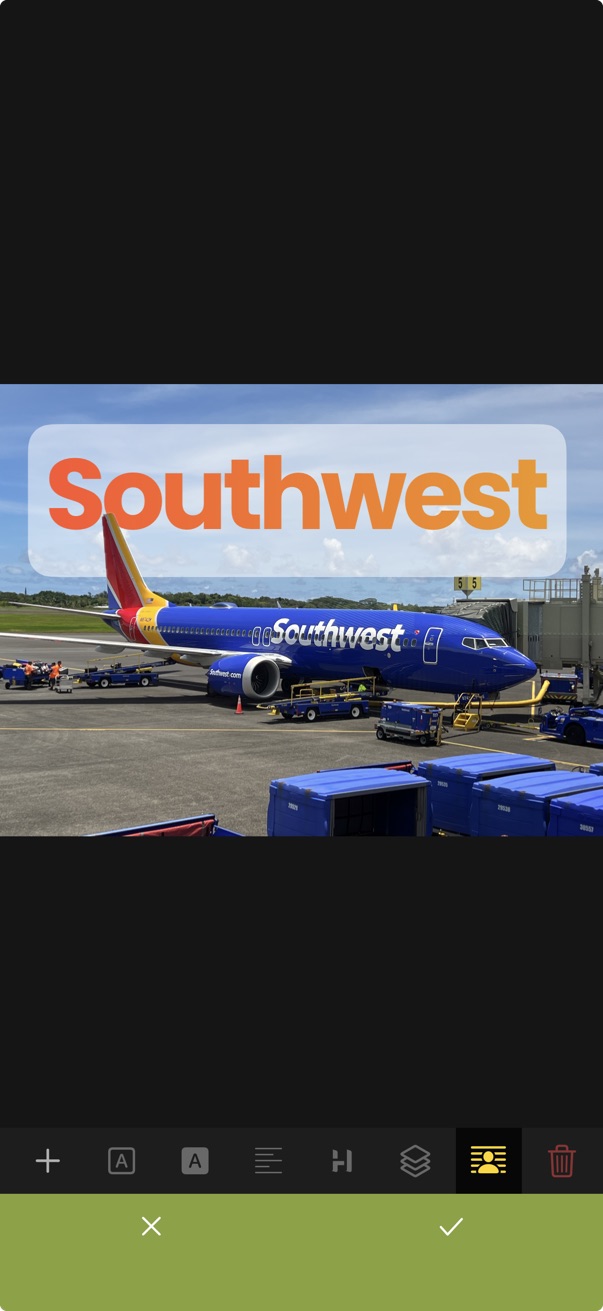
- 写真エディタを開きます。
- 下部ツールバーの追加(+)ボタンをタップします。
- テキスト Textを選択します。
- テキストを入力し、下のパネルでスタイルを調整してから、チェックマークをタップして適用します。
テキストのオプション
オプションは3つのパネルに分かれます。
- テキスト
- フォント、色、その他のテキストスタイルです。テキストをグラデーション(内蔵プリセット17種類)で塗りつぶしたり、シャドウを付けたりすることもできます。
- 背景
- テキストの背後に背景を置き、色、不透明度、余白、角の半径を別々に指定します。背景をグラデーションで塗りつぶしたり、背景にシャドウを付けたりできます。
- 配置と間隔
- テキストを配置し、間隔を調整します。
順序と被写体
- オーバーレイが複数重なっているときは、順序メニューでテキストを最前面に移動するか、最背面に送ります。
- 被写体ツールで、テキストを写真の主な被写体の後ろに置きます。
写真情報を挿入
テキストの編集中に、キーボードの+ボタンをタップすると、タイトル、キャプション、ファイル名、日付、カメラ、レンズ、ISO、絞り、シャッタースピードなどの写真情報を入れます。
スタイルをコピー
テキストをタッチアンドホールドしてスタイルをコピーし、そのスタイルを別のテキストにペーストします。
プリセットとして保存
同じ文言とスタイルをあとで再利用するには、テキストを選択してから、テキストツールバー右端の保存ボタンをタップしてプリセットとして保存します。
保存したあと、テキストツールバーの+ボタンをタップすると、文言とスタイルがすでに適用されたプリセットを追加します。