
如何为照片添加标签并在iPhone/iPad上搜索。
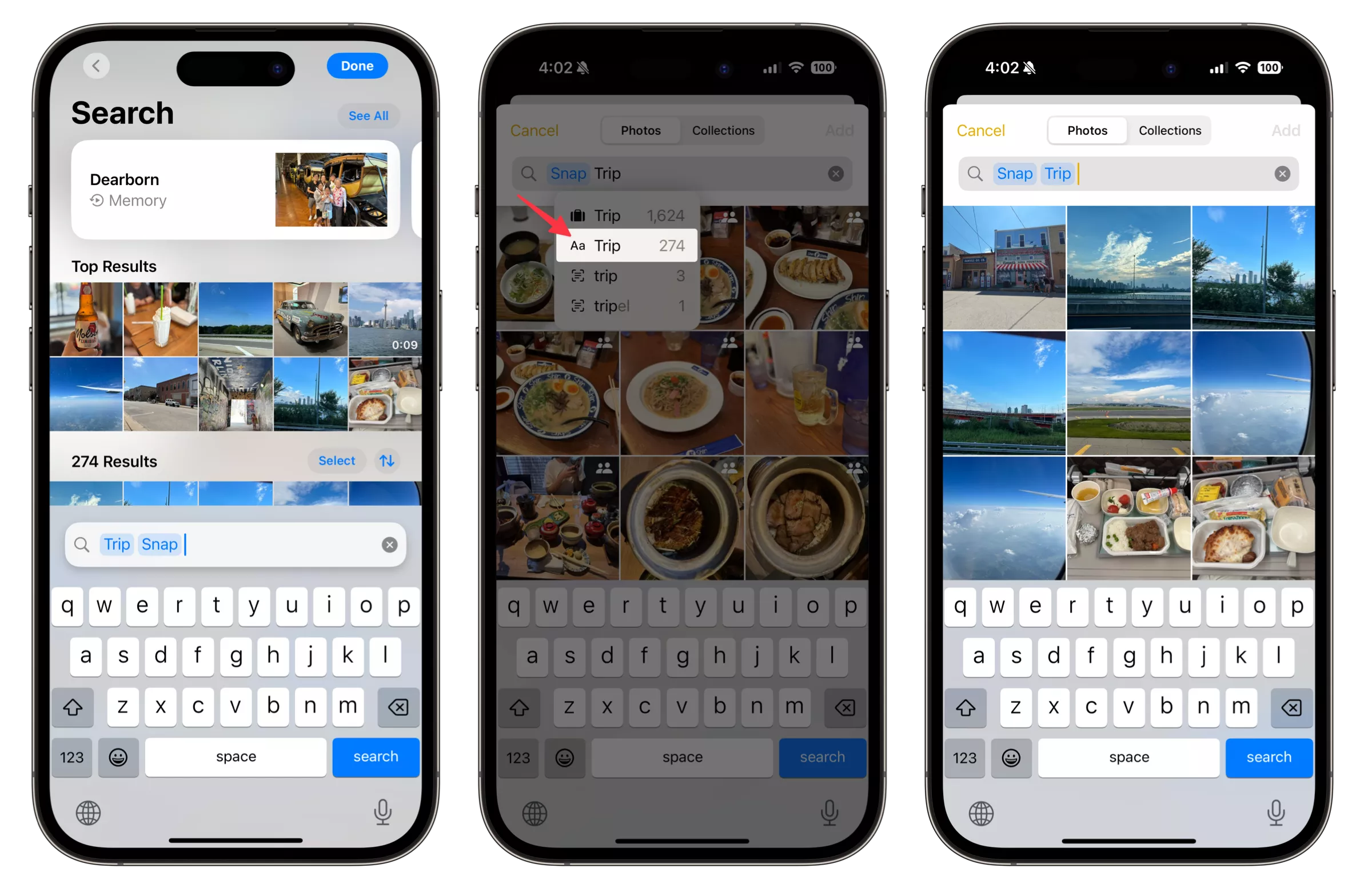
在 HashPhotos 中,您可以为系统图库中的照片添加标签,并在 Apple 照片应用或任何使用 iOS 照片选择器的应用中搜索。
Apple 照片应用中的标签
在 iOS 27 或更高版本中,您在 HashPhotos 中添加的标签与 Apple 照片应用使用的标签相同。HashPhotos 中的更改会显示在 Apple 照片应用中,Apple 照片应用中的更改也会显示在 HashPhotos 中。使用 iCloud 照片时,它们会在设备之间同步。
您不再需要区分系统标签和 HashPhotos 标签,也不需要打开自动更新系统标签。
有关添加标签的更多详细信息,请参阅添加标签指南。
在 iOS 26 及更早版本中
在较早的 iOS 版本中,HashPhotos 标签和系统标签是分开的。HashPhotos 标签仅在 HashPhotos 中使用。系统标签可以在 Apple 照片应用中搜索,并在使用 iCloud 照片时在设备之间同步。
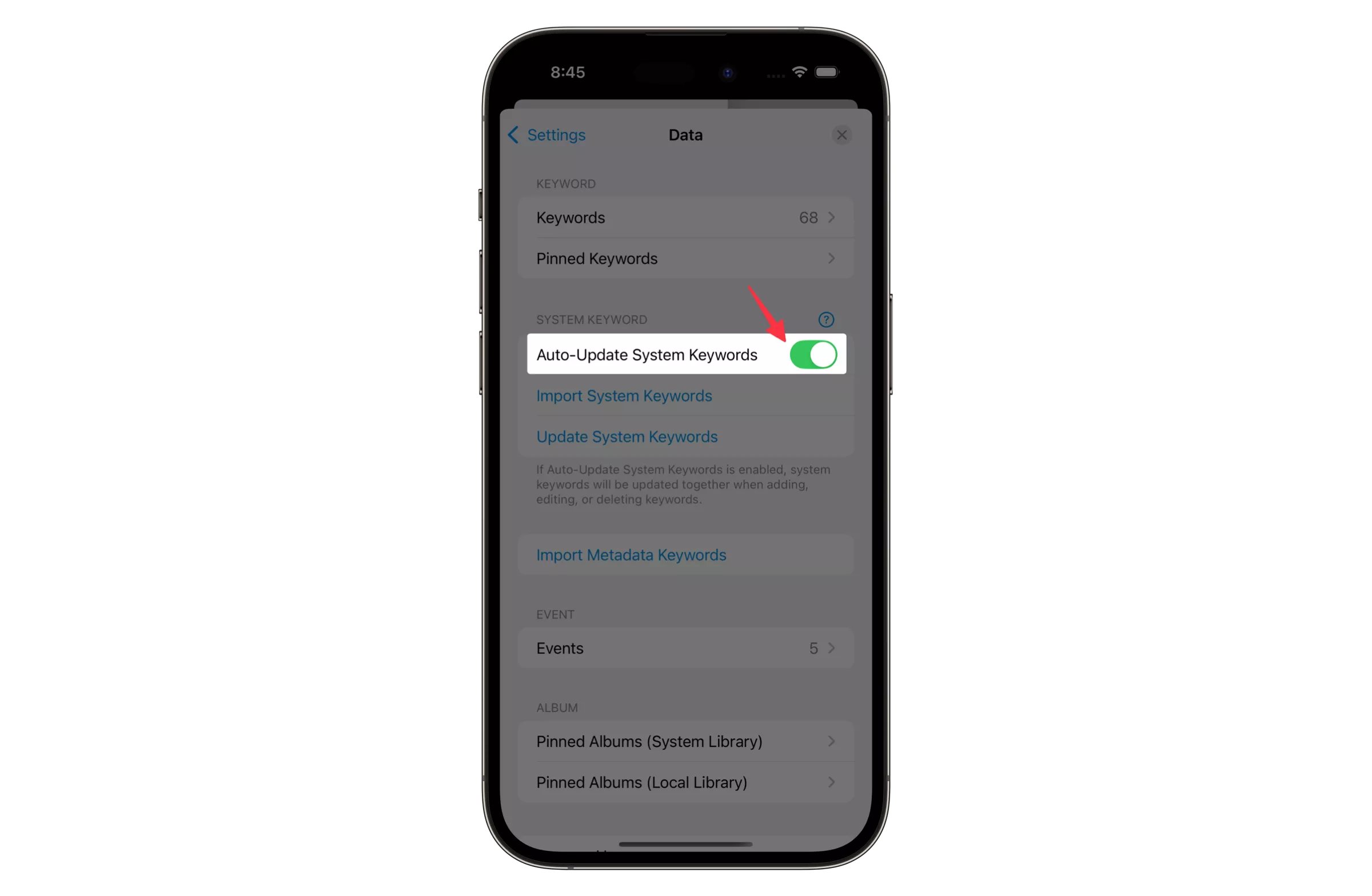
如何为照片添加系统标签
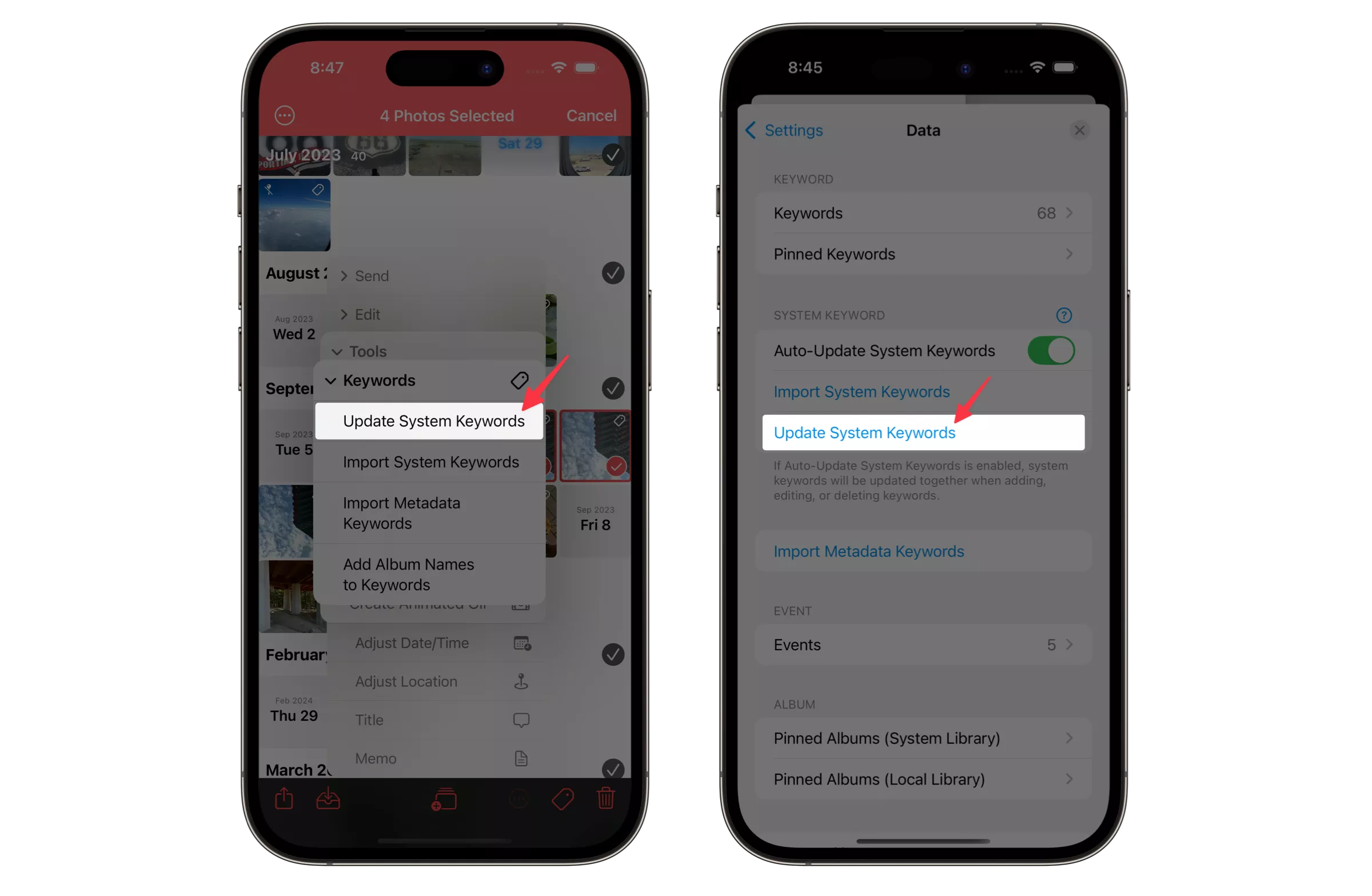
如果您打开[HashPhotos设置 > 数据 > 标签 > 自动更新系统标签]选项,当您在HashPhotos中添加/编辑/删除标签时,系统标签也会更新。
我已经为照片添加了HashPhotos标签
有关更多详细信息,请参阅Apple 照片应用中的标签指南。
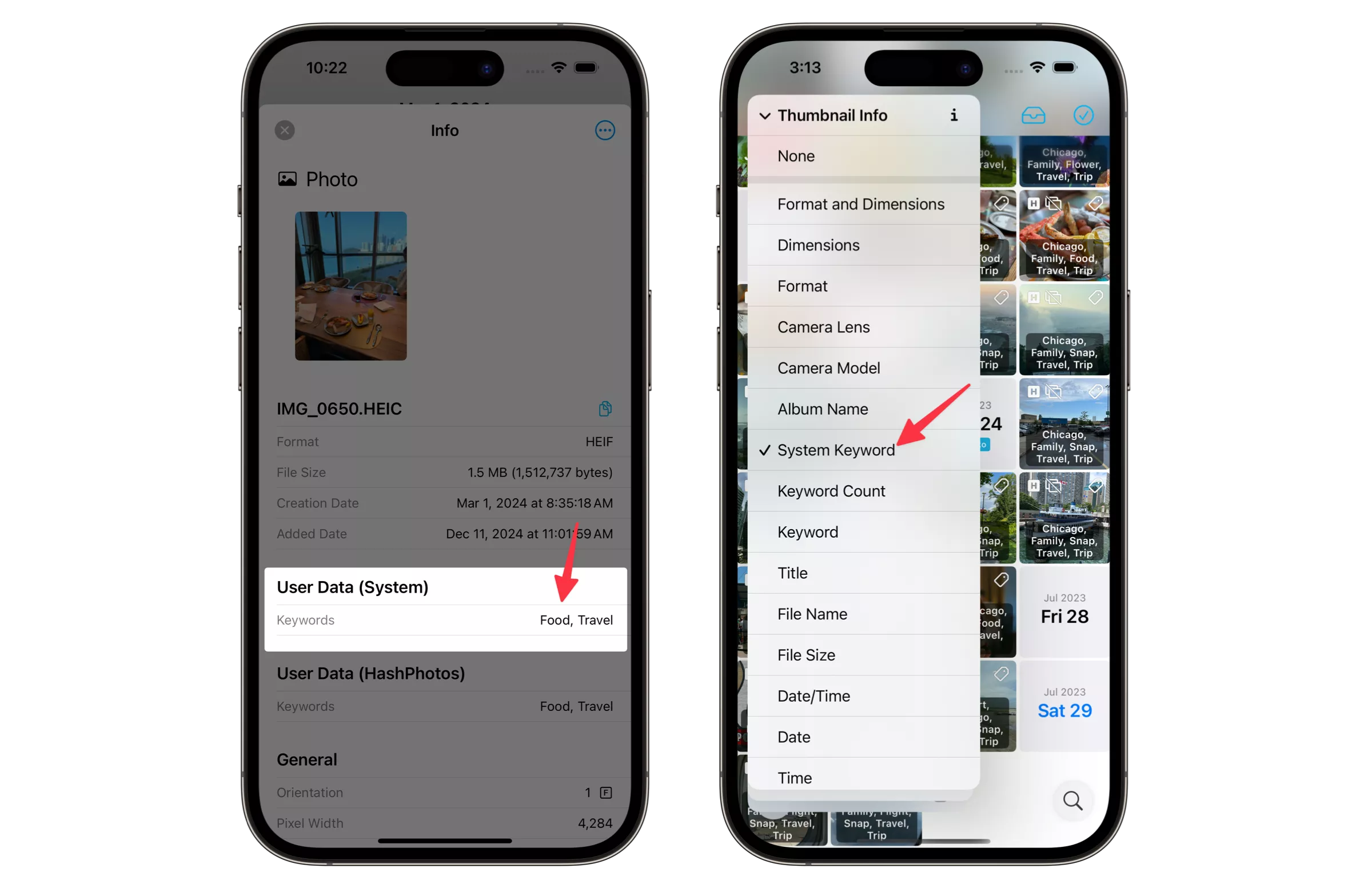
检查标签
您可以在 HashPhotos 元数据查看器中检查标签。
在 iOS 26 及更早版本中,系统标签会显示在元数据查看器 > 用户数据(系统)中,或者当缩略图信息设置为系统标签时显示在缩略图上。
无法在iOS照片应用中使用添加的标签进行搜索
使用iOS照片应用或其他使用iOS默认照片选择器的应用时,更新的标签需要在搜索之前进行索引。
如果您使用iCloud照片,由于iOS同步过程,将标签同步到其他设备可能需要一些时间。