
如何為照片新增標籤並在iPhone/iPad上搜尋。
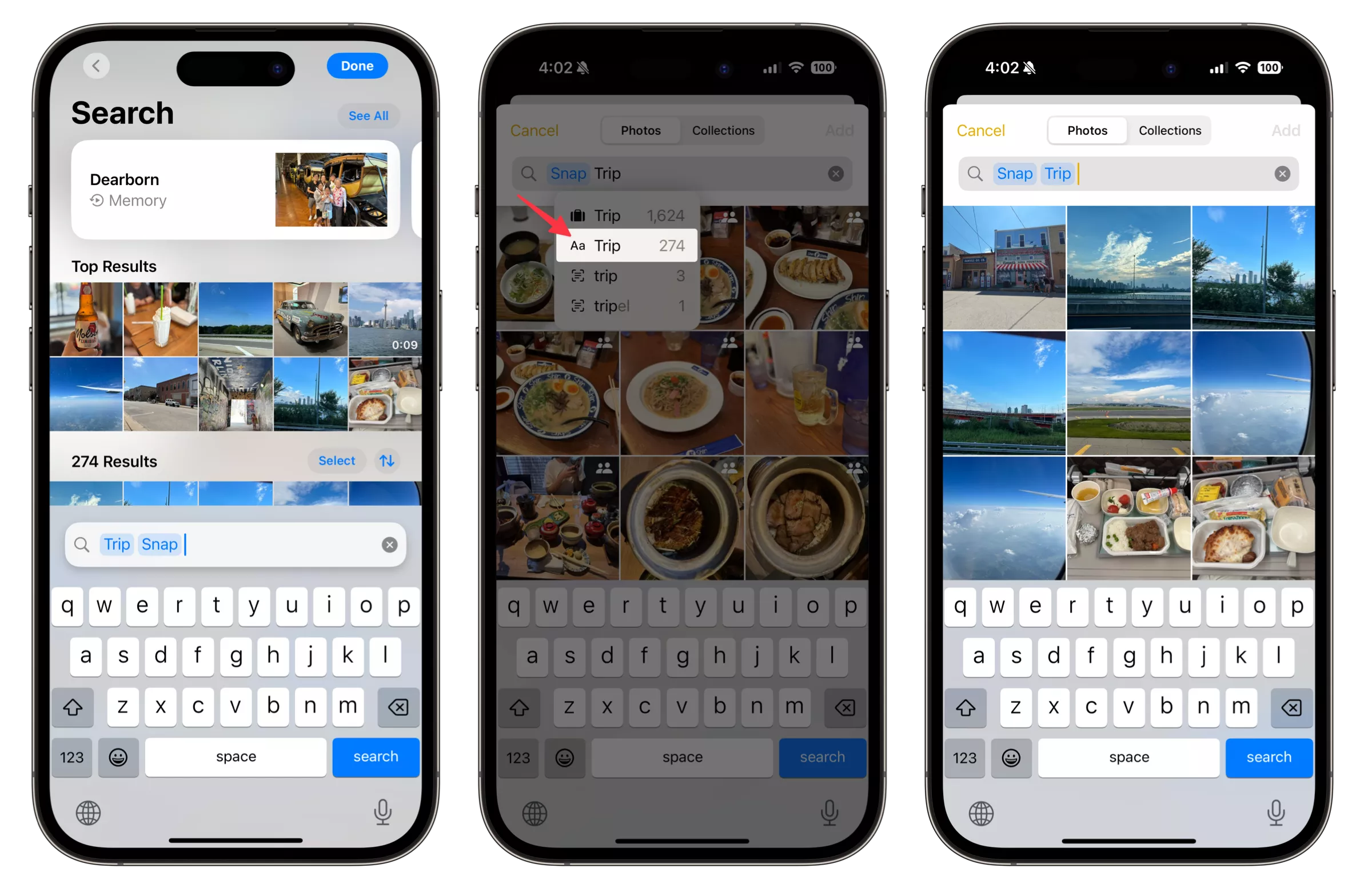
在 HashPhotos 中,您可以為系統相簿中的照片新增標籤,並在 Apple 照片應用或任何使用 iOS 照片選擇器的應用中搜尋。
Apple 照片應用中的標籤
在 iOS 27 或更高版本中,您在 HashPhotos 中新增的標籤與 Apple 照片應用使用的標籤相同。HashPhotos 中的更改會顯示在 Apple 照片應用中,Apple 照片應用中的更改也會顯示在 HashPhotos 中。使用 iCloud 照片時,它們會在裝置之間同步。
您不再需要區分系統標籤和 HashPhotos 標籤,也不需要開啟自動更新系統標籤。
有關新增標籤的更多詳細資訊,請參閱新增標籤指南。
在 iOS 26 及更早版本中
在較早的 iOS 版本中,HashPhotos 標籤和系統標籤是分開的。HashPhotos 標籤僅在 HashPhotos 中使用。系統標籤可以在 Apple 照片應用中搜尋,並在使用 iCloud 照片時在裝置之間同步。
如何為照片新增系統標籤
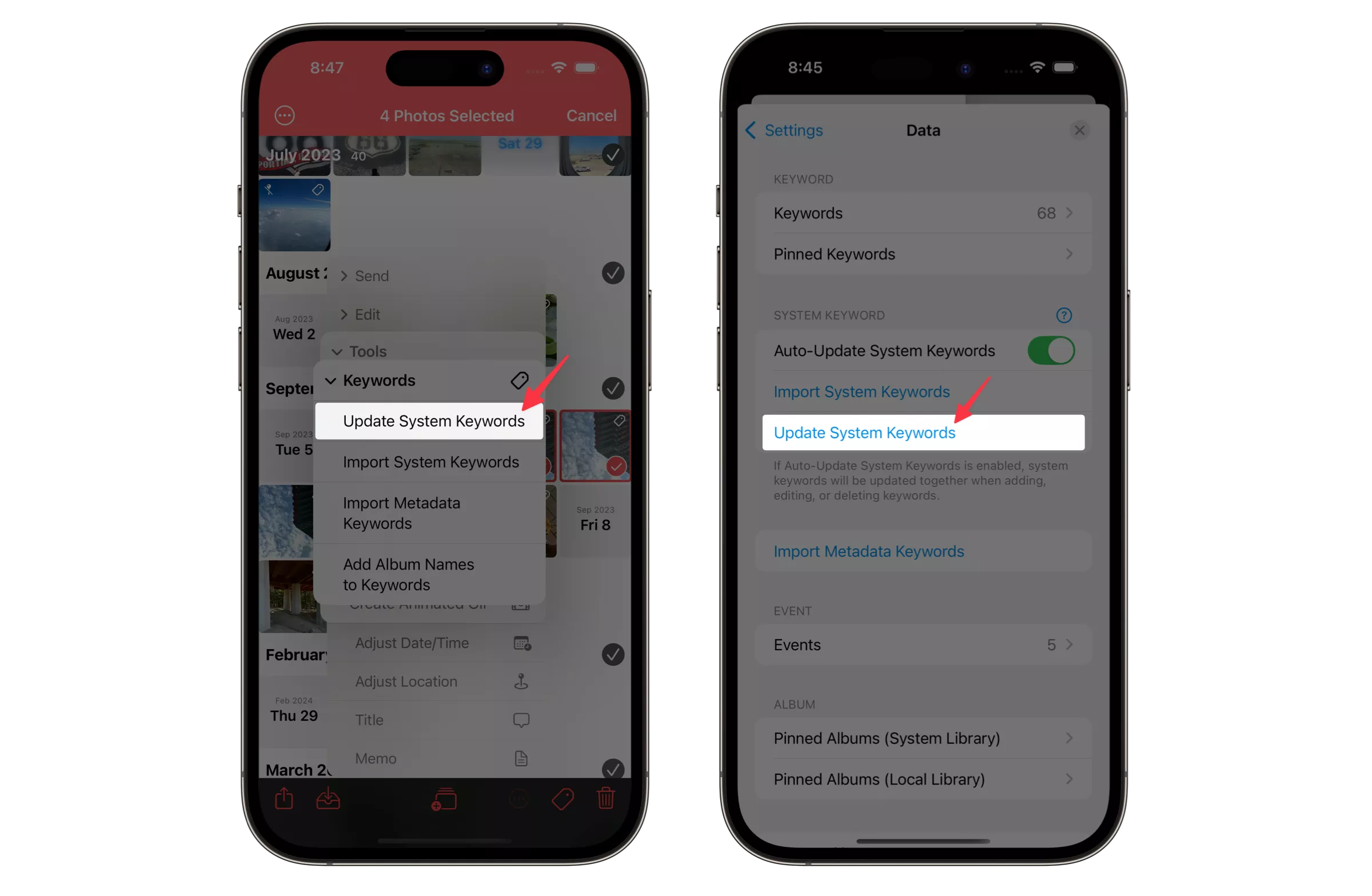
如果您開啟[HashPhotos設定 > 資料 > 標籤 > 自動更新系統標籤]選項,當您在HashPhotos中新增/編輯/刪除標籤時,系統標籤也會更新。
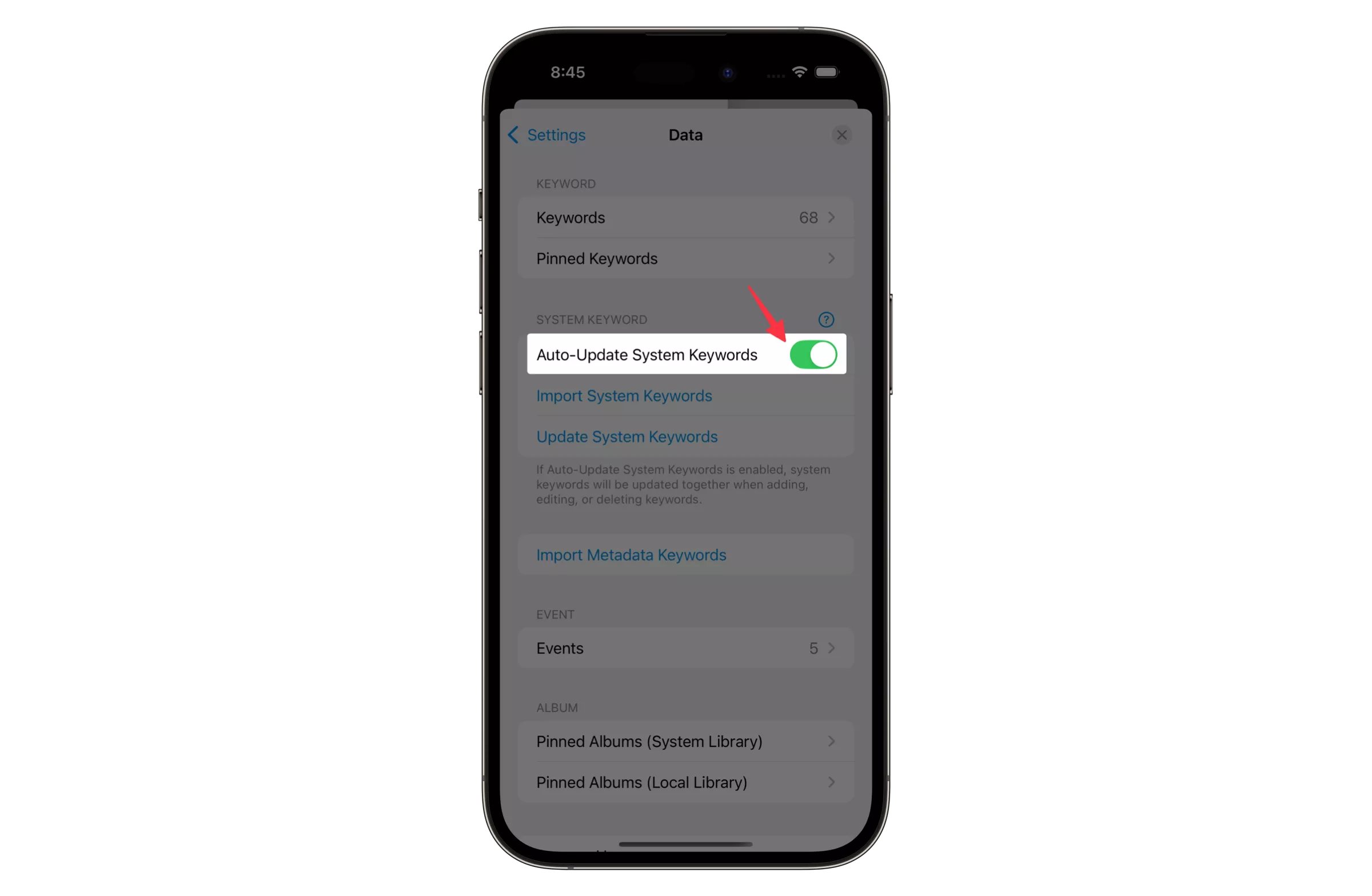
我已經為照片新增了HashPhotos標籤
有關更多詳細資訊,請參閱Apple 照片應用中的標籤指南。
檢查標籤
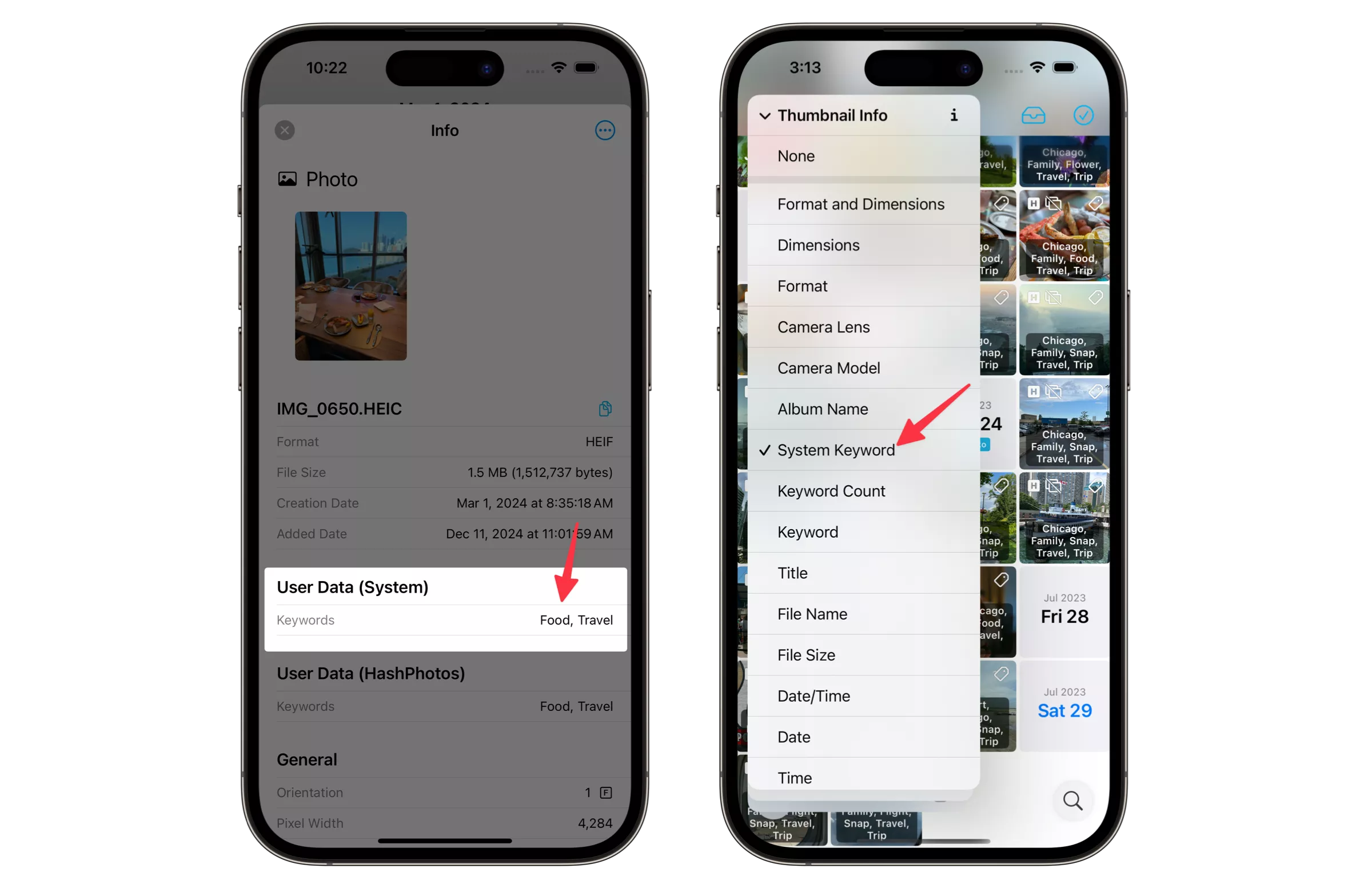
您可以在 HashPhotos 後設資料檢視器中檢查標籤。
在 iOS 26 及更早版本中,系統標籤會顯示在後設資料檢視器 > 使用者資料(系統)中,或者當縮圖資訊設定為系統標籤時顯示在縮圖上。
無法在iOS照片應用中使用新增的標籤進行搜尋
使用iOS照片應用或其他使用iOS預設照片選擇器的應用時,更新的標籤需要在搜尋之前進行索引。
如果您使用iCloud照片,由於iOS同步過程,將標籤同步到其他裝置可能需要一些時間。