
iPhone/iPadで写真にキーワード(タグ)を追加して検索する方法。
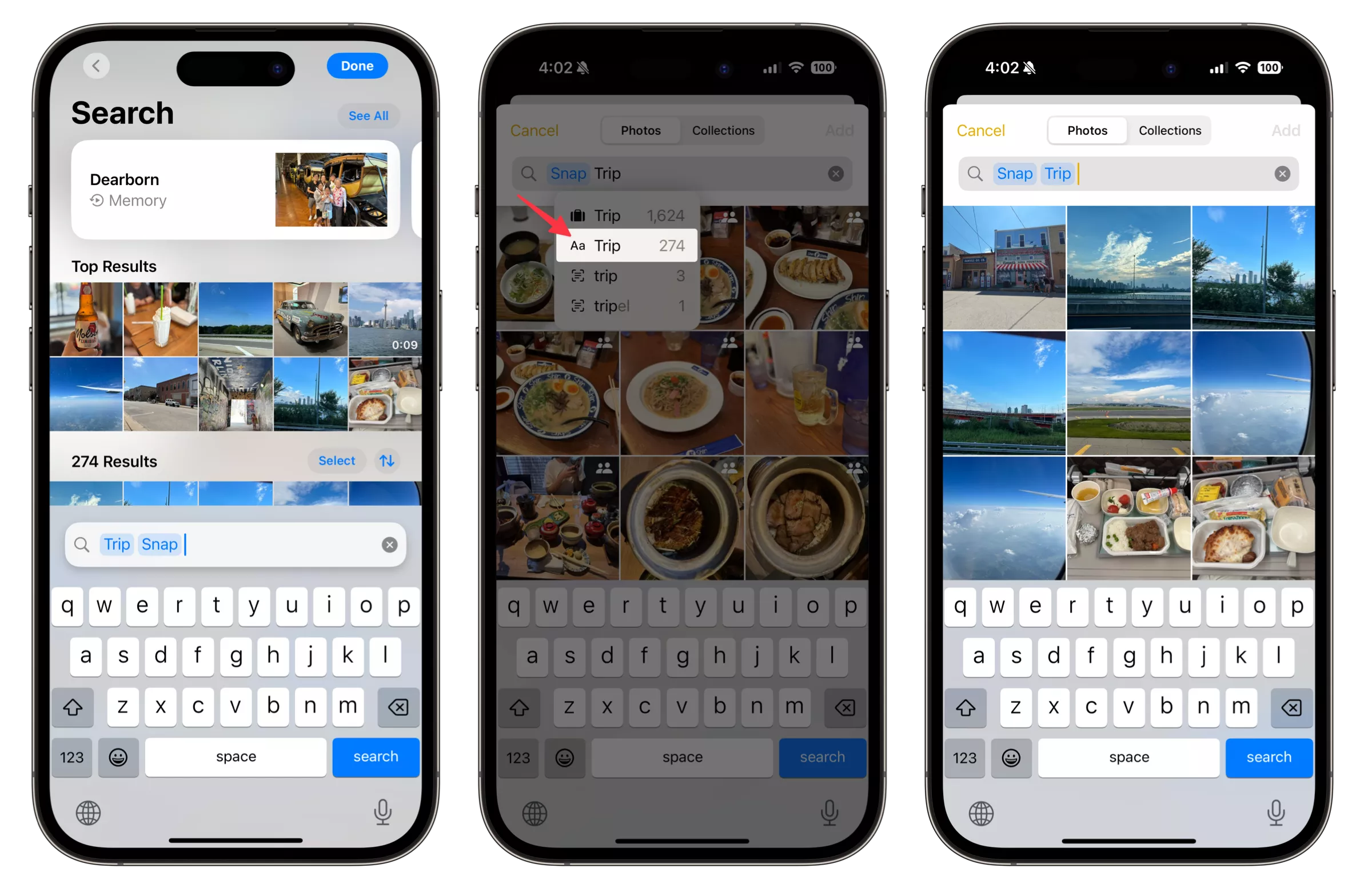
HashPhotosのシステムライブラリでは、写真にキーワードを追加し、Appleの写真アプリやiOSのフォトピッカーを使用するアプリで検索できます。
Appleの写真アプリのキーワード
iOS 27以降では、HashPhotosで追加したキーワードはAppleの写真アプリで使われるキーワードと同じです。HashPhotosでの変更は写真アプリに反映され、写真アプリでの変更もHashPhotosに表示されます。iCloud写真を使用すると、デバイス間で同期されます。
システムキーワードとHashPhotosキーワードを区別したり、システムキーワードの自動更新をオンにしたりする必要はありません。
キーワードの追加の詳細については、キーワード追加ガイドをご覧ください。
iOS 26以前
以前のiOSでは、HashPhotosキーワードとシステムキーワードは別々です。HashPhotosキーワードはHashPhotos内でのみ使用されます。システムキーワードはAppleの写真アプリで検索でき、iCloud写真を使用するとデバイス間で同期されます。
写真にシステムキーワードを追加する方法
[HashPhotos設定 > データ > キーワード > システムキーワードの自動更新]オプションをオンにすると、HashPhotosでキーワードを追加/編集/削除する際にシステムキーワードも更新されます。
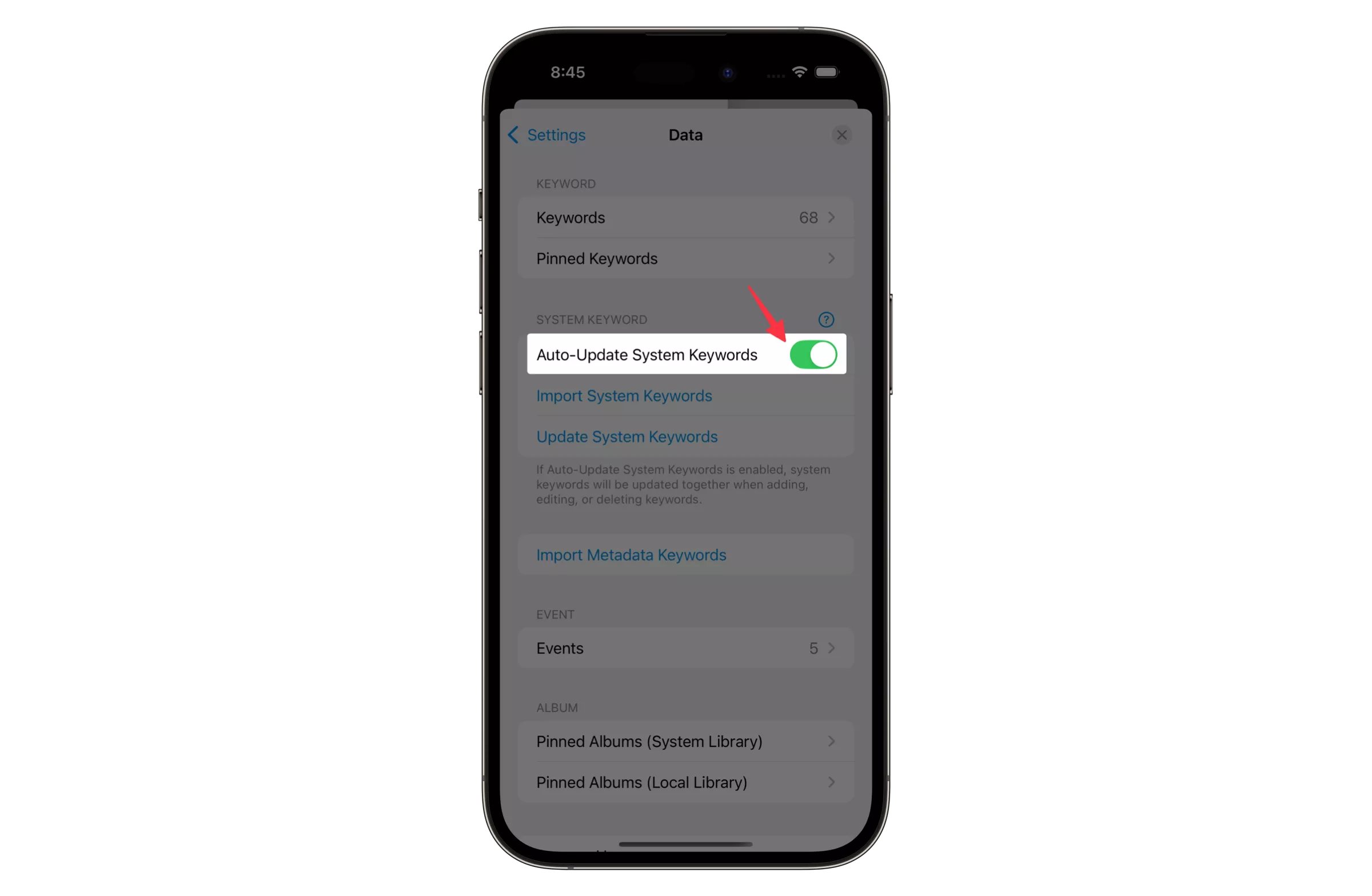
すでにHashPhotosキーワードが写真に追加されています
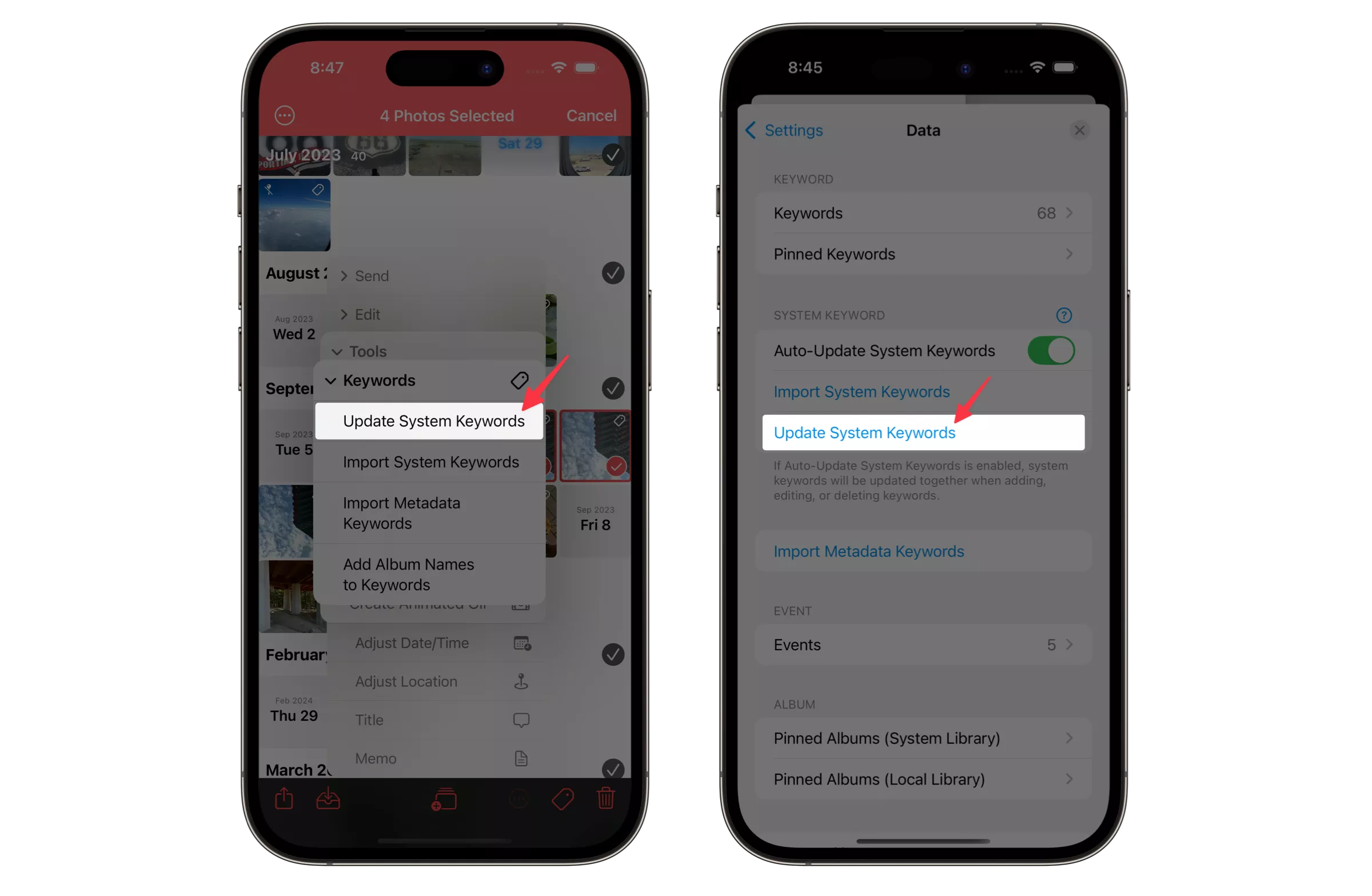
一部の写真のシステムキーワードを更新する
- 写真を選択します。
- ツールバーの をタップします。
- メニューから[ツール > キーワード > システムキーワードを更新]を選択します。
すべての写真のシステムキーワードを更新する
- 設定を開きます。
- データをタップします。
- システムキーワードセクションでシステムキーワードを更新をタップします。
詳細は、Appleの写真アプリのキーワードガイドをご覧ください。
キーワードを確認する
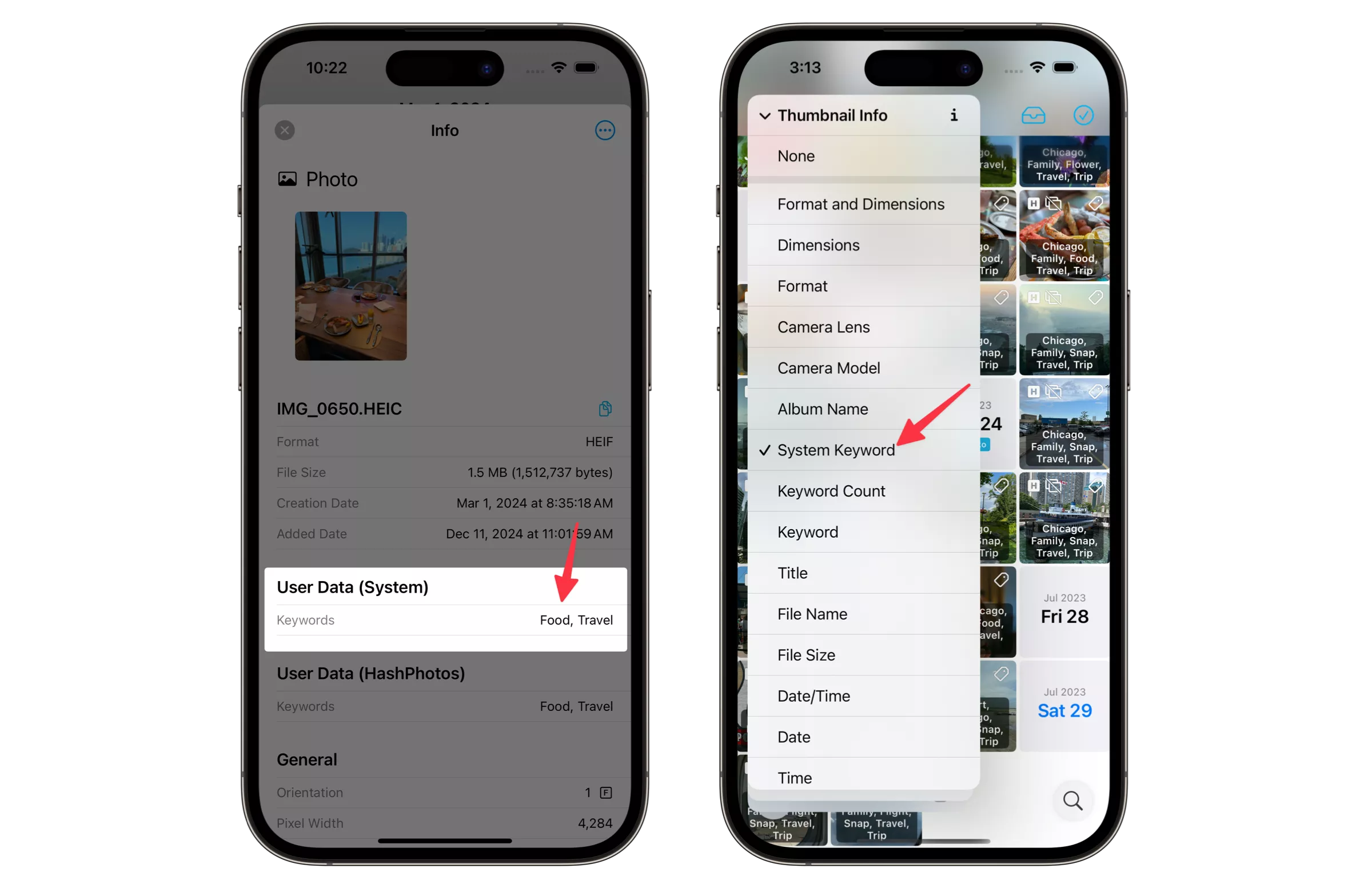
HashPhotosのメタデータビューアでキーワードを確認できます。
iOS 26以前では、システムキーワードはメタデータビューア > ユーザーデータ(システム)に表示されるか、サムネイル情報をシステムキーワードに設定するとサムネイル上で確認できます。
iOSの写真アプリで追加したキーワードで検索できない
iOSの写真アプリやiOSのデフォルトのフォトピッカーを使用する他のアプリを使用する場合、更新されたキーワードは検索できるようになる前にインデックスを作成する必要があります。
iCloud Photosを使用している場合、iOSの同期プロセスにより、他のデバイスにキーワードを同期するのにも時間がかかることがあります。