如何在 HashPhotos 中像 Slidebox 一樣整理照片
在 HashPhotos 中,你可以像 Slidebox 一樣快速將照片分類到相簿,或直接刪除照片。
在 “未分類”相簿 中檢視未分類的照片
在左側邊欄點選 “未分類”相簿,即可檢視尚未整理的照片(未分配到相簿的照片)。

Album Bar
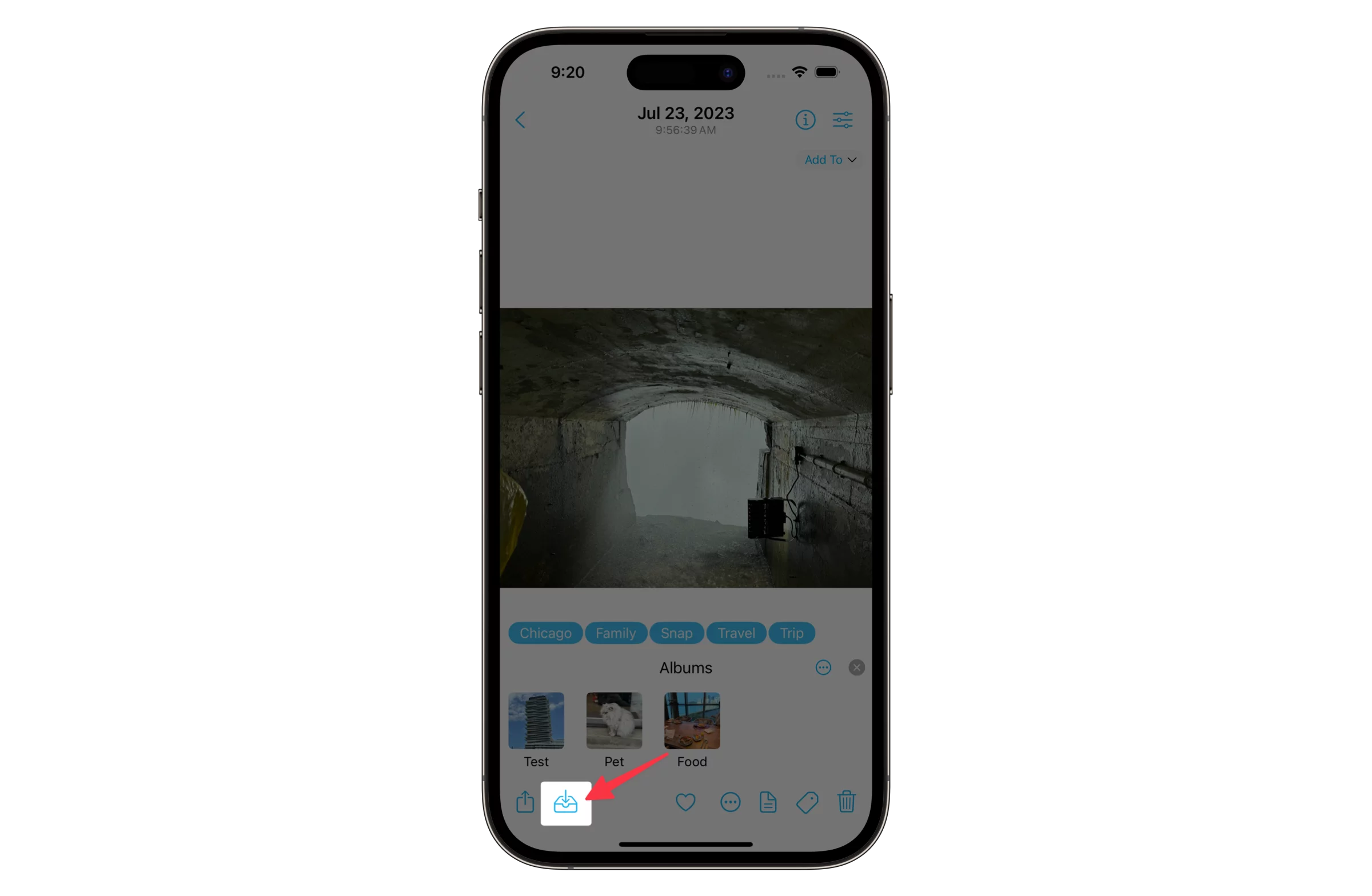
使用 相簿欄 時,你可以在檢視照片時,直接點選底部列表中的相簿來將照片分配到相簿。
要顯示 Album Bar,請在檢視器右上角點選 新增到(或 相簿標題),然後點選 顯示相簿欄。
有關 Album Bar 的更多資訊,請檢視 YouTube 影片。
除了 Album Bar 之外,HashPhotos 還提供多種整理相簿的功能。請參考 指南。

將要刪除的照片新增到 Tray
在 HashPhotos 中,你可以使用 托盤 功能在檢視照片時收集要刪除的照片,然後一次性全部刪除。
Tray 也可以用於刪除以外的用途。(更多資訊請檢視 YouTube 影片 或 指南。)
* 建議先把照片新增到 Tray 再刪除,而不是立刻刪除,因為 iOS 在刪除照片時總會彈出確認提示。
這意味著你每刪一張都需要確認一次;但如果先新增到 Tray 再一次性刪除,就只需要確認一次。
刪除 Tray 中的照片
在縮圖介面右上角點選 托盤 按鈕,即可檢視 Tray 中收集的照片。
點選 Tray 底部工具欄中的 垃圾桶 按鈕,即可一次性刪除所有收集的照片。

使用上滑手勢將照片新增到 Tray
你可以在 設定 > 檢視器 > Swipe Up Gesture Action 中將上滑手勢設定為“新增到 Tray”。

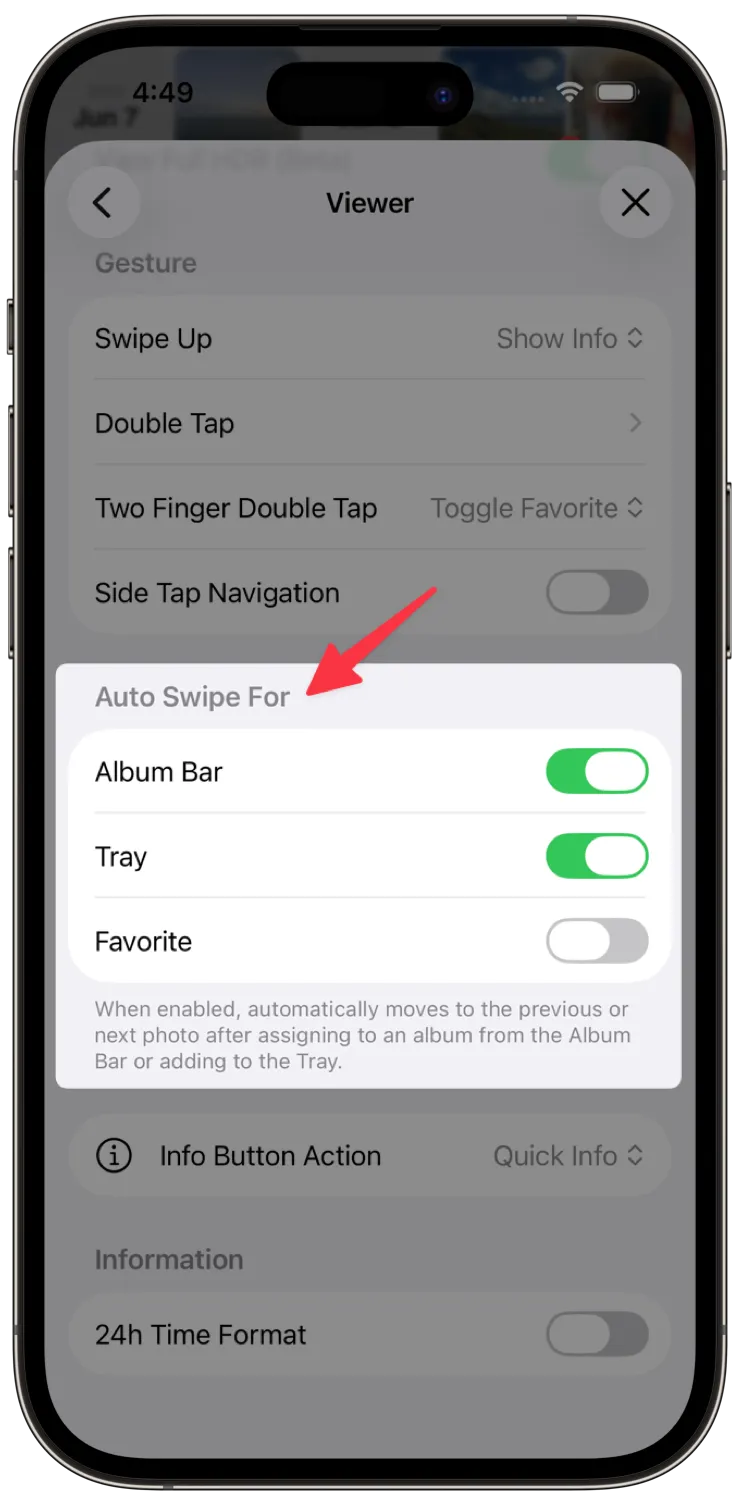
自動滑動 選項
在 設定 > 檢視器 > 自動滑動設定 中開啟 自動滑動 後,當你把圖片新增到 Tray 或透過 Album Bar 分配到相簿後,應用會自動切換到下一張或上一張照片。