如何在 iPhone/iPad 上用 HashPhotos 私密儲存照片
iOS 的“照片”應用提供“隱藏”功能,但不方便的一點是:你無法把隱藏項目按相簿進行分類整理。
HashPhotos 的 Private Albums 可以讓你在私密儲存照片的同時保持有序。
設定密碼
要使用 Private Album,你需要先設定密碼。
開啟 設定 > 安全。
-
點選 開啟密碼鎖定。
開啟 使用面容 ID/使用觸控 ID 後,可使用 Face ID/Touch ID 解鎖 Private Albums。

新增第一個 Private Album
開啟 側邊欄。
點選側邊欄頂部的 本地相簿 區域。
-
點選 側邊欄 底部的 Add (+) 按鈕。
-
點選 私人相簿 並輸入相簿名稱。

將照片新增到 Private Album
在縮圖介面
-
在底部工具欄點選 新增到/移至 按鈕。
-
點選 私人相簿...
-
選擇要新增到的相簿。

在檢視器中
-
點選檢視器右上角的 新增到 按鈕(或相簿名稱)。
-
點選 私人相簿...
-
選擇要新增到的相簿。

如果你想從系統照片庫中徹底移除照片,還需要在“照片”應用中清空“Recently Deleted(最近刪除)”。
由於 iOS 的限制,HashPhotos 等第三方應用無法訪問 “Recently Deleted”。
開啟 Private Album
-
開啟 側邊欄。
-
點選 Sidebar 頂部的
 本地相簿 區域。
-
點選 私人相簿 區域並 輸入密碼。
點選要開啟的相簿。

鎖定 Private Album
- 點選 Sidebar 底部的 紅色鎖 按鈕。
- 在縮圖介面,點選相簿名稱旁的 紅色鎖 按鈕。
-
開啟 設定 > 安全 > 私人相簿 > 搖晃裝置以鎖定 後,你可以透過搖動裝置來鎖定 Private Albums。
安全 設定中還有更多可自定義的選項。

管理 Private Albums
新增 Private Album 或資料夾
-
在 Sidebar 的 Private Album 區域標題旁,點選 。
該按鈕僅在 Private Albums 區域展開時顯示。
-
點選 新相簿 或 新資料夾 來建立相簿或資料夾。

在資料夾內新增相簿/資料夾
-
在 Sidebar 中 長按(Long Press)資料夾名稱。
-
點選 新相簿 或 新資料夾。

刪除 Private Album/資料夾
- 在 Sidebar 中 長按(Long Press) 相簿/資料夾名稱。
如果你刪除相簿/資料夾,其中的所有照片也會被刪除。
調整相簿/資料夾順序
- 在 Sidebar 中 長按(Long Press) 相簿/資料夾名稱以開始排序。
- 當彈出選單出現時,開始拖動。
選單會消失。 - 將其 拖放 到你想放置的位置。
要手動排序,請關閉 按名稱排序。
- Local/Private Albums 中的照片儲存在應用沙盒內,其他應用無法訪問。
-
如果你刪除應用,Local/Private Albums 中的所有照片都會被刪除且無法恢復。
請務必將重要照片備份到其他位置。
Fake Passcode
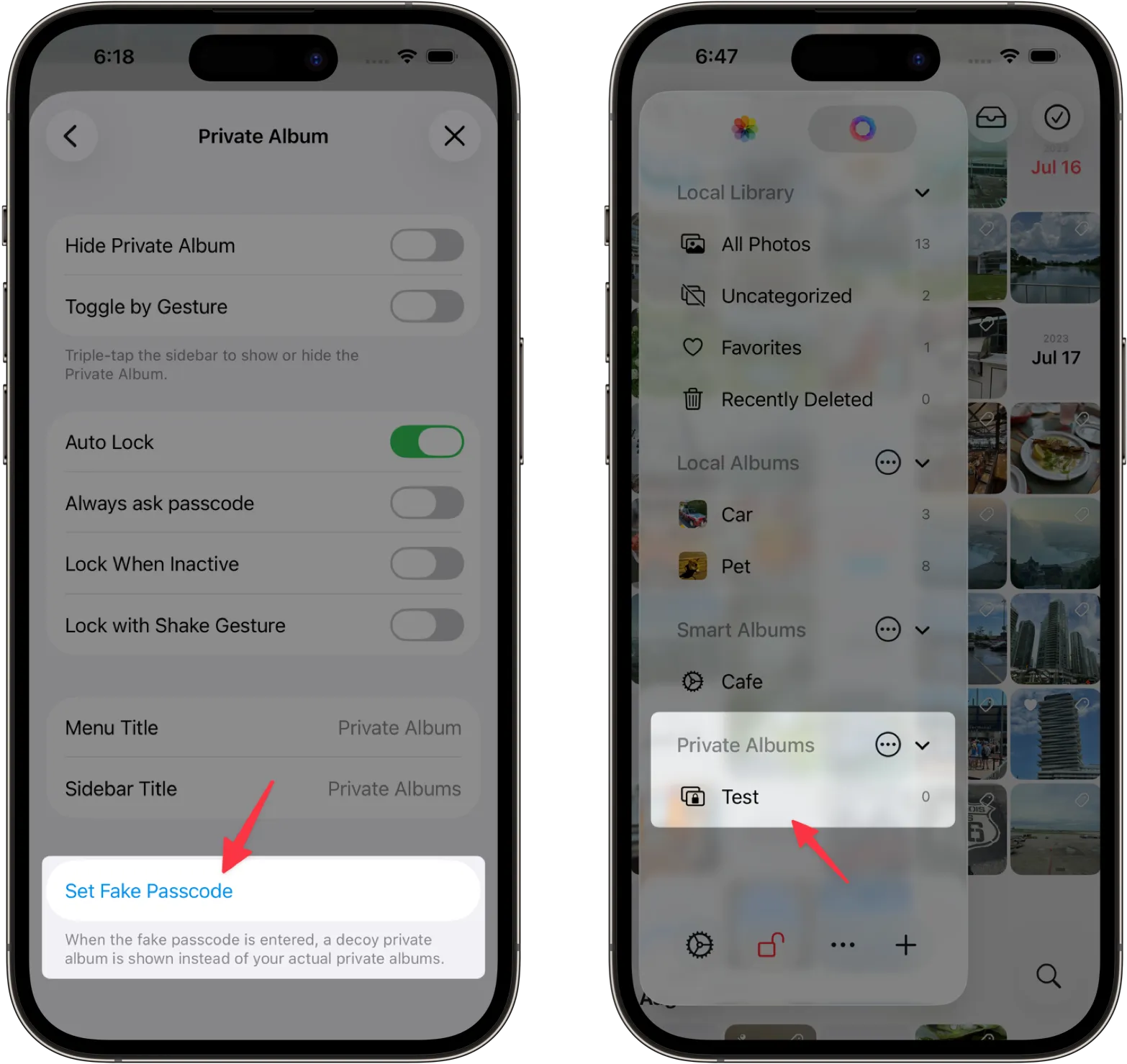
你可以設定 Fake Passcode,讓應用開啟一個空的誘餌(Decoy)相簿,而不是你的 Private Albums。
-
開啟 設定 > 安全 > 私人相簿。
-
點選 Use Fake Passcode 以啟用該功能。