
如何將 iPhone/iPad 照片備份到 Mac/PC(保留資料夾/相簿結構)
HashPhotos 可以在保留資料夾/相簿結構的同時,將 iPhone/iPad 照片備份到 Mac 或 PC。 最簡單的方式是透過 HashPhotos Transfer 使用 傳送到裝置(Send to Device)。 你也可以透過“檔案(Files)”應用匯出到共享資料夾。
你的 Mac/PC 和 iPhone/iPad 必須在同一網路中。
檔案共享設定可能會影響你電腦的安全性,所以請只在可信網路中操作。
使用 HashPhotos Transfer 傳送到裝置(Send to Device)
在 Mac 或 Windows PC 上安裝 HashPhotos Transfer,然後透過 Wi-Fi 從 HashPhotos 傳送專輯和資料夾。 資料夾和專輯結構會被保留。
在 Mac 或 PC 上
- 從 HashPhotos Transfer 下載頁面 下載並安裝 HashPhotos Transfer。
- 開啟 HashPhotos Transfer,選擇 接收(Receive) 標籤頁。
在 iPhone 或 iPad 上
傳送多個專輯或資料夾
- 開啟 左側邊欄。
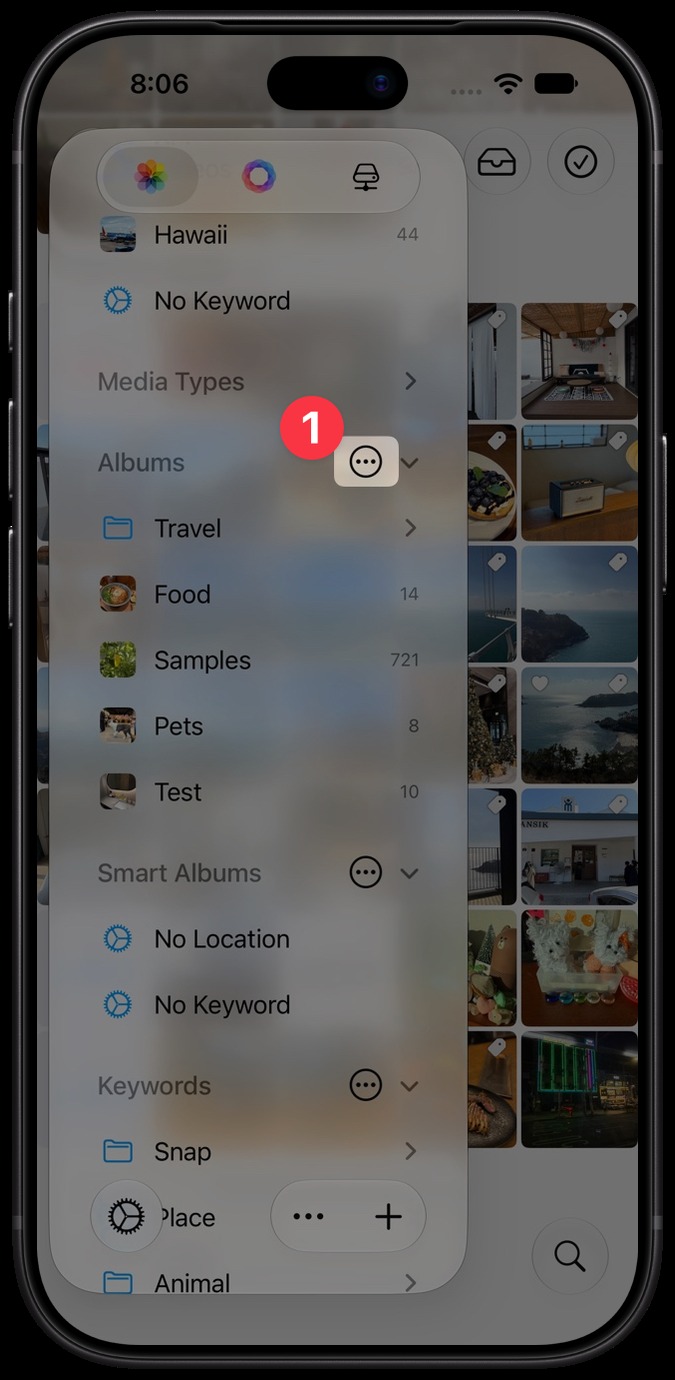
- 點選 專輯(Albums) 標題旁邊的 。
- 點選 Send to Device。
- 選擇要傳送的資料夾或專輯,然後選擇你的 Mac 或 PC。
傳送單個資料夾或專輯
- 開啟 左側邊欄。
- 對要傳送的資料夾或專輯 按住(長按)。
- 點選 Export > Send to Device。
- 選擇你的 Mac 或 PC。
如果這臺 iPhone 或 iPad 還不是受信任的裝置,請在 HashPhotos Transfer 中點選 Allow 或 Trust。 更多詳情,請參閱 透過 Wi-Fi 將照片匯出到 Mac/PC。
PRO 專輯和資料夾的 Send to Device 在 HashPhotos Pro 中可用。
透過“檔案(Files)”匯出(共享資料夾)
你也可以使用“檔案”應用匯出到 Mac 或 PC 共享的資料夾。 請先啟用檔案共享,在“檔案”應用中連線,然後從 HashPhotos 匯出。
在 macOS/Windows 中啟用檔案共享
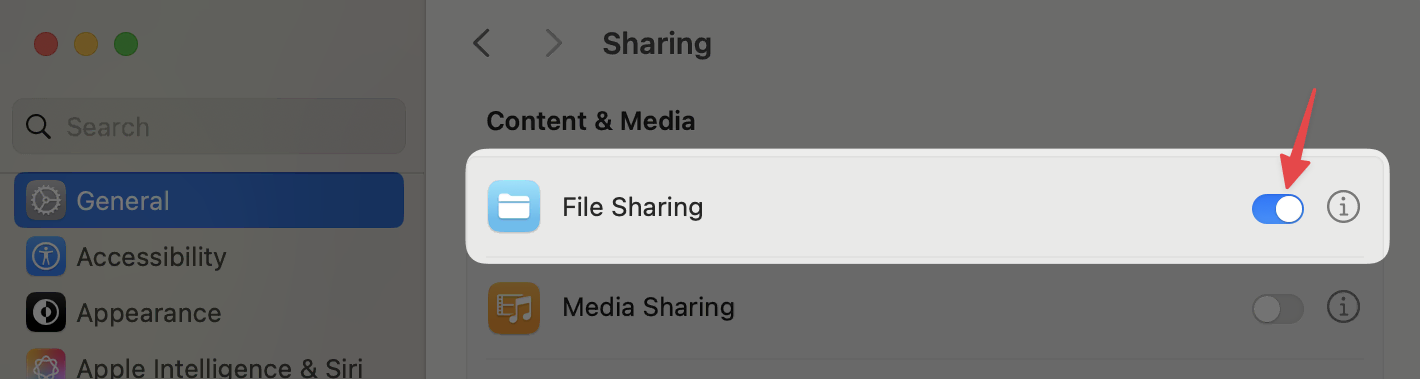
在 macOS 中啟用檔案共享
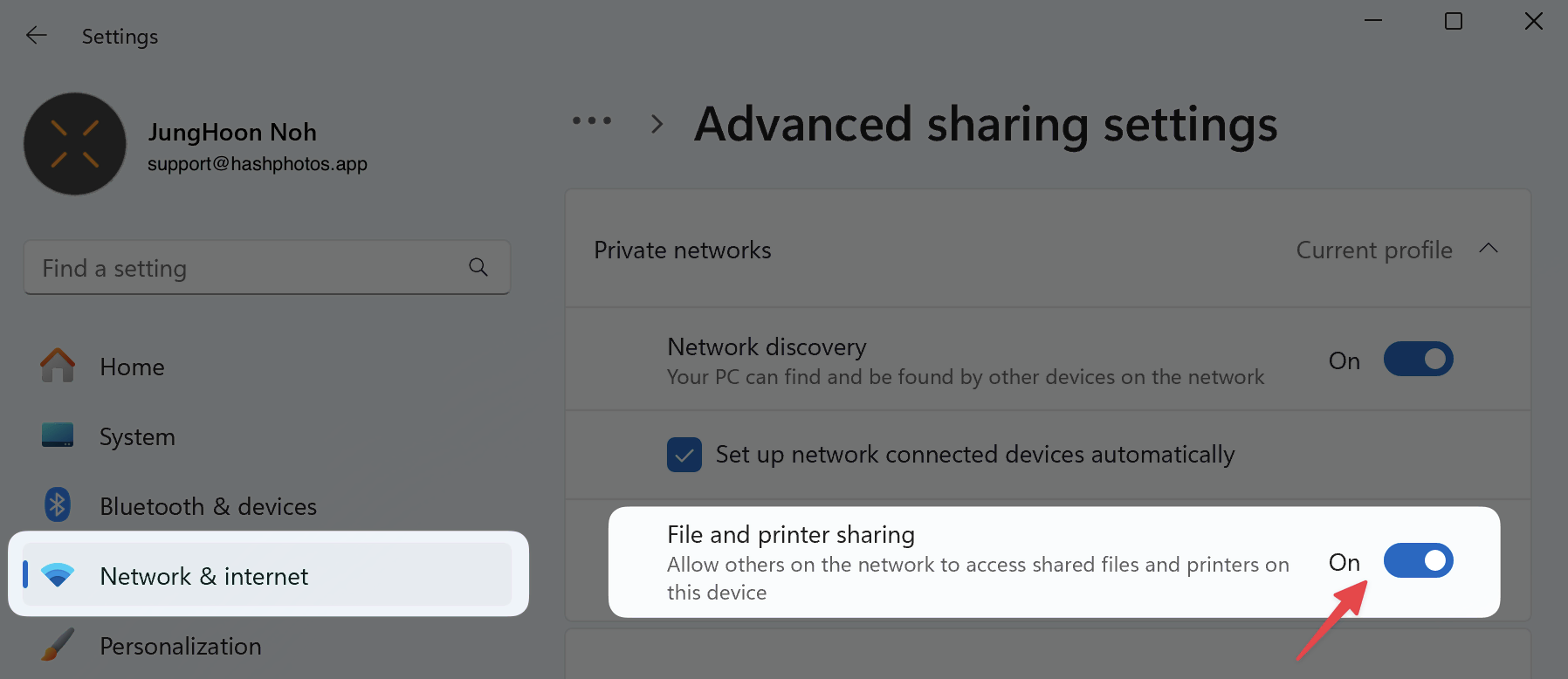
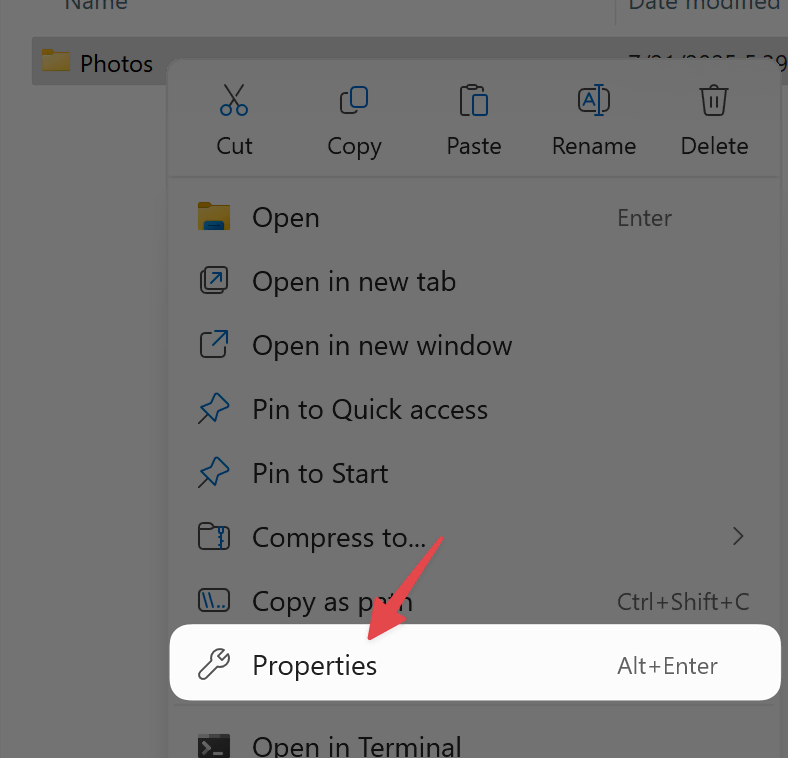
在 Windows 中啟用檔案共享
在 iPhone/iPad 的“檔案(Files)”應用中連線到共享電腦
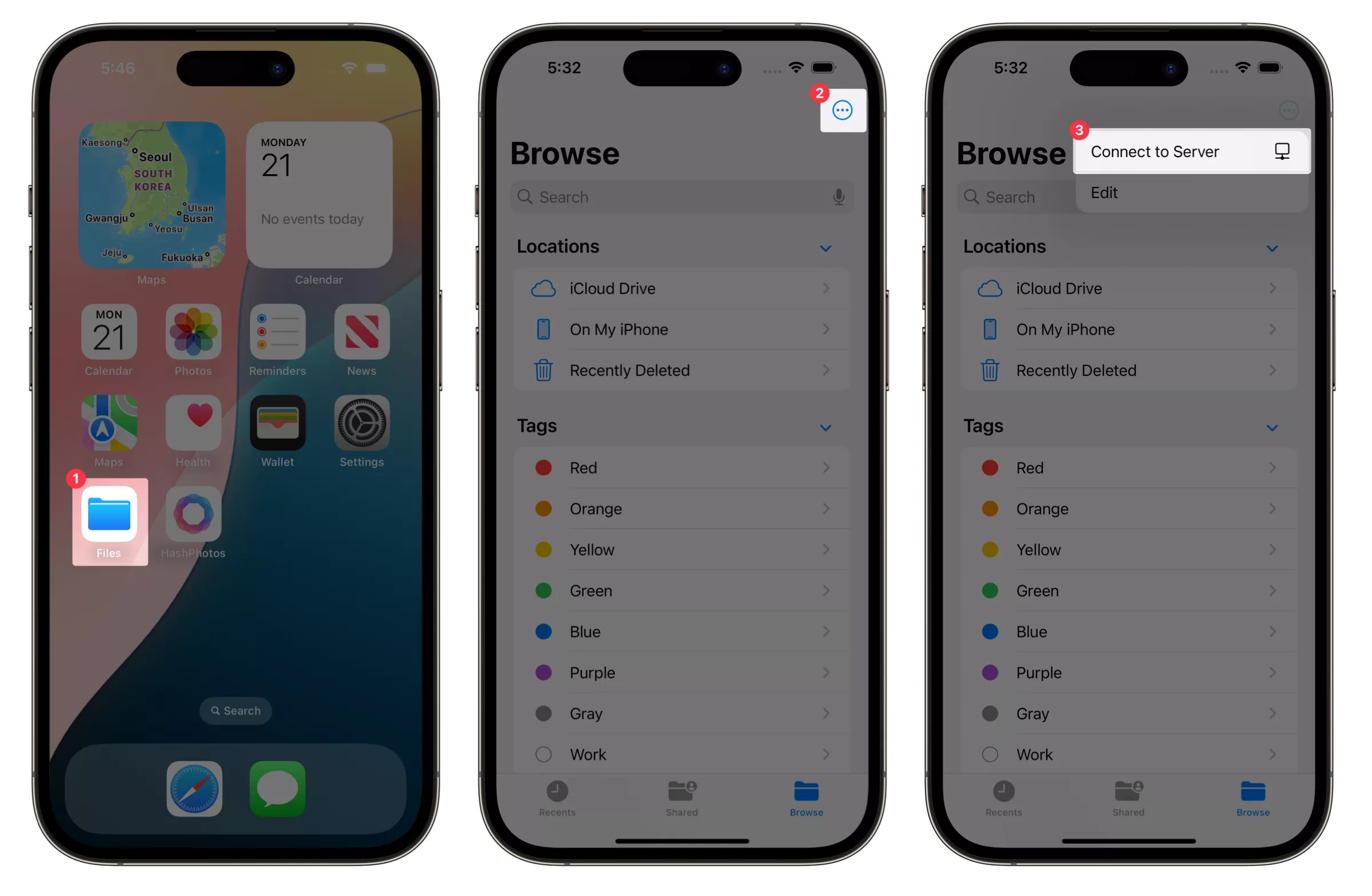
- 在 iPhone/iPad 上開啟 Files 應用。
- 點選螢幕右上角的 。
-
在選單中點選 連線到伺服器(Connect to Server)。
-
在 Server 輸入框中輸入你啟用共享的電腦名稱或 IP address。
如果你使用電腦名稱,請在末尾新增 .local。例如:MyMac.local,MyPC.local
-
點選 Connect。
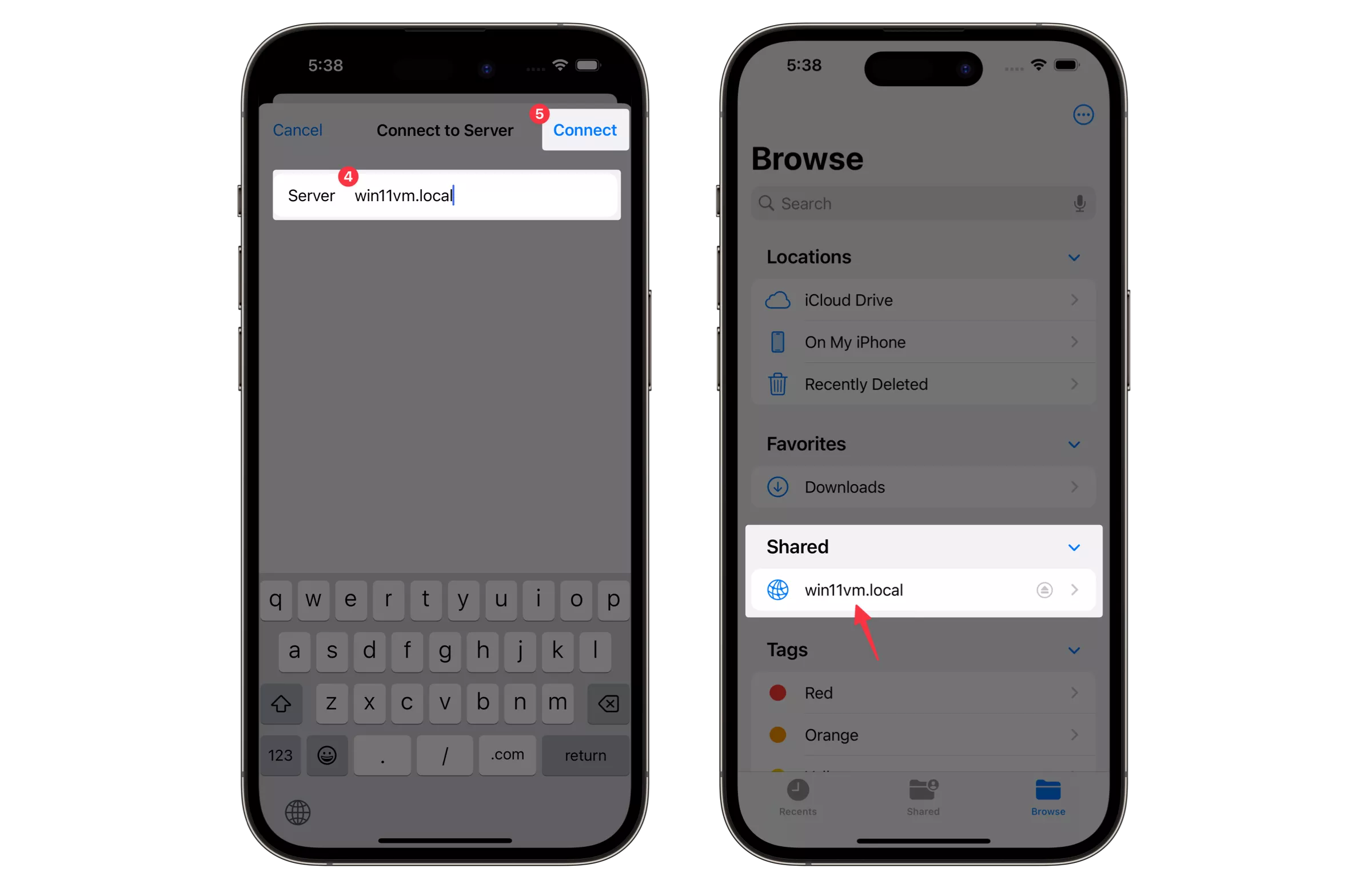
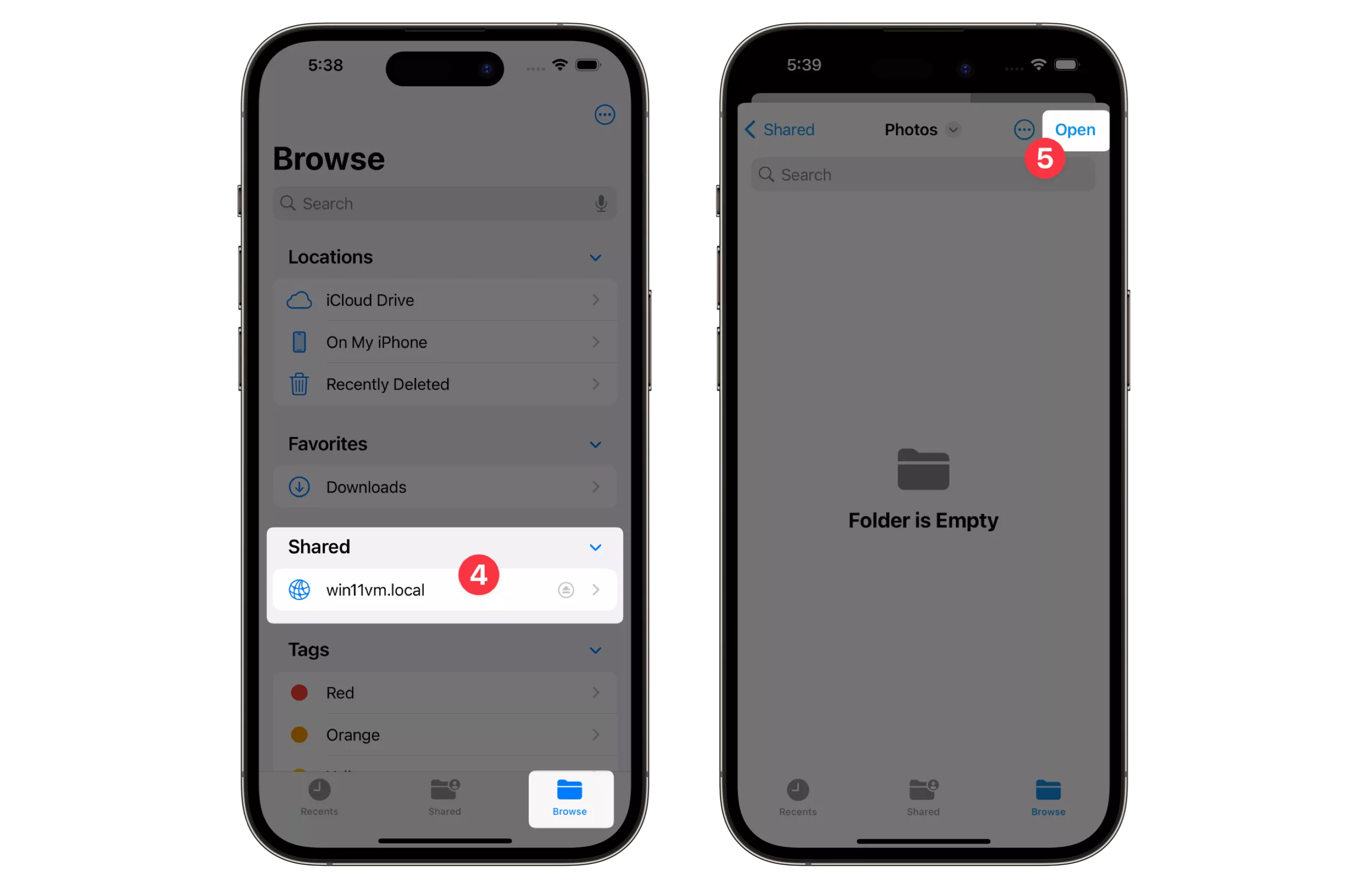
確保該電腦出現在“檔案(Files)”應用的 Browse 頁面中的 已分享 部分,並且你可以開啟它並檢視共享資料夾。
在 HashPhotos 中匯出專輯/資料夾
-
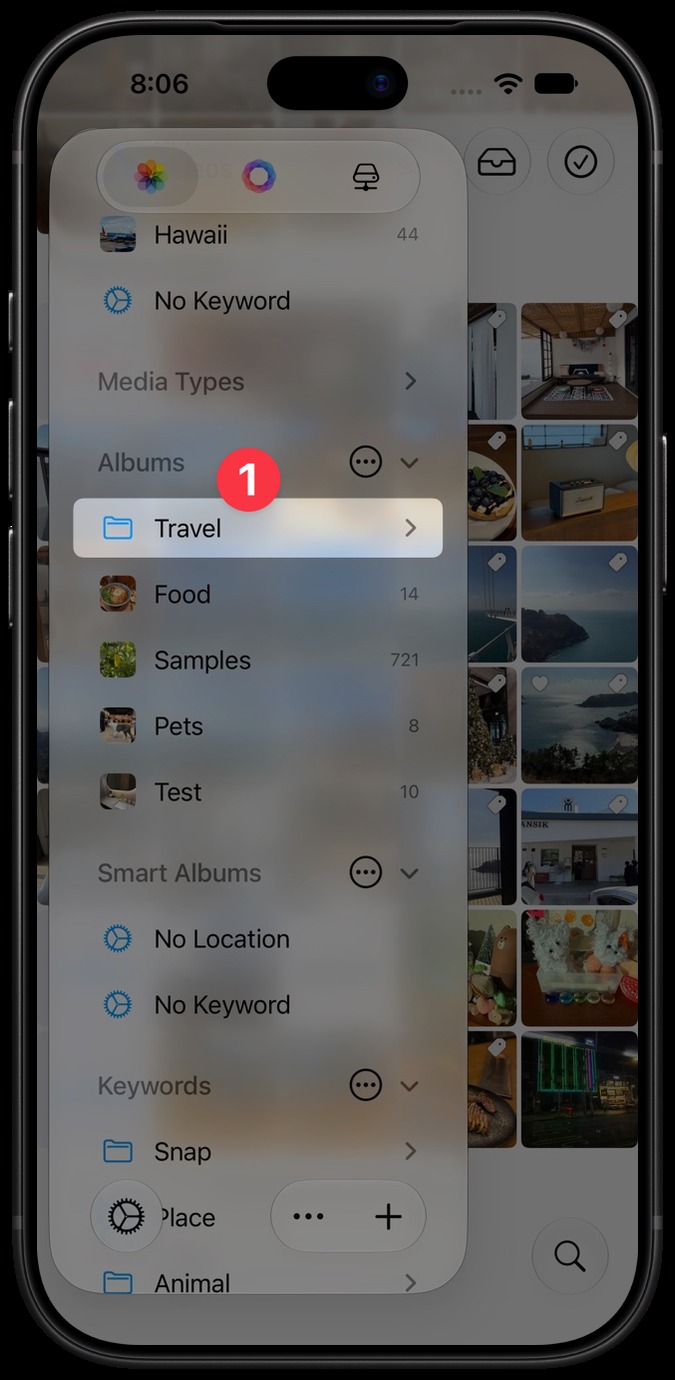
開啟 左側邊欄。
-
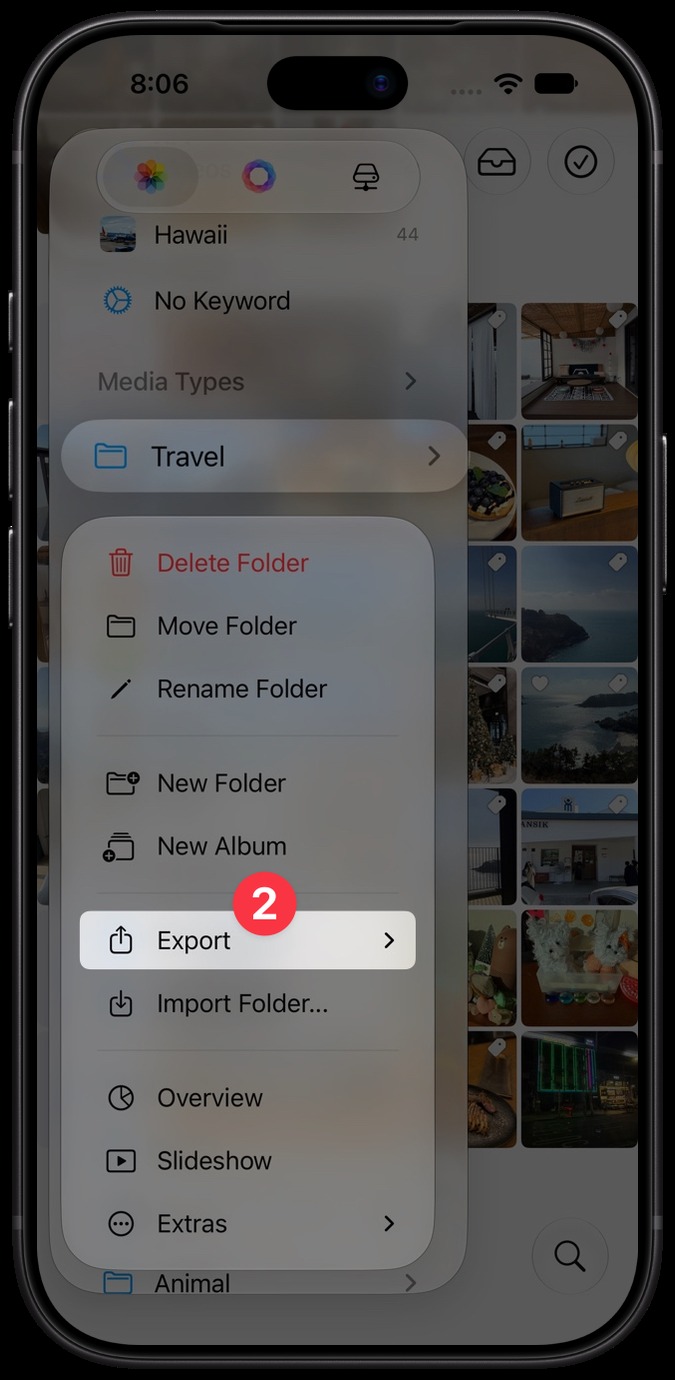
對你想匯出的專輯或資料夾 按住(長按)。
-
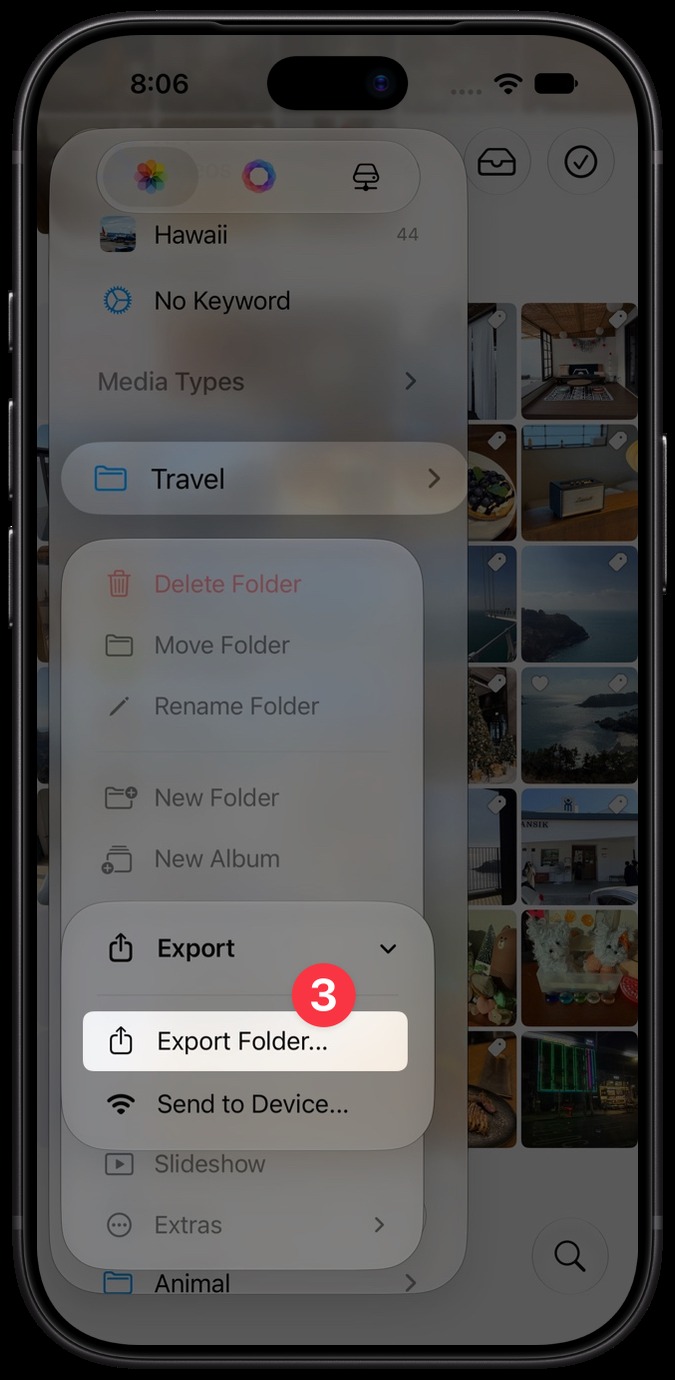
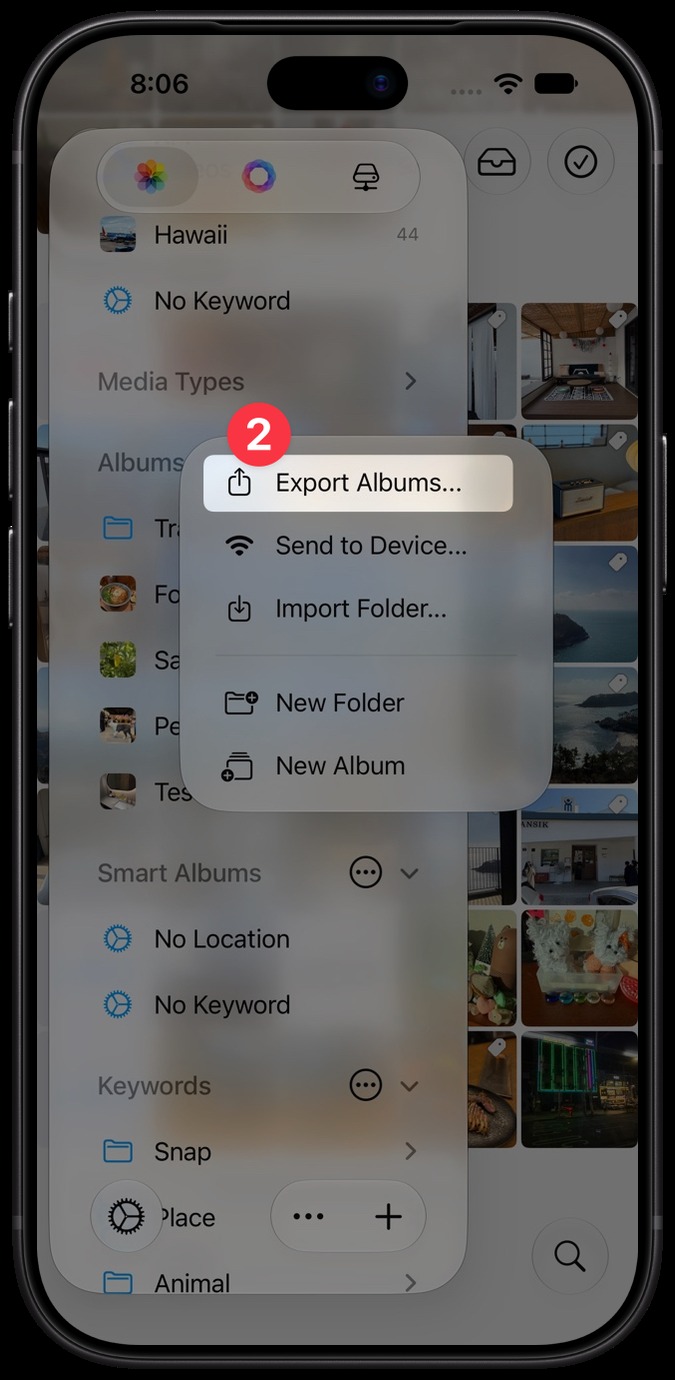
在選單中選擇 Export > Export Album... 或 Export > Export Folder...。
-
在 Browse > 已分享 中選擇你已連線的電腦。
-
選擇目標資料夾,然後點選 開啟。
匯出所有專輯/資料夾
要匯出所有資料夾/專輯,請點選 專輯(Albums) 標題旁邊的 ,然後選擇 匯出所有專輯...。
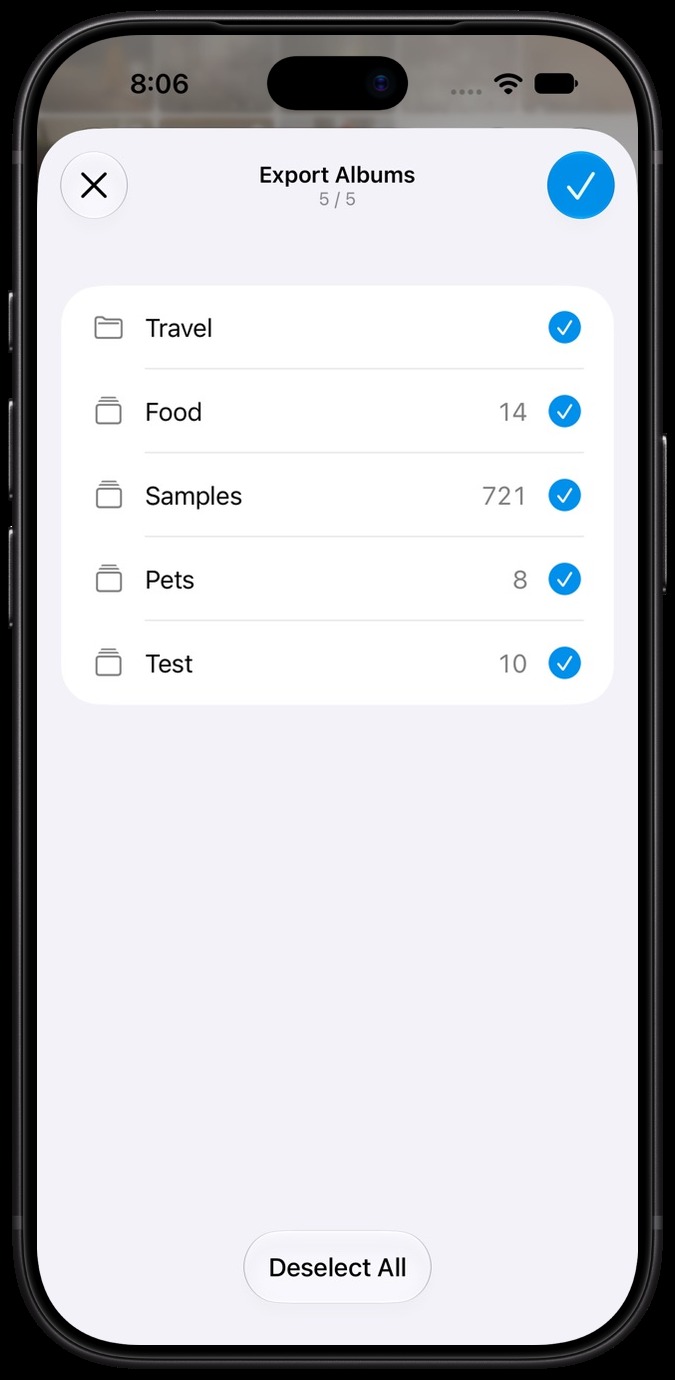
PRO 匯出專輯/資料夾 僅在 HashPhotos Pro 中可用。免費版本最多可嘗試匯出專輯 3 次。