
如何将 iPhone/iPad 照片备份到 Mac/PC(保留文件夹/相册结构)
HashPhotos 可以在保留文件夹/相册结构的同时,将 iPhone/iPad 照片备份到 Mac 或 PC。 最简单的方式是通过 HashPhotos Transfer 使用 发送到设备(Send to Device)。 你也可以通过“文件(Files)”应用导出到共享文件夹。
你的 Mac/PC 和 iPhone/iPad 必须在同一网络中。
文件共享设置可能会影响你电脑的安全性,所以请只在可信网络中操作。
使用 HashPhotos Transfer 发送到设备(Send to Device)
在 Mac 或 Windows PC 上安装 HashPhotos Transfer,然后通过 Wi-Fi 从 HashPhotos 发送专辑和文件夹。 文件夹和专辑结构会被保留。
在 Mac 或 PC 上
- 从 HashPhotos Transfer 下载页面 下载并安装 HashPhotos Transfer。
- 打开 HashPhotos Transfer,选择 接收(Receive) 标签页。
在 iPhone 或 iPad 上
发送多个专辑或文件夹
- 打开 左侧边栏。
- 点击 专辑(Albums) 标题旁边的 。
- 点击 Send to Device。
- 选择要发送的文件夹或专辑,然后选择你的 Mac 或 PC。
发送单个文件夹或专辑
- 打开 左侧边栏。
- 对要发送的文件夹或专辑 按住(长按)。
- 点击 Export > Send to Device。
- 选择你的 Mac 或 PC。
如果这台 iPhone 或 iPad 还不是受信任的设备,请在 HashPhotos Transfer 中点击 Allow 或 Trust。 更多详情,请参阅 通过 Wi-Fi 将照片导出到 Mac/PC。
PRO 专辑和文件夹的 Send to Device 在 HashPhotos Pro 中可用。
通过“文件(Files)”导出(共享文件夹)
你也可以使用“文件”应用导出到 Mac 或 PC 共享的文件夹。 请先启用文件共享,在“文件”应用中连接,然后从 HashPhotos 导出。
在 macOS/Windows 中启用文件共享
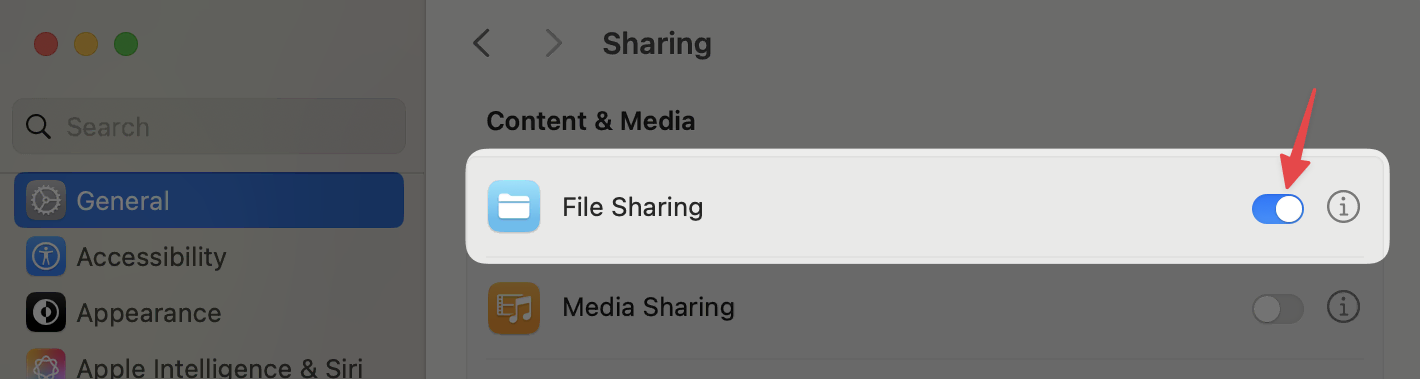
在 macOS 中启用文件共享
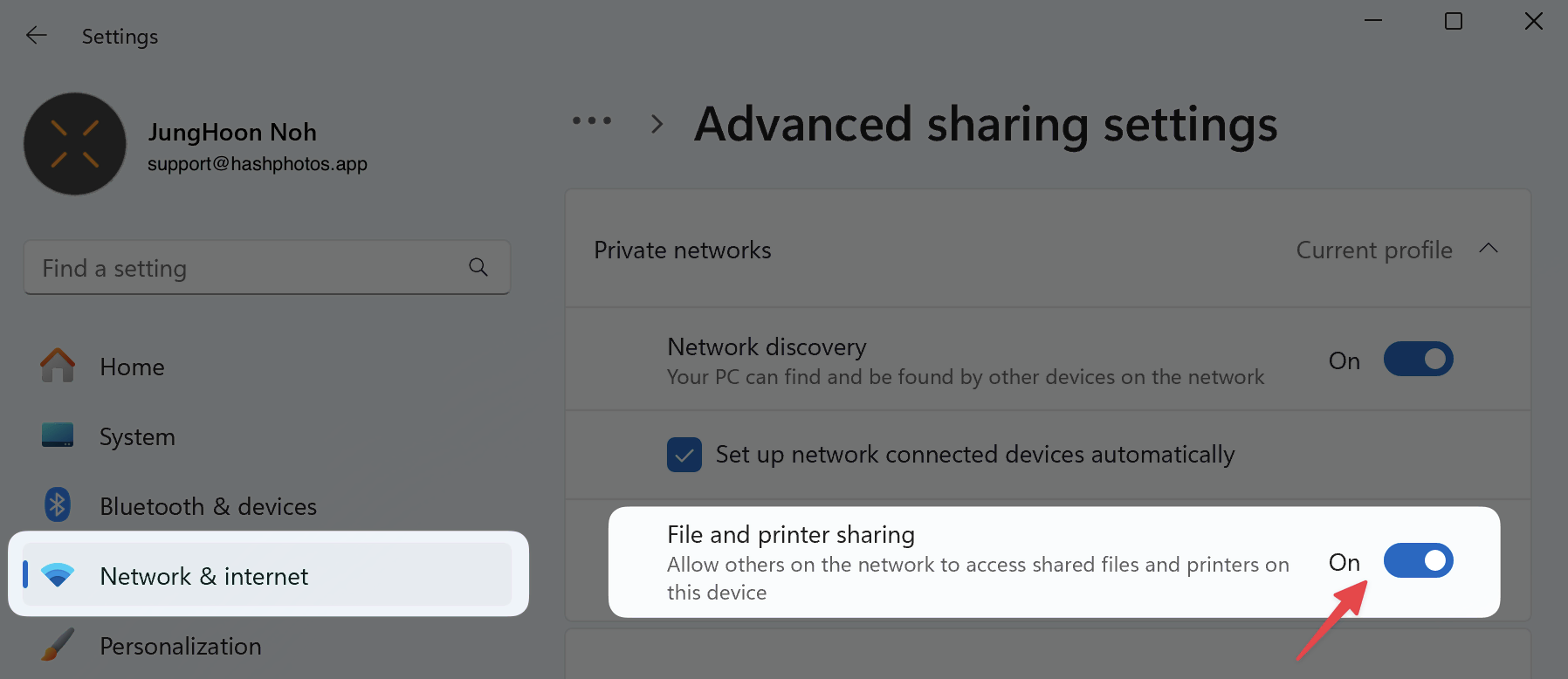
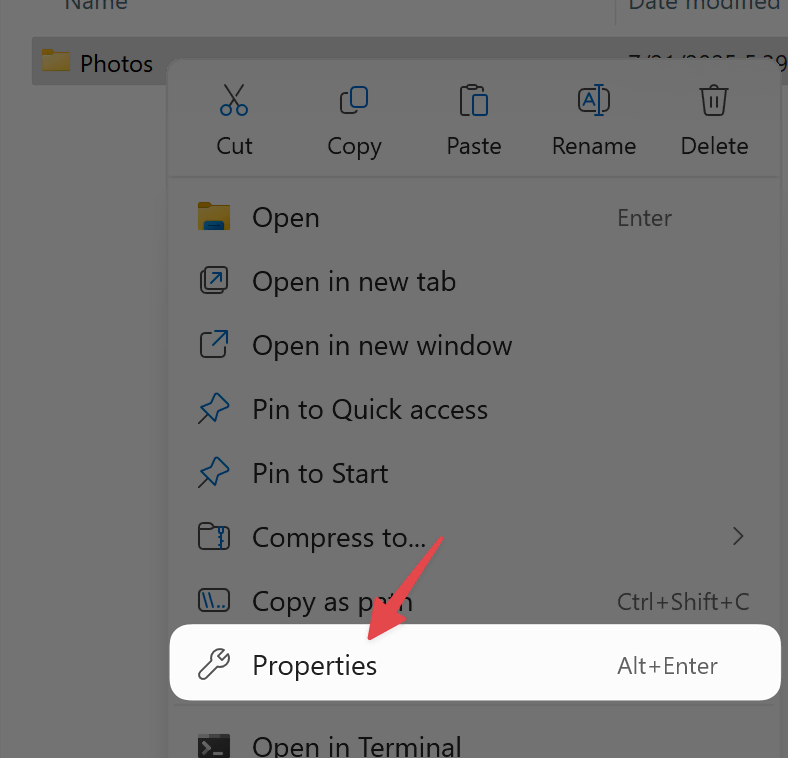
在 Windows 中启用文件共享
在 iPhone/iPad 的“文件(Files)”应用中连接到共享电脑
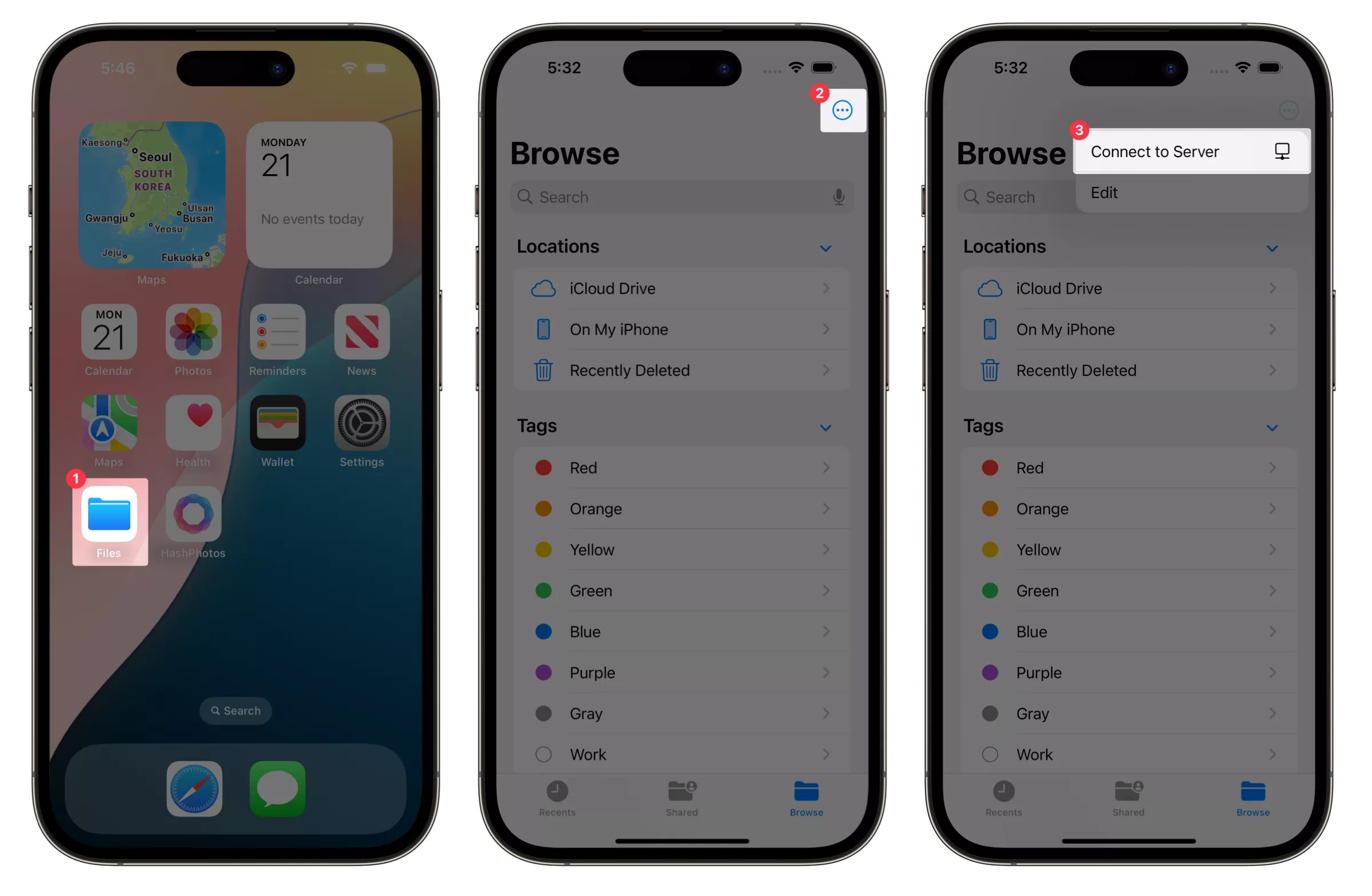
- 在 iPhone/iPad 上打开 Files 应用。
- 点击屏幕右上角的 。
-
在菜单中点击 连接到服务器(Connect to Server)。
-
在 Server 输入框中输入你启用共享的电脑名称或 IP address。
如果你使用电脑名称,请在末尾添加 .local。例如:MyMac.local,MyPC.local
-
点击 Connect。
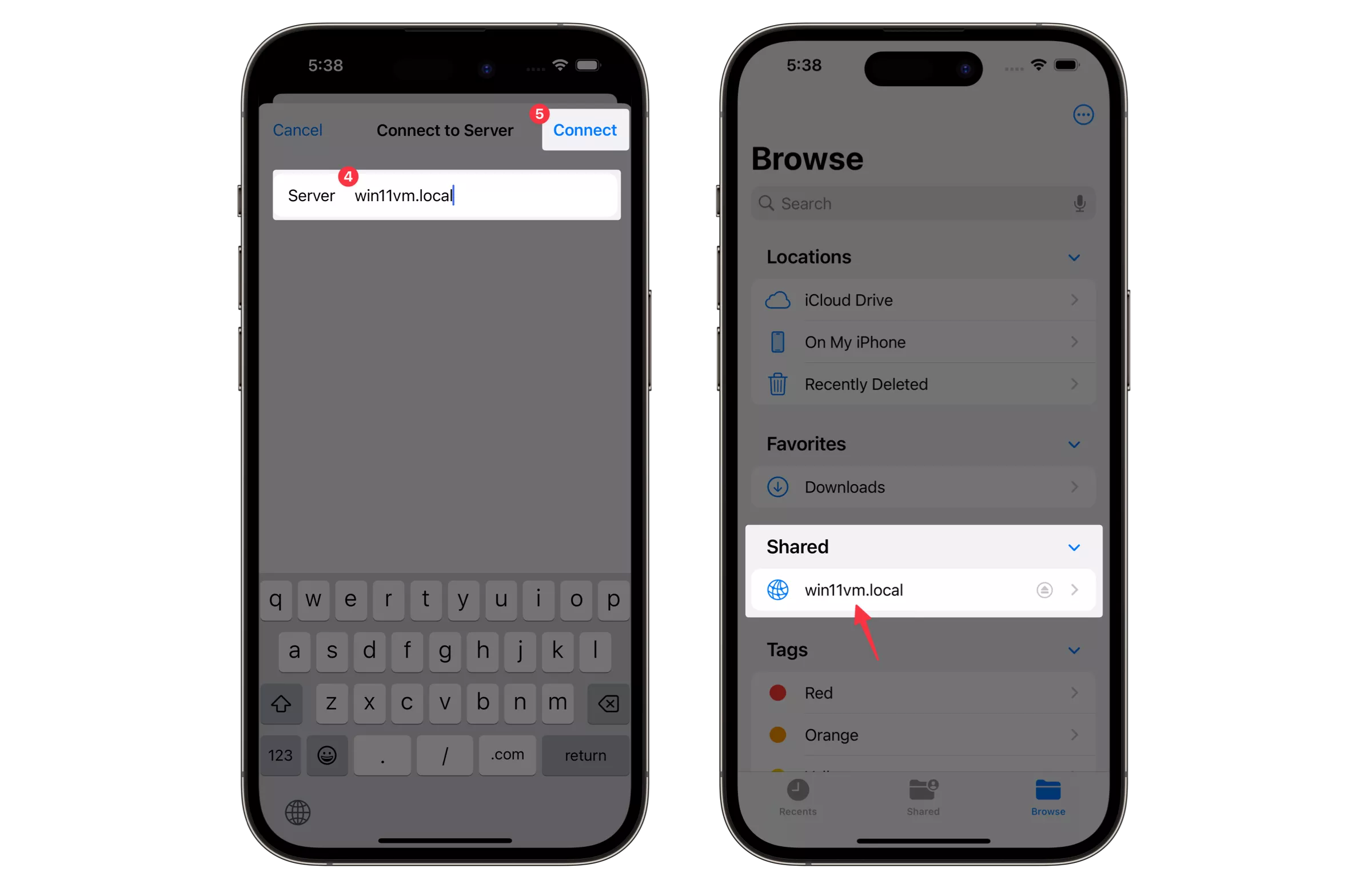
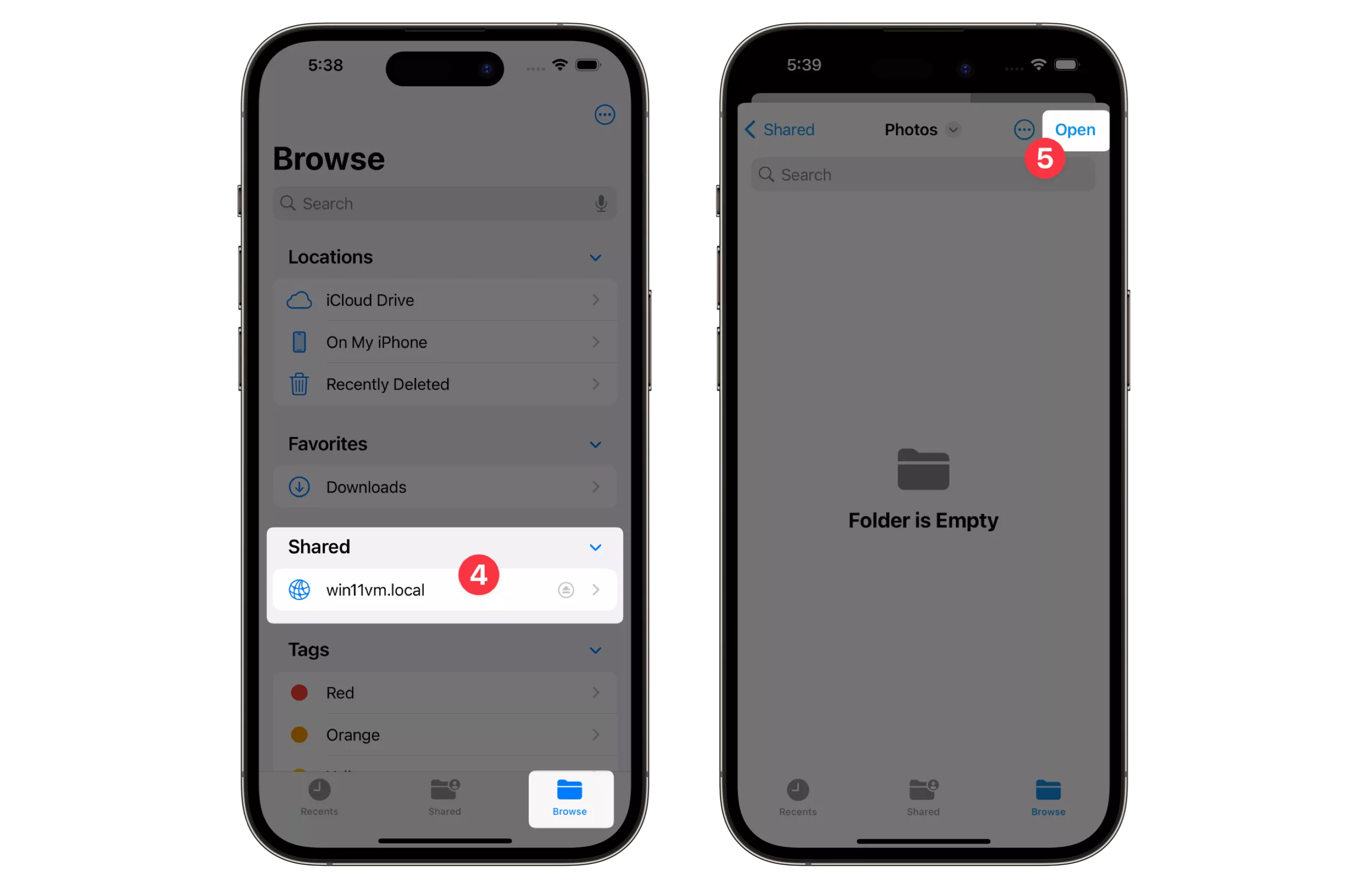
确保该电脑出现在“文件(Files)”应用的 Browse 页面中的 已分享 部分,并且你可以打开它并查看共享文件夹。
在 HashPhotos 中导出专辑/文件夹
-
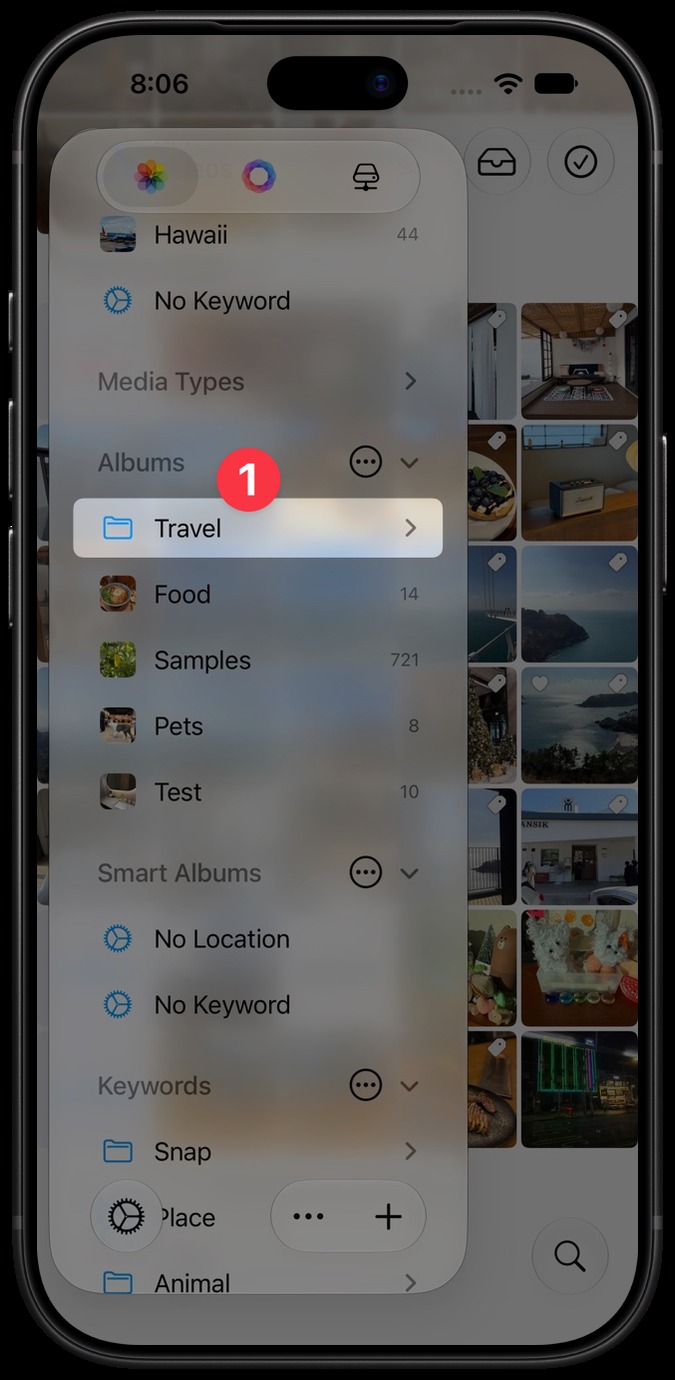
打开 左侧边栏。
-
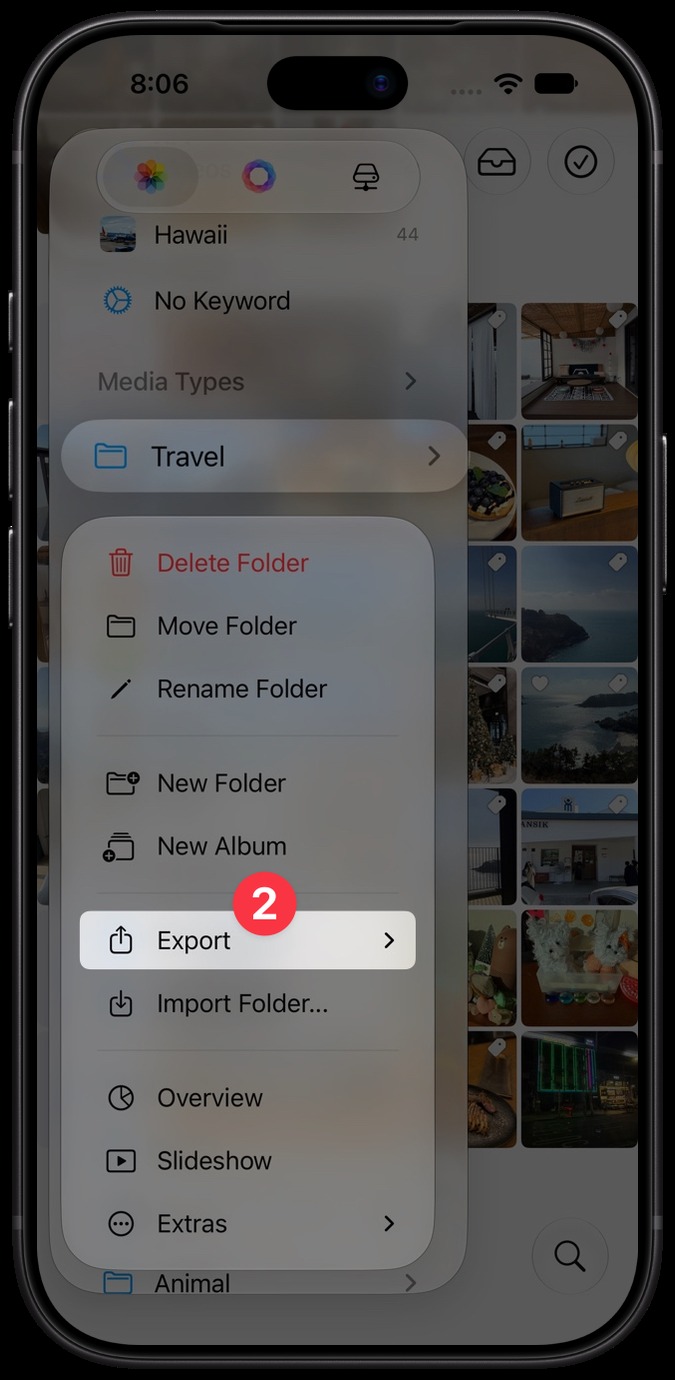
对你想导出的专辑或文件夹 按住(长按)。
-
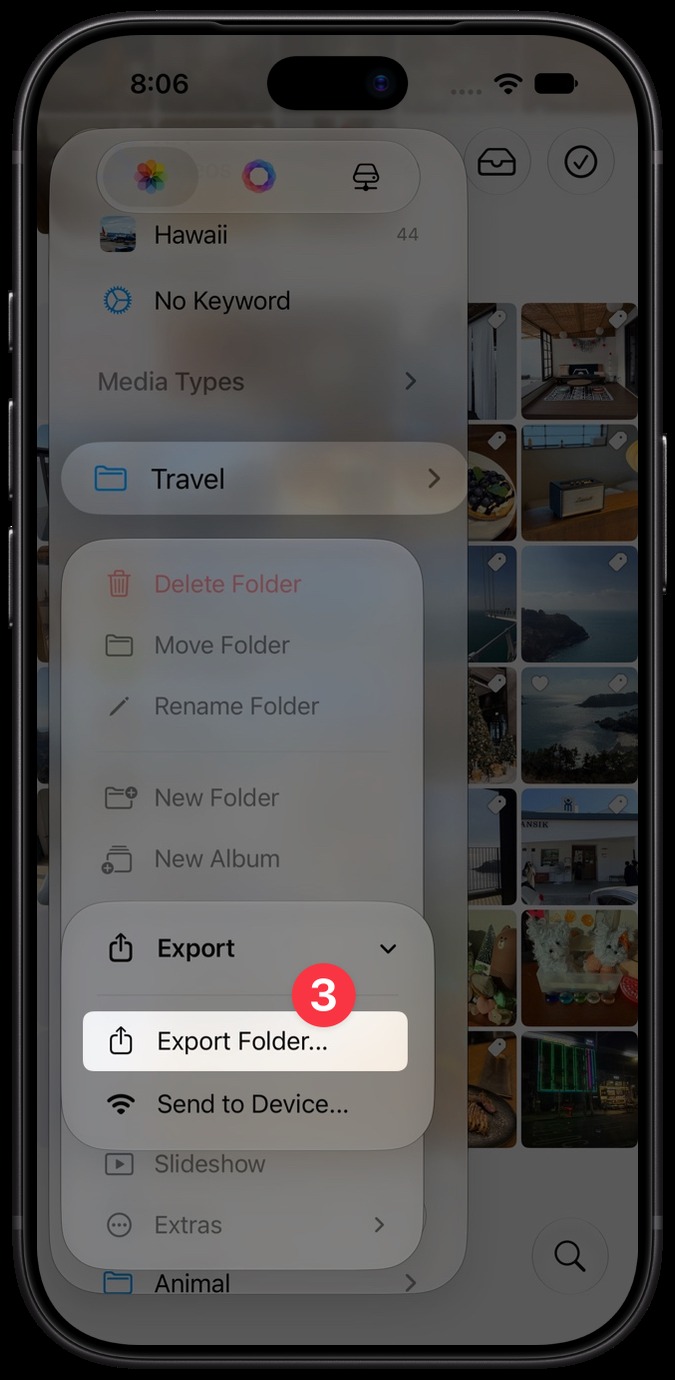
在菜单中选择 Export > Export Album... 或 Export > Export Folder...。
-
在 Browse > 已分享 中选择你已连接的电脑。
-
选择目标文件夹,然后点击 打开。
导出所有专辑/文件夹
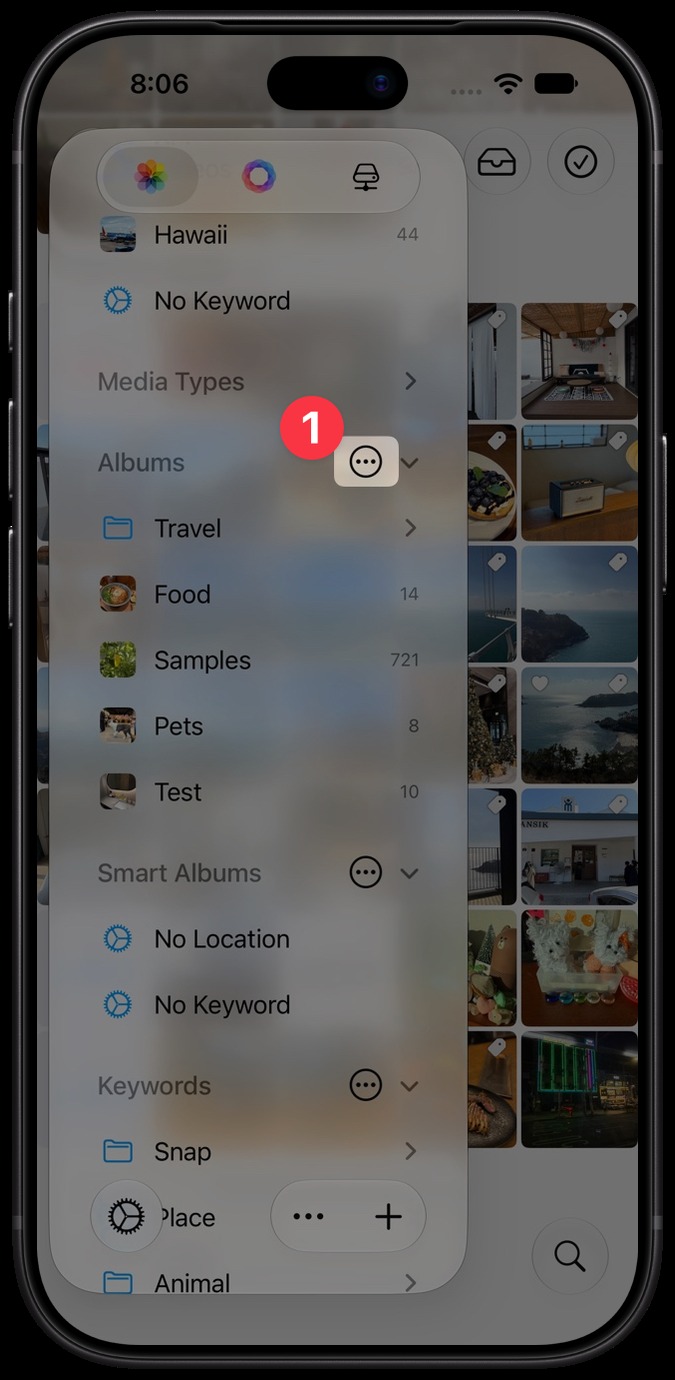
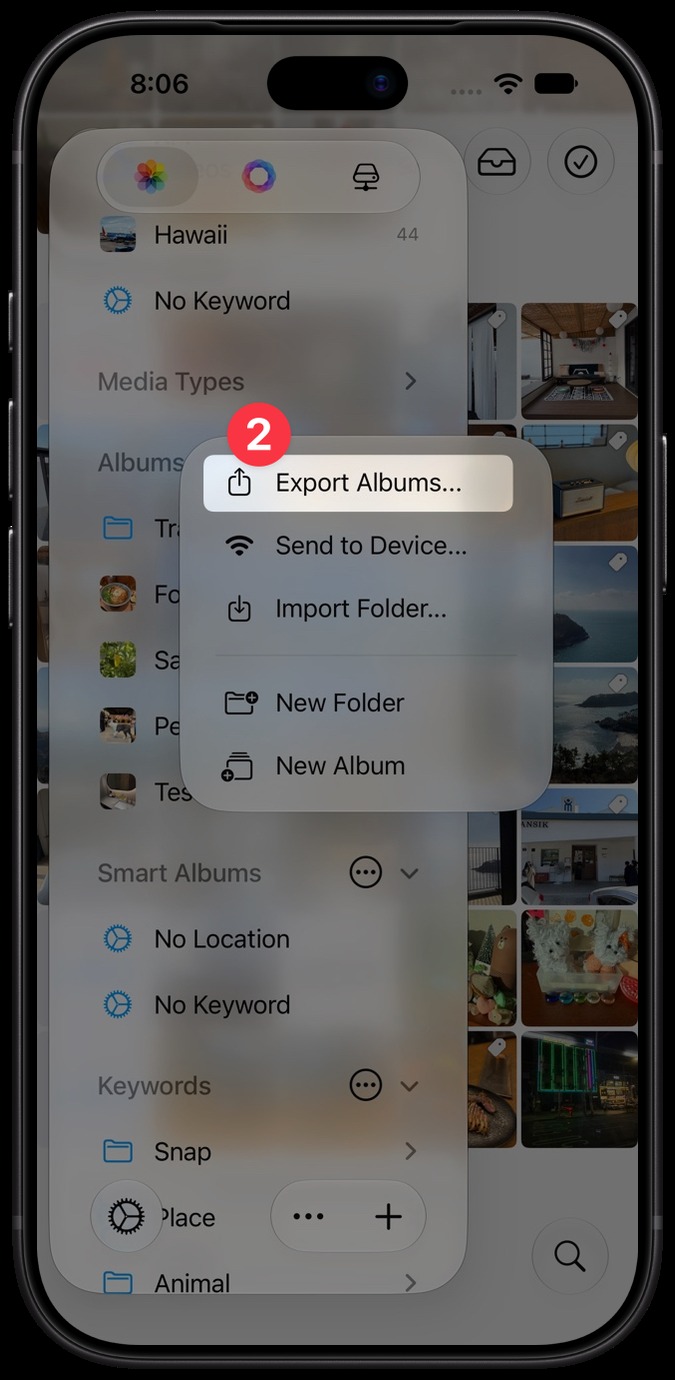
要导出所有文件夹/专辑,请点击 专辑(Albums) 标题旁边的 ,然后选择 导出所有专辑...。
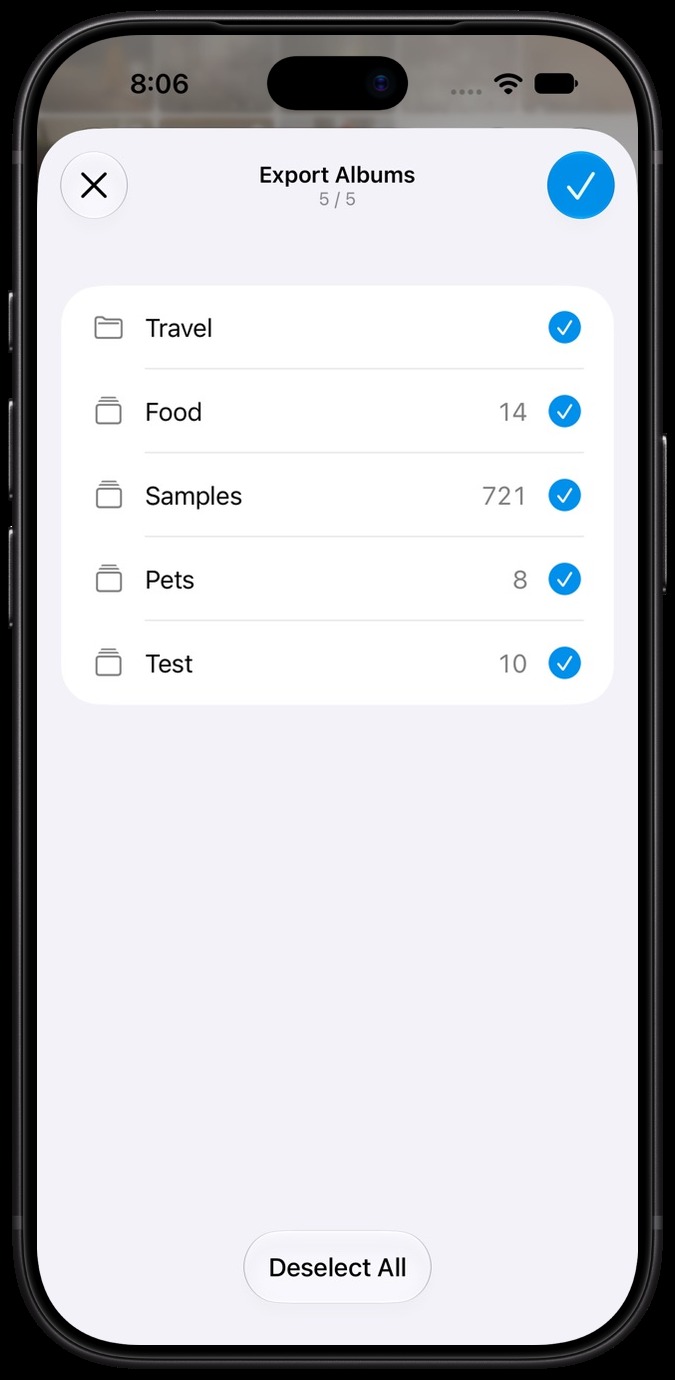
PRO 导出专辑/文件夹 仅在 HashPhotos Pro 中可用。免费版本最多可尝试导出专辑 3 次。