
视频播放控制
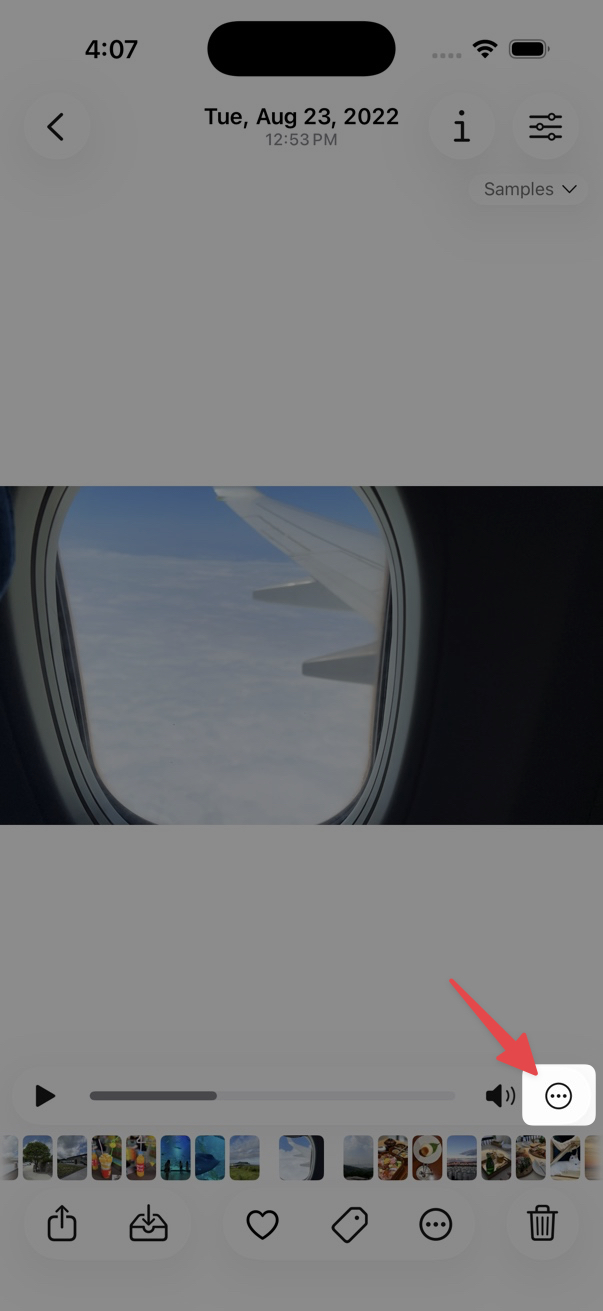
在查看器中打开视频后,会出现视频控制栏,用于播放、浏览、静音和调整播放选项。
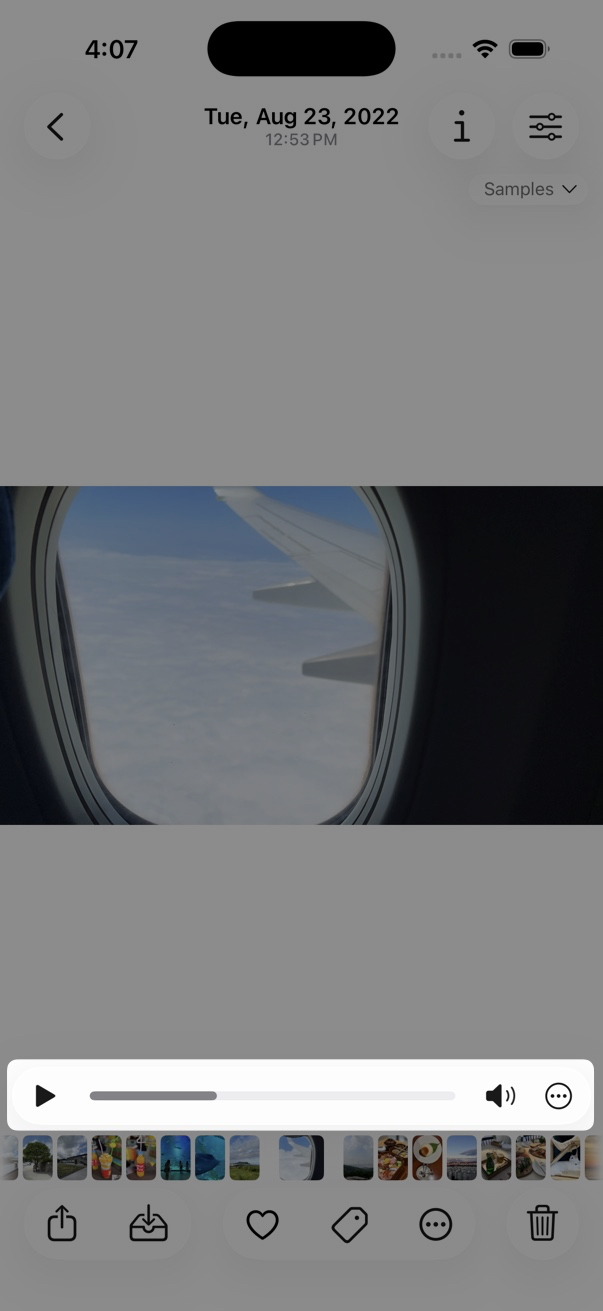
视频控制栏包含:
- 播放 / 暂停
- 进度条 — 拖动以浏览。手指离进度条越远,调节越精细。
- 静音
- … — 打开视频控制设置
浮动播放控件
查看器控件隐藏时,在视频上向上滑动只会显示浮动播放控件。 向下滑动或轻点即可再次隐藏。 可在设置 > 查看器 > 向上滑动手势中设置。
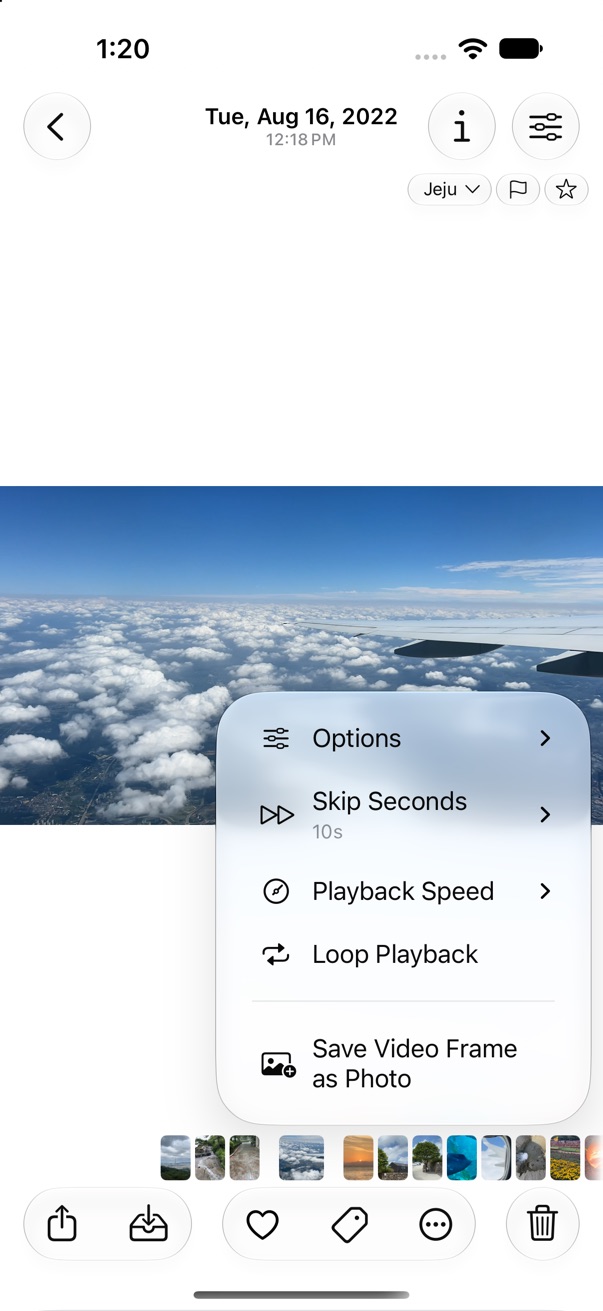
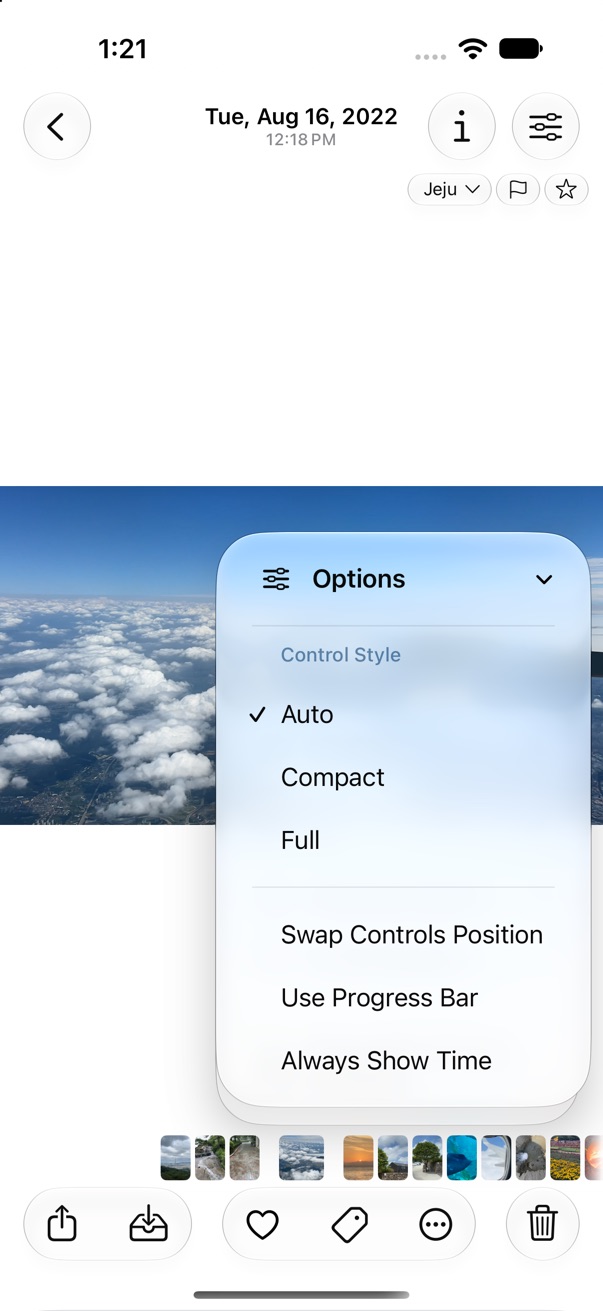
选项
- 控制样式
- 选择视频控制栏的外观和行为。
- 交换控制位置
- 交换播放控件的位置。
- 使用进度条 / 使用缩略图滑动条
-
在进度条样式和缩略图滑动条样式之间切换浏览控件。
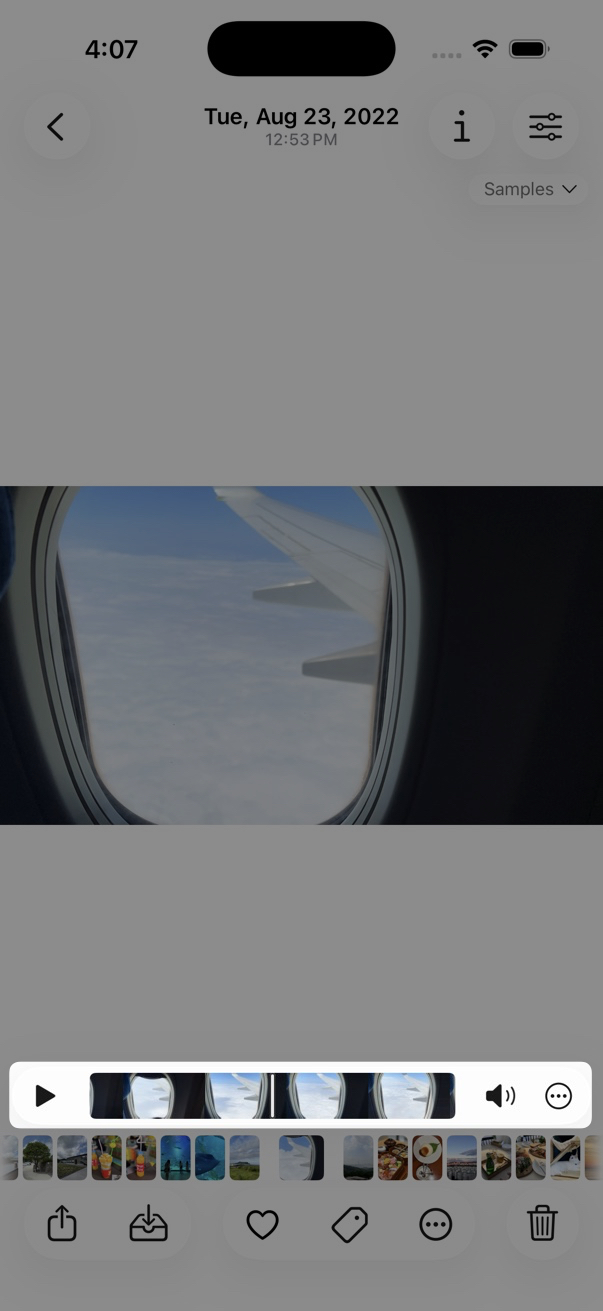
- 跳过秒数
- 设置向前或向后跳过的秒数。
- 播放速度
- 更改当前视频的播放速度。
- 循环播放
- 持续循环播放视频。
- 始终显示时间
- 始终在视频控制栏上显示已播放时间和剩余时间。
- 将视频帧保存为照片
- 将当前帧保存为照片。请参阅从视频提取图像。