查看器
查看器以全屏打开照片或视频。向左或向右滑动即可浏览相册中的照片和视频。
全屏
轻点一次照片或视频即可切换到全屏,屏幕上的控件会隐藏,便于专注于图像。
再次轻点即返回显示工具栏和其他控件的默认视图。
在设置 > 查看器中打开全屏打开后,从缩略图屏幕轻点照片时,查看器会直接以全屏打开。
关闭查看器
- 轻点屏幕左上角的返回按钮。
- 双指捏合照片以缩小。
- 向下滑动照片。
缩放
双击即可放大或缩小照片。
双指捏合可按需要放大或缩小。
可以在设置 > 查看器中更改双击行为。
快速信息叠加
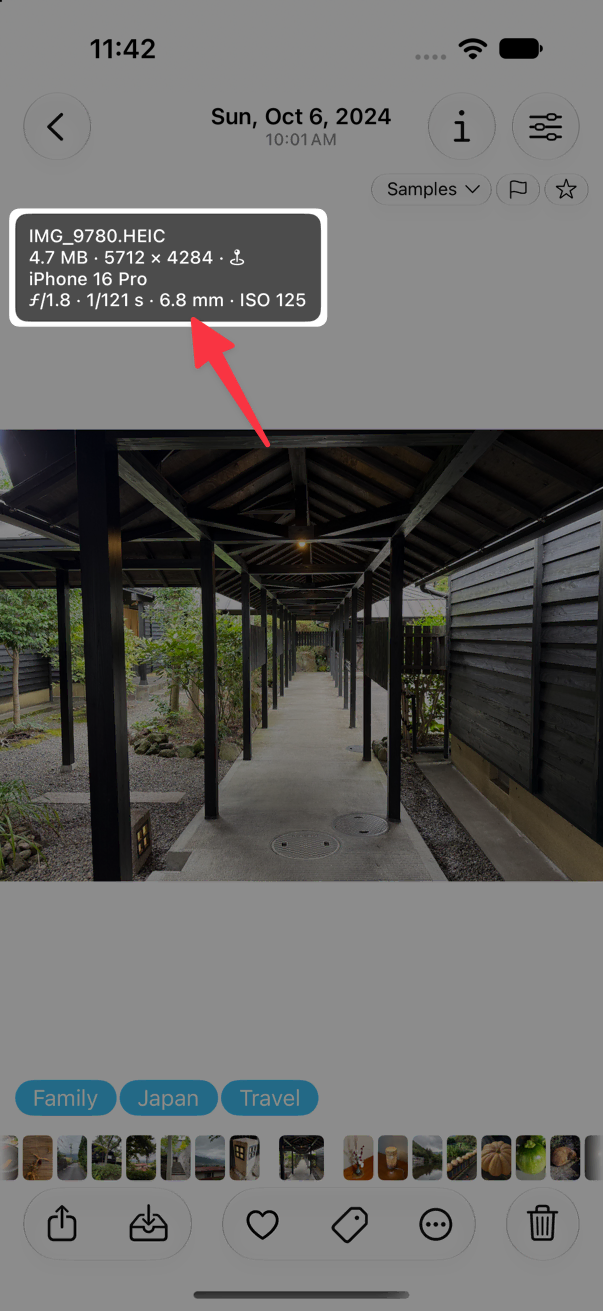
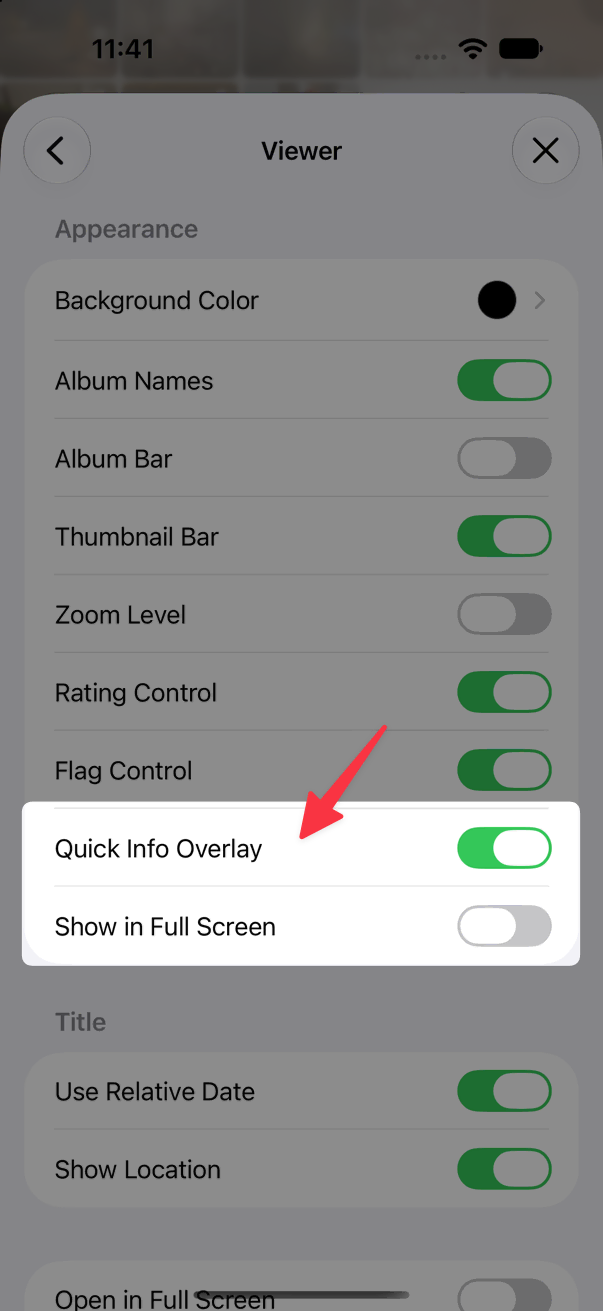
打开快速信息叠加后,文件大小、分辨率、相机、镜头和曝光信息会显示在照片上。外部库中的照片也可以使用。
-
在查看器中轻点操作按钮,然后在
选项中打开快速信息叠加。
-
或在设置 > 查看器中打开。
索引
轻点查看器的标题即可在索引和日期/时间显示之间切换。
双击索引可直接输入编号并跳到该位置。
自定义
轻点底部工具栏上的操作按钮,然后选择选项,即可在浏览时自定义查看器。
- 显示或隐藏标签和说明。
- 打开或关闭评分模式。请参阅评分和标记。
- 打开或关闭锁定方向。
- 打开或关闭相册栏和缩略图栏。
- 打开或关闭快速信息叠加。请参阅快速信息叠加。
在设置 > 查看器中打开评分控件或标记控件后,查看器右上角会显示徽章。轻点徽章即可更改评分或设置标记,而无需打开评分模式。
用查看器底部的相册栏可以把当前照片直接放入相册。步骤请参阅添加到相册 — 相册栏,更多选项请参阅相册选择器栏。
手势、外观、视频播放默认值等,请参阅设置 > 查看器。
更改实况照片关键照片
轻点实况照片上的实况照片徽章即可更改关键照片。
- 移动到要使用的帧。
- 选择更改关键照片。
显影 RAW
不打开照片编辑器,用预设或拷贝的设置显影 RAW 照片。
详情请参阅显影 RAW。
- 轻点底部工具栏上的操作按钮。
- 轻点编辑 > 显影 RAW。
图乐园
在支持的设备上,可以从查看器打开 Apple Intelligence 图乐园。
- 轻点底部工具栏上的操作按钮。
- 轻点编辑 > 图乐园。
视频控制
查看视频时,用视频控制栏播放、浏览、静音并调整播放选项。详情请参阅视频播放控制。
查看器控件隐藏时,在视频上向上滑动只会显示浮动播放控件。
向下滑动或轻点即可再次隐藏。
可在设置 > 查看器 > 向上滑动手势中设置。
360° 全景查看器
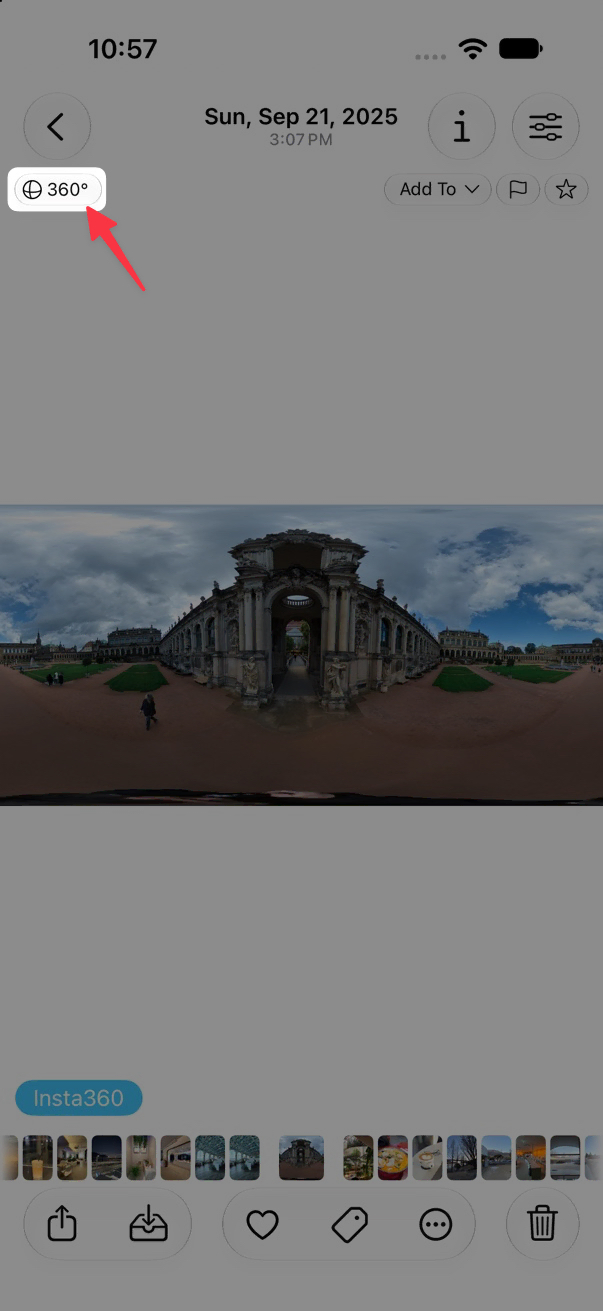
打开 360° 全景照片时,查看器左上角会出现徽章。
轻点徽章即可开始 360° 查看。可以拖动,或跟随设备移动来环视全景。