카메라
특정 앨범에서 카메라를 실행하면, 찍은 사진과 비디오가 그 앨범에 바로 저장됩니다.
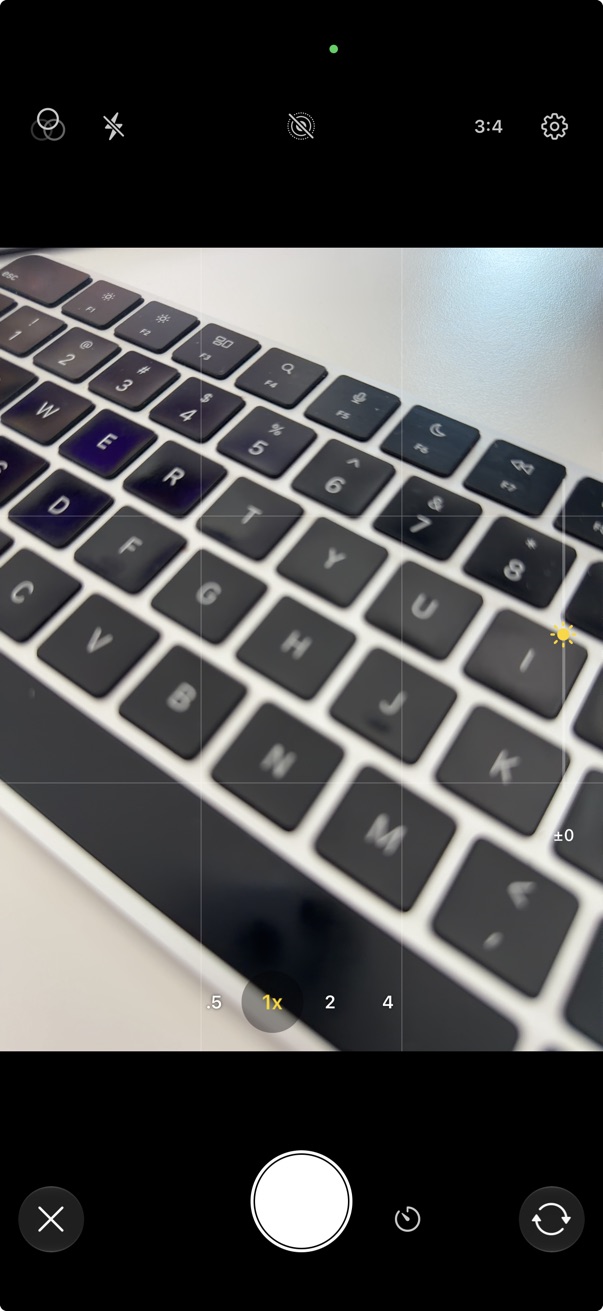
비디오 녹화
- 카메라를 엽니다.
- 셔터 왼쪽의 비디오 버튼을 탭해 비디오 모드로 전환합니다.
- 셔터를 탭해 녹화를 시작합니다.
- 셔터를 다시 탭해 멈춥니다.
비디오는 사진과 같은 앨범 및 파일이름 설정을 사용합니다.
일시정지와 재개
녹화 중에는 닫기 버튼 자리인 카메라 화면 왼쪽 아래에 일시정지 버튼이 나타납니다.
- 일시정지를 탭하면 클립을 끝내지 않고 녹화가 멈춥니다.
- 다시 탭하면 이어서 녹화합니다. 같은 비디오 파일에 계속 기록됩니다.
멈춘 시간은 빠집니다. 결과는 클립 여러 개가 아니라 비디오 하나입니다.
일시정지와 재개는 iOS 18 이상이 필요합니다.
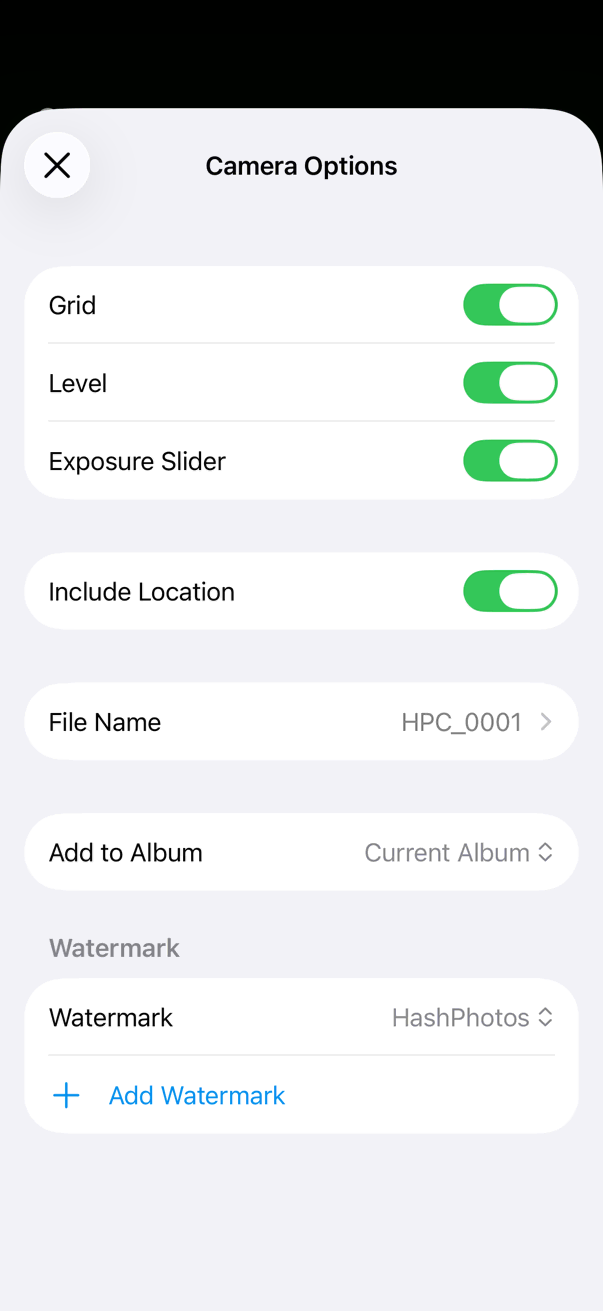
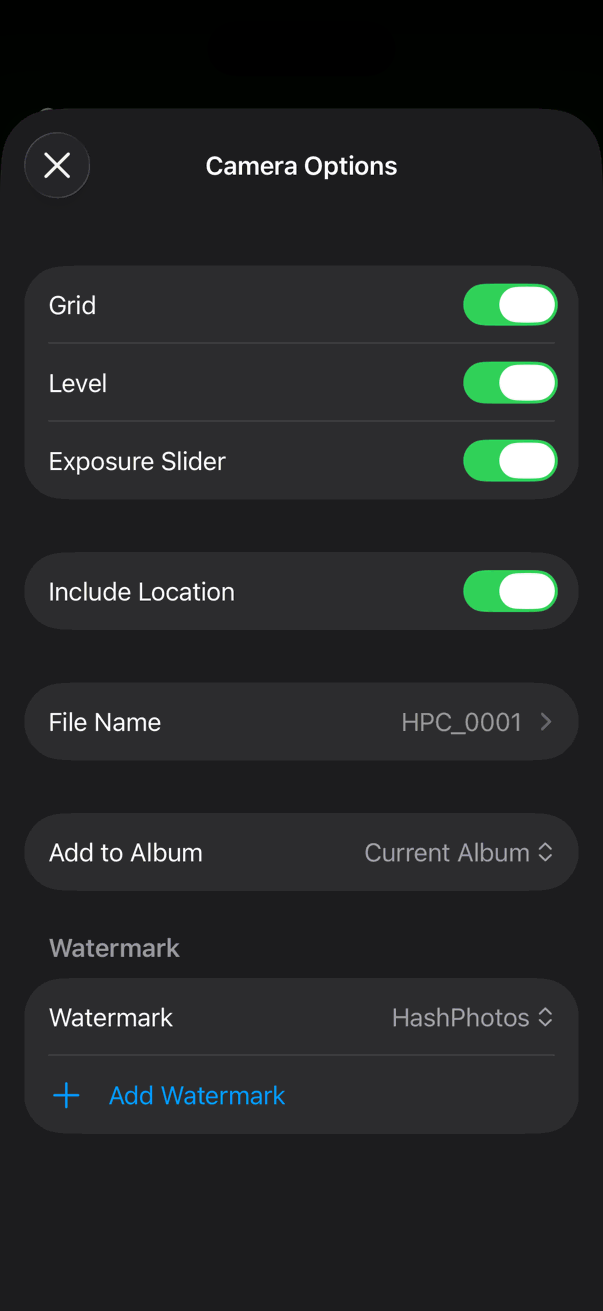
카메라 옵션
카메라 화면에서 카메라 옵션을 엽니다.
- 격자
- 뷰파인더에 구도 격자를 표시합니다.
- 레벨
- 뷰파인더에 수평 레벨을 표시합니다.
- 노출 슬라이더
- 구도를 잡는 동안 노출을 조절하는 슬라이더를 표시합니다.
- 비디오 촬영
- 비디오의 해상도와 프레임 속도입니다. 설정을 높이면 파일이 더 커집니다. 현재 카메라가 지원하지 않는 포맷은 목록에 나오지 않습니다.
- 위치 포함
- 찍은 사진과 비디오에 위치(GPS)를 저장합니다.
- 파일이름
- 촬영 파일의 이름 형식입니다. 이름은 HPC_0001부터 시작해 촬영할 때마다 늘어납니다. 여기서 순번을 바꾸거나 초기화할 수 있습니다.
- 앨범에 추가
- 새 사진과 비디오를 저장할 앨범입니다. 현재 앨범으로 두면 지금 열려 있는 앨범에 저장됩니다. 현재 앨범에 넣을 수 없으면 시스템 보관함의 모든 사진에 저장됩니다.
- 워터마크
- 찍은 사진에 워터마크를 올립니다. 워터마크 추가를 탭해 새로 만듭니다. 비디오에 적용을 켜면 녹화한 비디오에도 같은 워터마크가 찍힙니다.
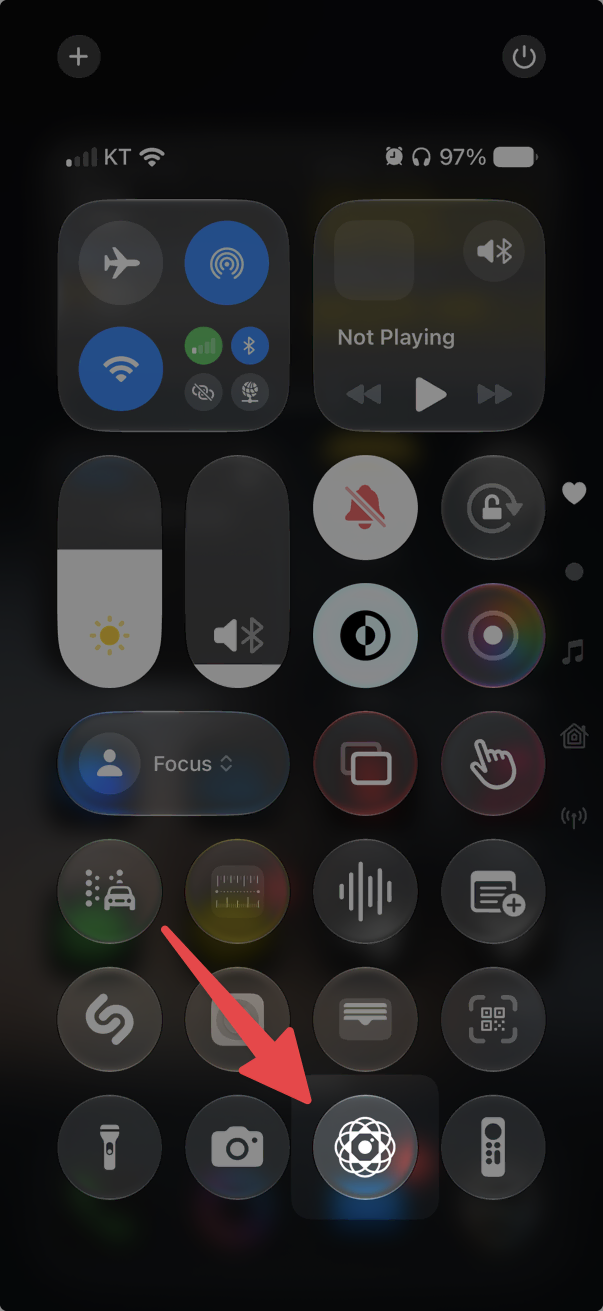
제어 센터에서 실행
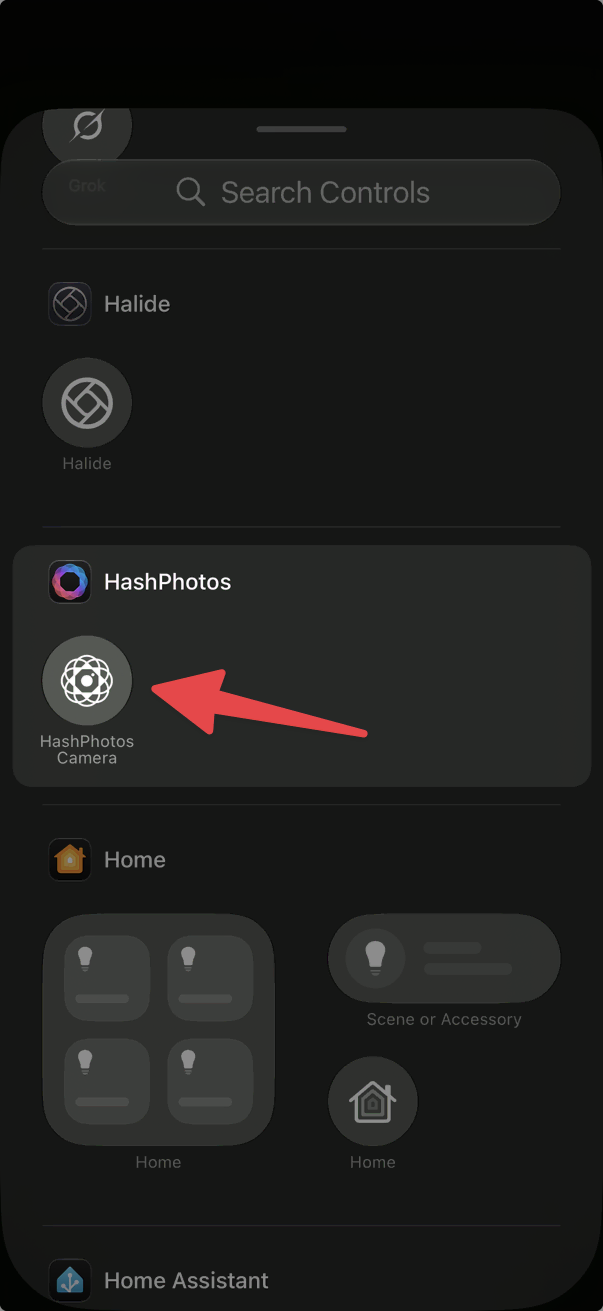
제어 센터에 HashPhotos 카메라를 추가하면 어디서든 카메라를 실행할 수 있습니다.
- iPhone 오른쪽 위 모서리에서 아래로 쓸어 제어 센터를 엽니다.
- 빈 영역을 길게 눌러 편집 모드로 들어갑니다.
- 제어 항목 추가를 탭합니다.
- HashPhotos 카메라를 찾아 추가합니다.
카메라 제어 버튼으로 실행
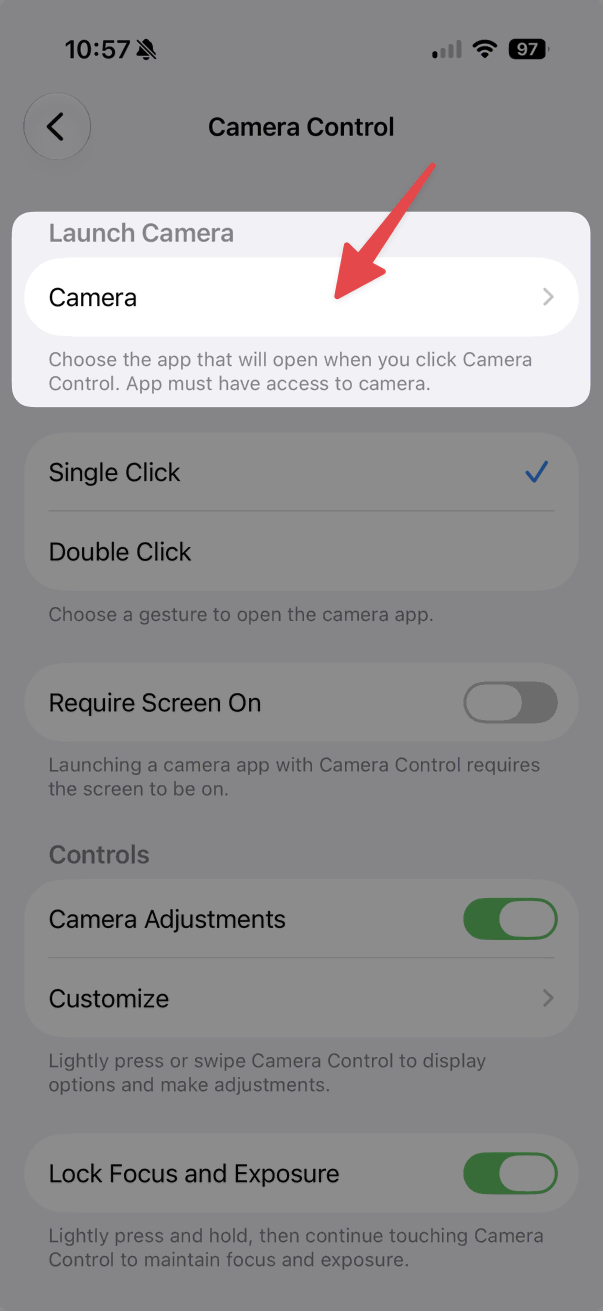
지원되는 iPhone에서는 카메라 제어 하드웨어 버튼으로 HashPhotos 카메라를 바로 실행하도록 설정할 수 있습니다.
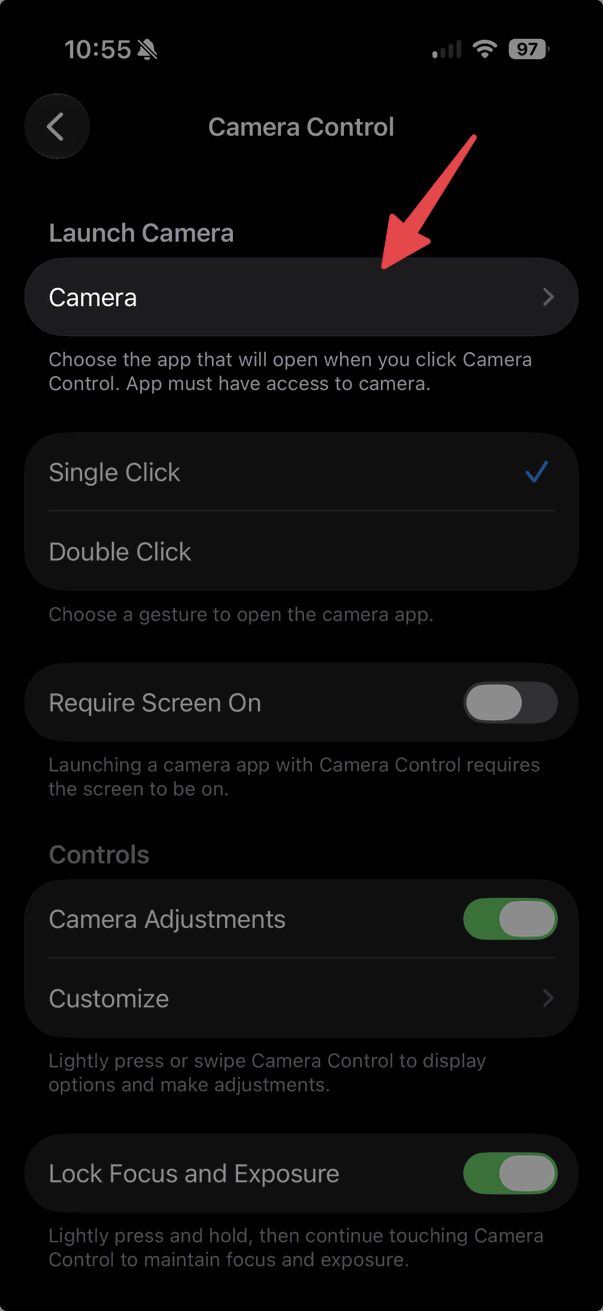
- 설정 > 카메라 > 카메라 제어를 엽니다.
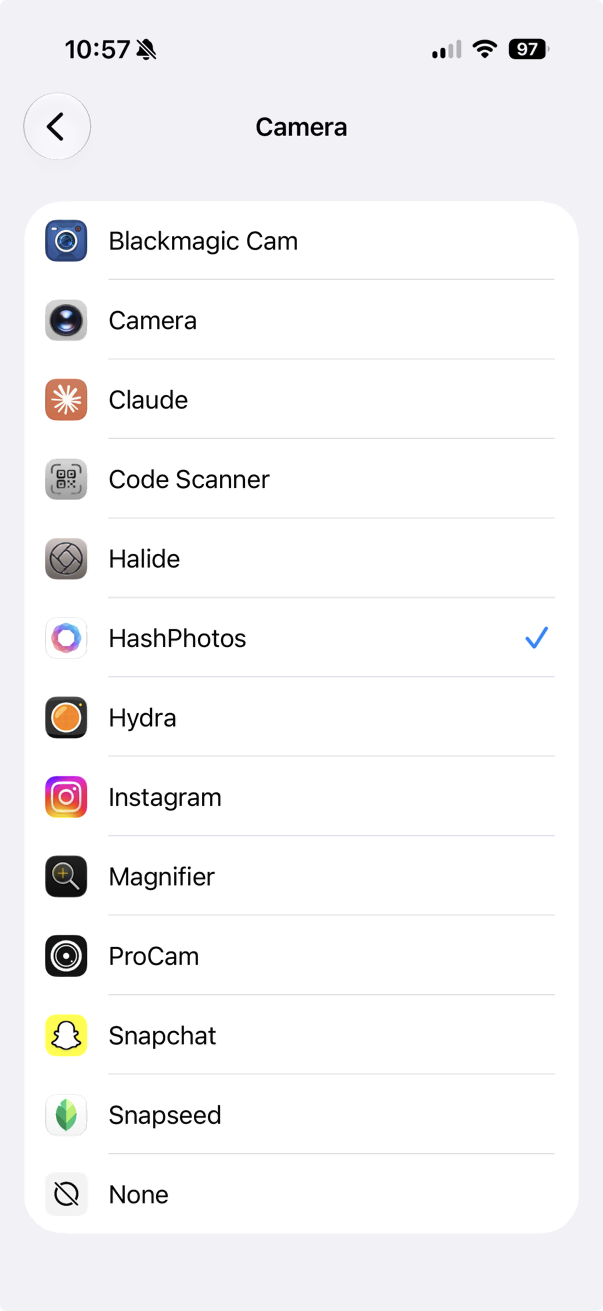
- 카메라 실행에서 카메라를 탭합니다.
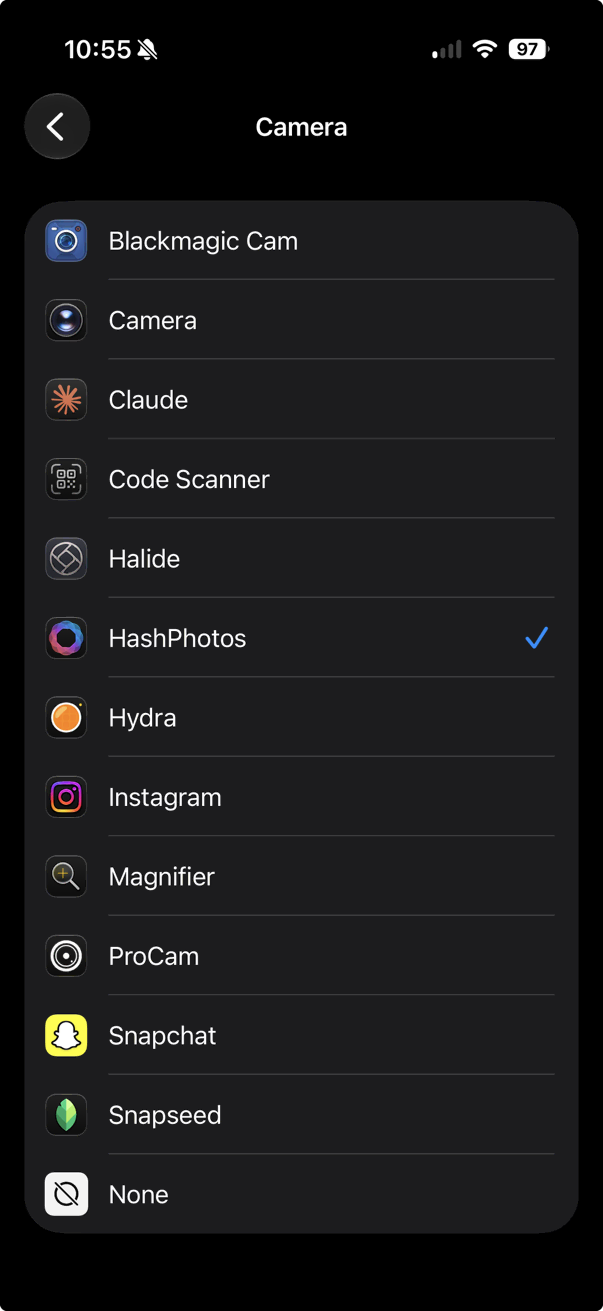
- HashPhotos를 고릅니다.
카메라 제어 버튼을 누르면 HashPhotos 카메라가 바로 열립니다.