
로컬 보관함
PRO 무료: 로컬 앨범 1개까지. 로컬 폴더는 Pro 전용입니다. 시스템 보관함과 로컬 보관함 사이는 한 번에 최대 3개입니다.
로컬 보관함은 HashPhotos에서만 관리하는 보관함입니다.
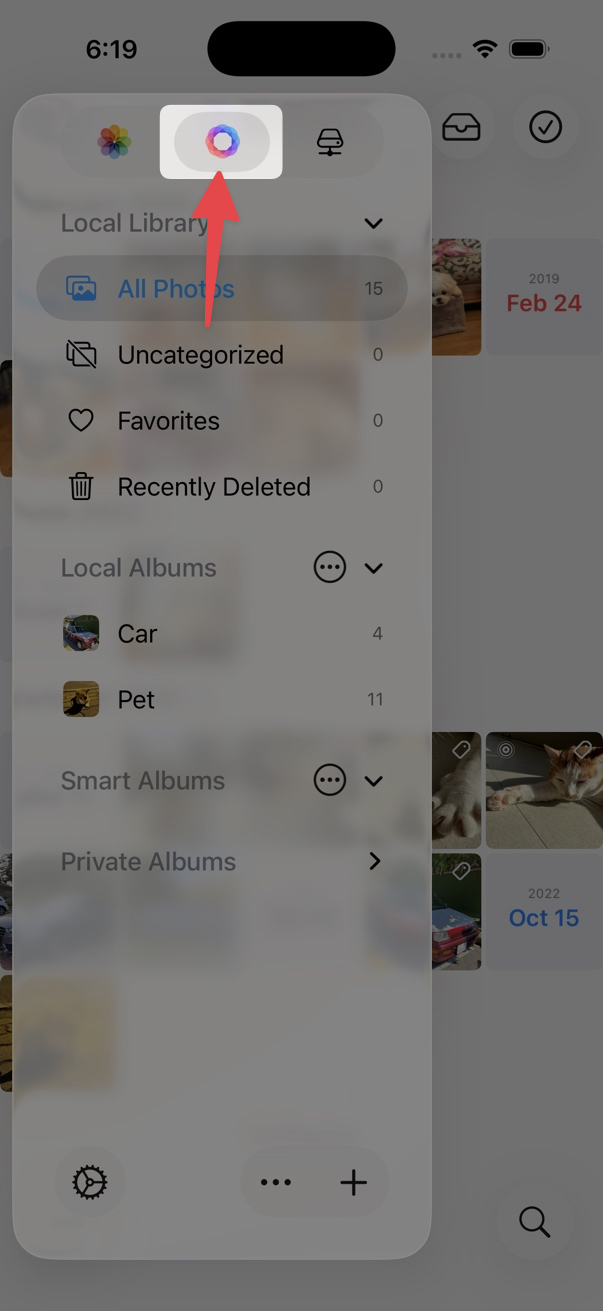
로컬 보관함의 사진은 HashPhotos 앱 저장 공간에 둡니다. 서버나 클라우드로 업로드되지 않고 기기에만 저장됩니다.
로컬 보관함의 앨범은 iOS 사진 보관함의 앨범과 달리 파일 시스템의 폴더처럼 동작합니다. 사진 한 장은 한 번에 앨범 하나에만 넣을 수 있습니다.
iOS 이전 도구로 새 휴대전화에 데이터를 옮기거나 iCloud 백업을 사용하면 로컬 보관함의 앨범과 사진도 함께 복원됩니다.
HashPhotos 앱을 삭제하면 로컬 보관함의 사진도 함께 삭제되며 복원할 수 없습니다.
로컬 보관함에 사진 추가
시스템 보관함에서
로컬 보관함에 사진을 추가하려면 먼저 앨범을 만들어야 합니다.
- 사이드바 위의 HashPhotos 아이콘을 탭해 로컬 보관함을 켭니다.
- 앨범 섹션 제목 옆의 ... 버튼을 탭하고 새 앨범을 추가합니다.
- 시스템 보관함에서 모든 사진 또는 앨범을 열고 사진을 선택합니다.
- 아래 도구 막대 중간의 추가/이동 버튼을 탭하고 로컬 앨범...을 고릅니다.
- 앨범 선택창에서 원하는 앨범을 고릅니다.
- 사진과 비디오는 최종 편집본만 저장됩니다.
- 나중에 시스템 보관함으로 다시 저장해도 원본은 복원되지 않습니다. 원본이 필요하면 미리 따로 저장하세요.
가져오기
가져오기로 파일, 폴더, Wi-Fi, 클립보드, URL에서 사진을 로컬 보관함에 바로 추가할 수도 있습니다.
다른 앱에서(공유 시트)
다른 앱의 공유 시트에서 HashPhotos에 저장을 고르면 이미지가 로컬 보관함에 저장됩니다. 자세한 내용은 앱 확장을 참고하세요.
보안 앨범
보안 앨범을 하나 이상 만든 뒤에야 사이드바에 보안 앨범 섹션이 나타납니다.
- 사이드바 위의 HashPhotos 아이콘을 탭해 로컬 보관함을 켭니다.
- 아래 도구 막대의 + 버튼을 탭합니다.
- 메뉴에서 보안 앨범을 탭합니다.
- 앨범 이름을 입력합니다.
- 보안 앨범 섹션이 나타납니다.