
サムネイル
サムネイル画面には、アルバムの写真と動画が表示されます。複数のレイアウトスタイルで一覧を閲覧し、並べ替え、グループ、表示方法を合わせられます。
ビューアで開く
写真や動画をタップすると、ビューアで開きます。
写真を選択
整理、編集、その他の作業のために写真を1枚または複数選ぶ方法は、写真を選択を参照してください。
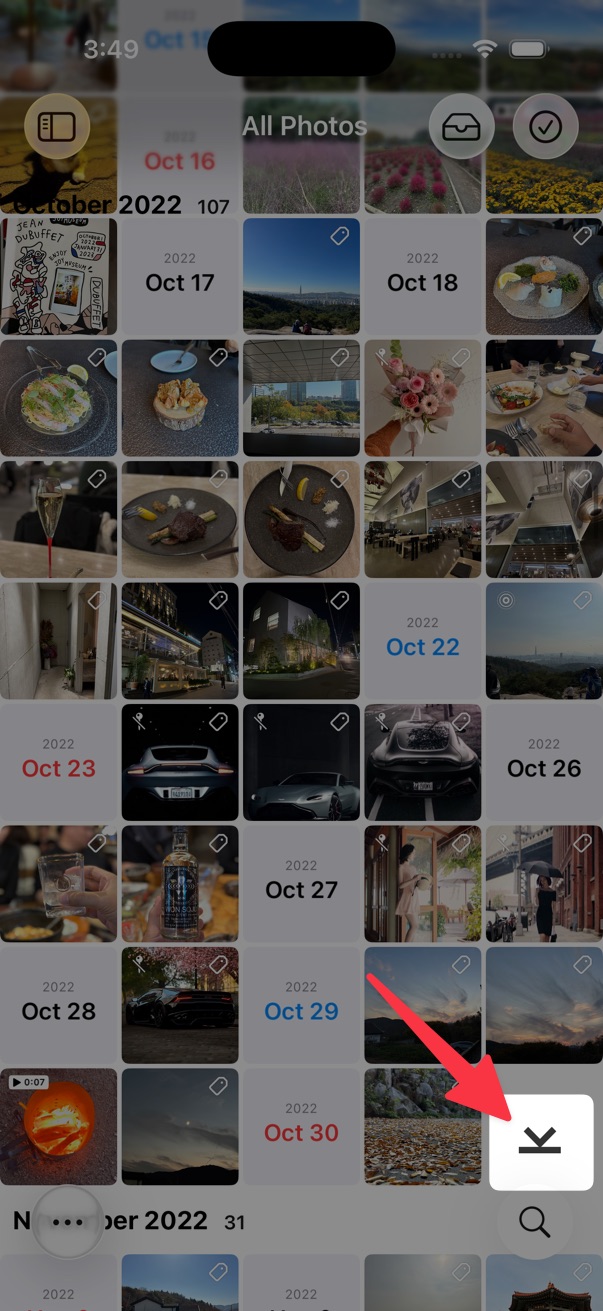
先頭または末尾へスクロール
上または下にスクロールすると、画面右下にボタンが表示されます。タップすると、一覧の先頭または末尾へ移動します。
iOSの標準の動作と同じように、ステータスバーをタップして先頭までスクロールすることもできます。
動画のサムネイルを変更
- ビューアで動画を開きます。
- サムネイルに使うフレームで一時停止します。
- ツールバーで… > その他 > 現在のフレームをサムネイルに設定を選びます。
この設定はHashPhotosだけに適用され、標準の写真アプリには影響しません。
カスタマイズ
レイアウト、サイズ、並べ替え、グループ、バッジなど、サムネイル画面を合わせます。
既定のサムネイルオプションは、設定 > サムネイルにあります。
アルバムごとのオプション
特定のアルバムだけにカスタマイズを適用するには、アルバムごとのオプションを参照してください。