相機

從某個相簿啟動相機時,拍下的照片和影片會直接儲存到該相簿。

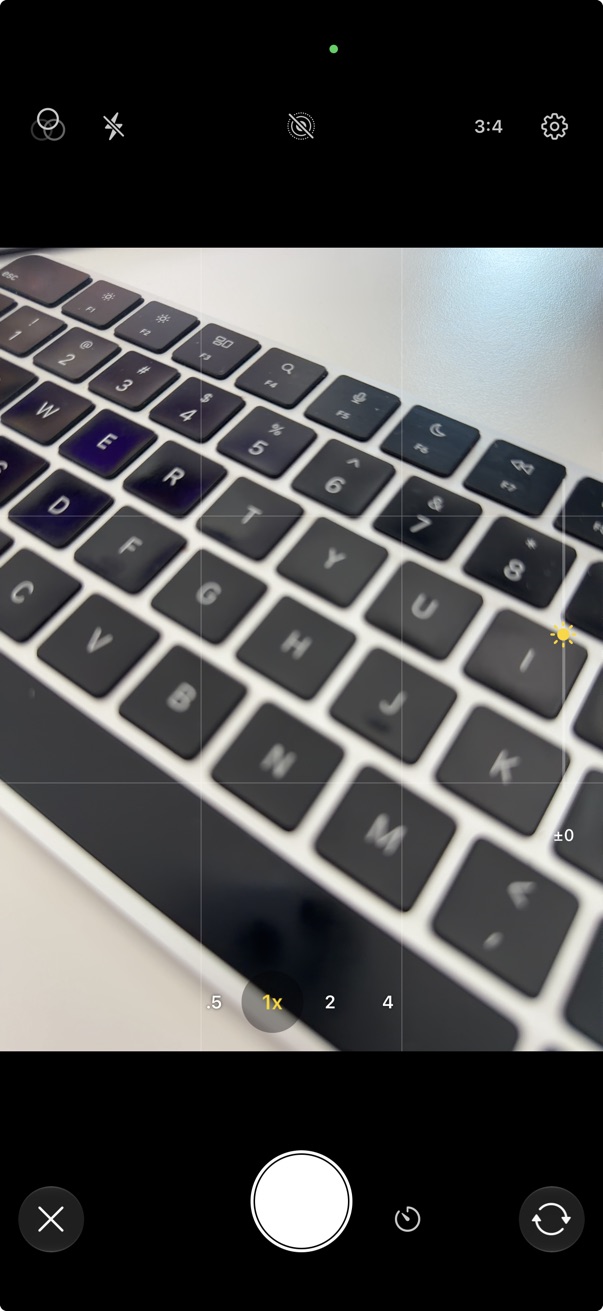
HashPhotos相機

從縮圖開啟

  1. 點一下縮圖畫面左下角的操作按鈕。
  2. 點一下相機。

也可以用主畫面下方的快速操作按鈕開啟相機。 請把設定 > 一般 > 快速操作 設為相機。

錄製影片

  1. 開啟相機。
  2. 點一下快門左側的影片按鈕,切換到影片模式。
  3. 點一下快門開始錄製。
  4. 再次點一下快門停止。

影片使用與照片相同的相簿和檔案名稱設定。

暫停和繼續

錄製期間,暫停按鈕會出現在相機畫面左下角,也就是關閉按鈕的位置。

  1. 點一下暫停會停下錄製,但不結束這段片段。
  2. 再點一下會繼續錄製。內容會繼續寫入同一個影片檔案。

暫停的時間會被跳過。結果是一個影片,而不是多個片段。

暫停和繼續需要 iOS 18 或更高版本。
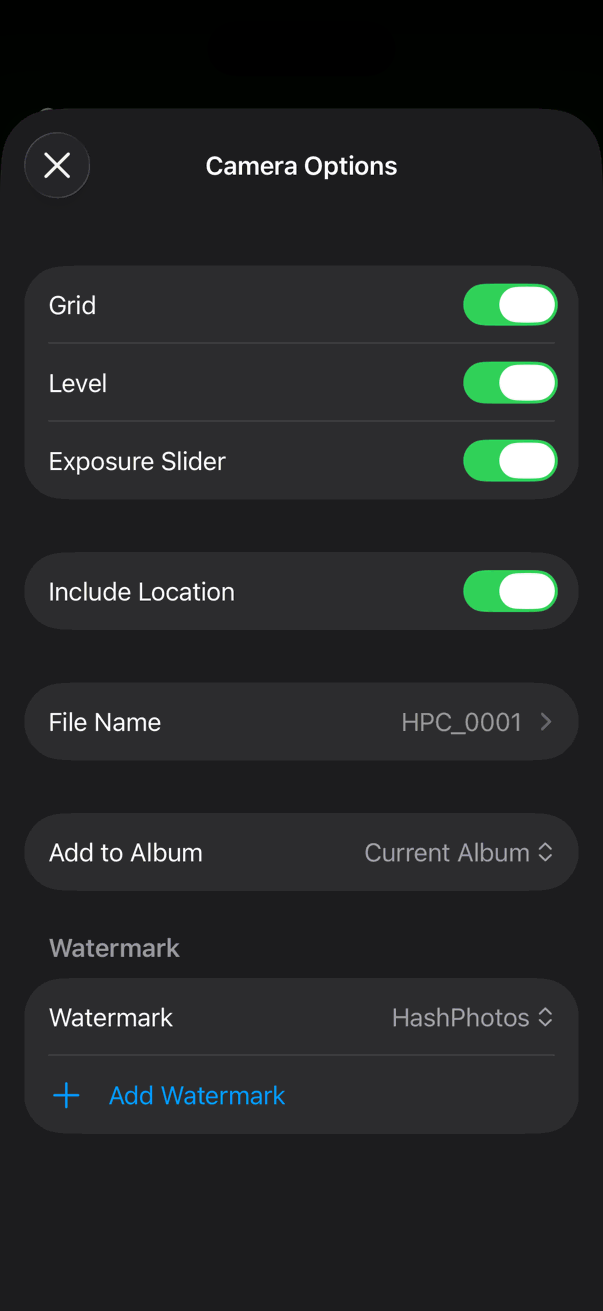
相機選項 相機選項

相機選項

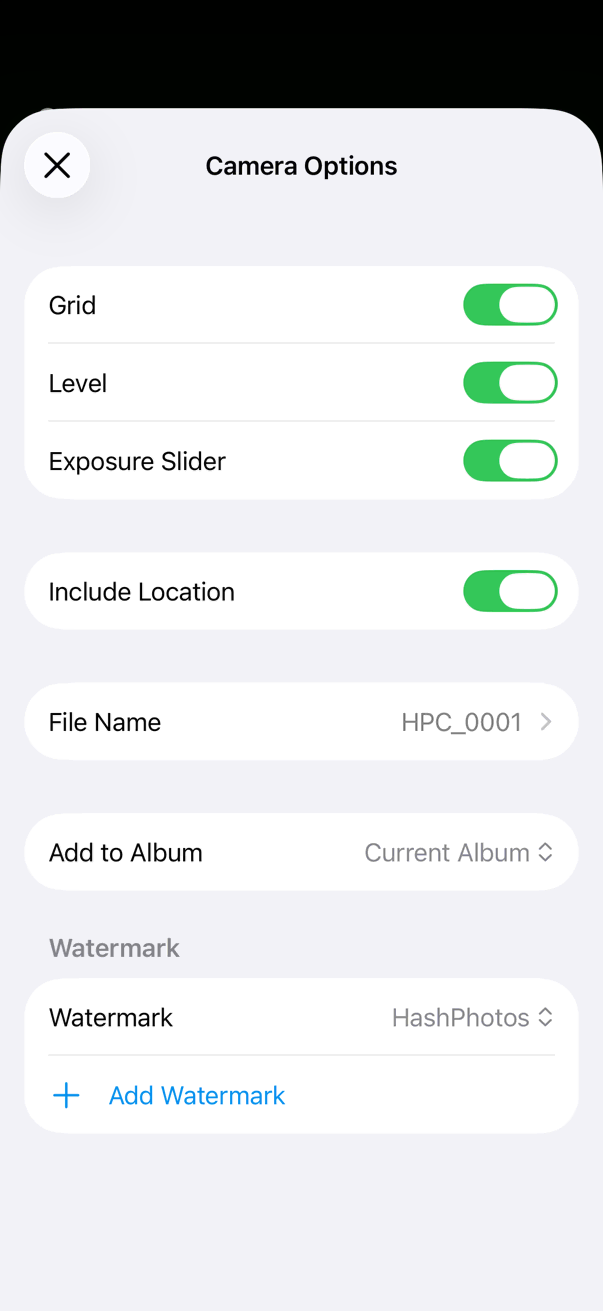
在相機畫面中開啟相機選項。

網格
在取景器中顯示構圖網格。
級別
在取景器中顯示水平儀。
曝光滑桿
構圖時顯示用於調節曝光的滑桿。
影片錄製
影片的解析度和影格率。調高設定會使檔案更大。目前相機不支援的格式不會出現在列表中。
包含位置
在拍攝的照片和影片中儲存位置(GPS)。
檔名稱
拍攝檔案的名稱格式。名稱從HPC_0001開始,每次拍攝都會遞增。可以在這裡更改或重置序號。
新增到相簿
儲存新照片和影片的相簿。設為當前相簿時,會儲存到目前開啟的相簿。如果無法加入當前相簿,則會儲存到系統相簿的所有照片。
浮水印
在拍攝的照片上疊加浮水印。點一下加入浮水印新建一個。開啟套用至影片後,錄製的影片也會印上同一浮水印。

從控制中心啟動

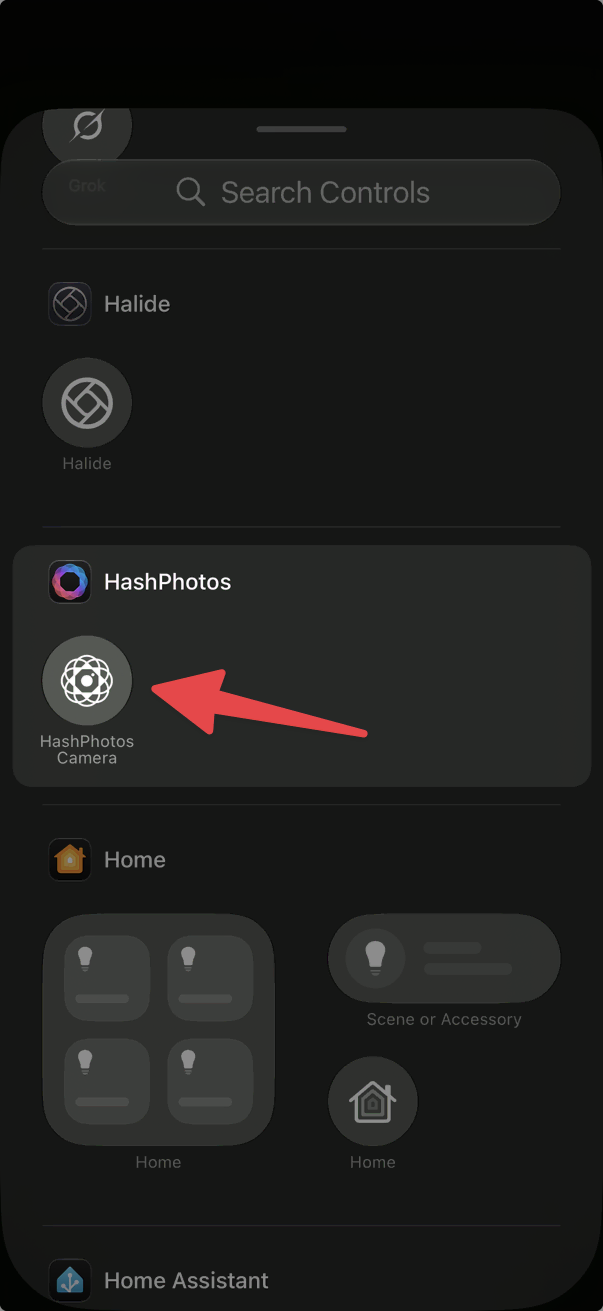
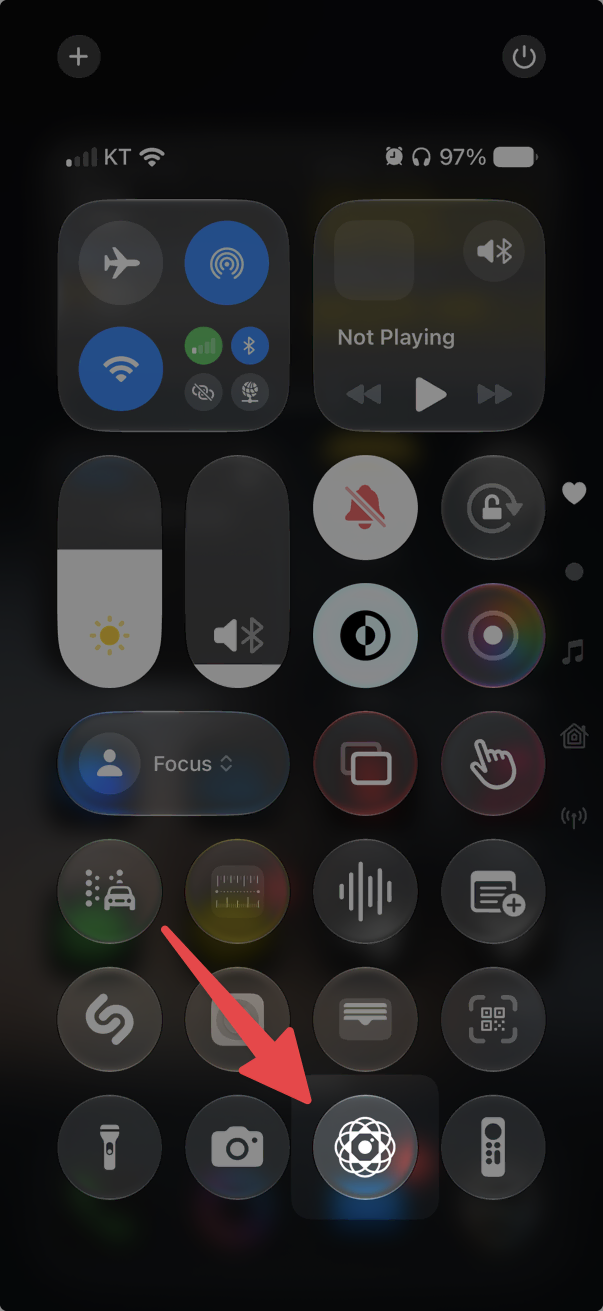
把HashPhotos相機新增到控制中心後,可以在任何地方啟動相機。

  1. 從 iPhone 右上角向下輕掃,開啟控制中心。
  2. 長按空白區域以進入編輯模式。
  3. 點一下加入控制。
  4. 找到HashPhotos相機並新增。
把 HashPhotos相機新增到控制中心
控制中心中的 HashPhotos相機

用相機控制按鈕啟動

在支援的 iPhone 上,可以把相機控制硬體按鈕設為直接啟動 HashPhotos 相機。

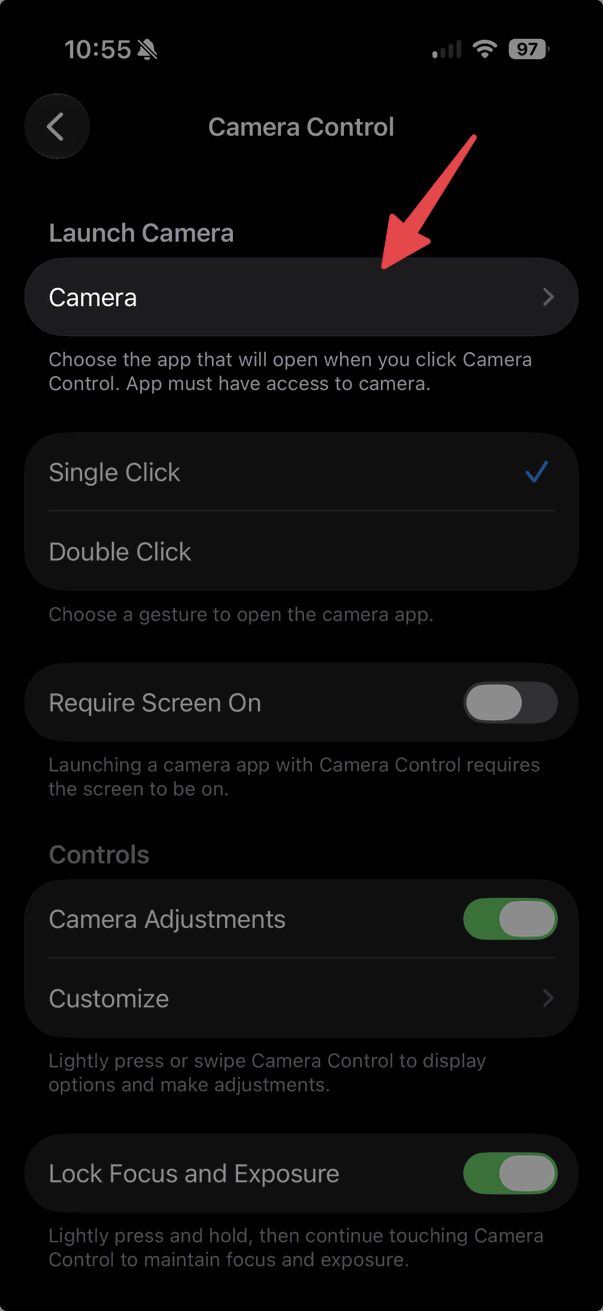
  1. 開啟設定 > 相機 > 相機控制。
  2. 在啟動相機下點一下相機。
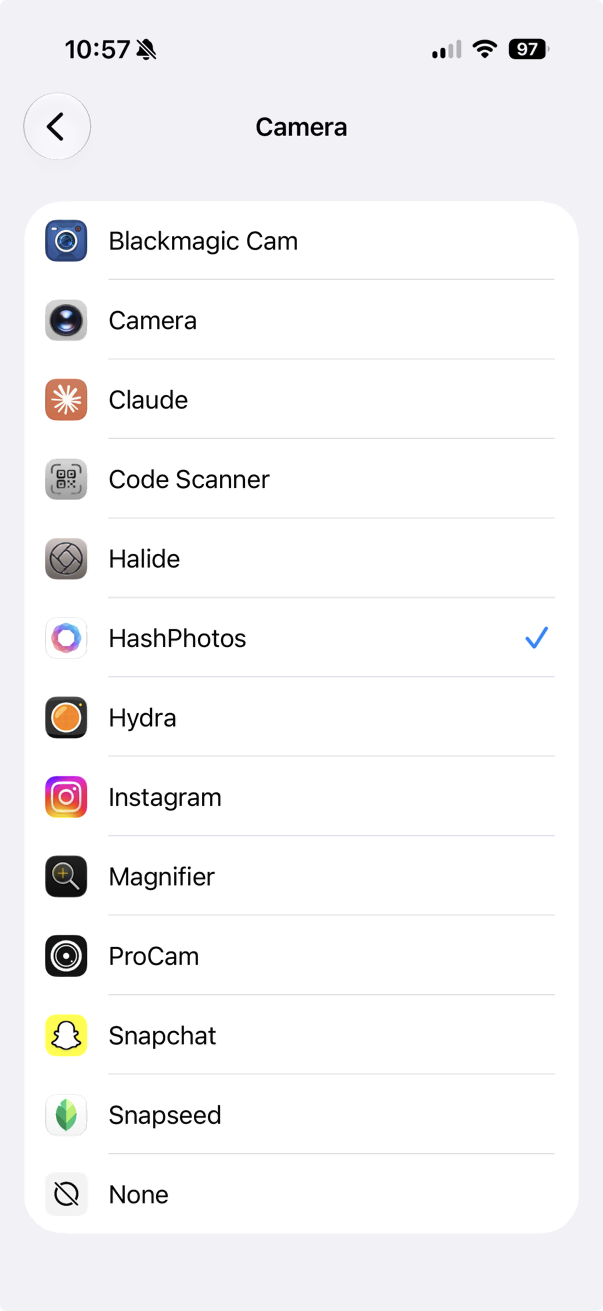
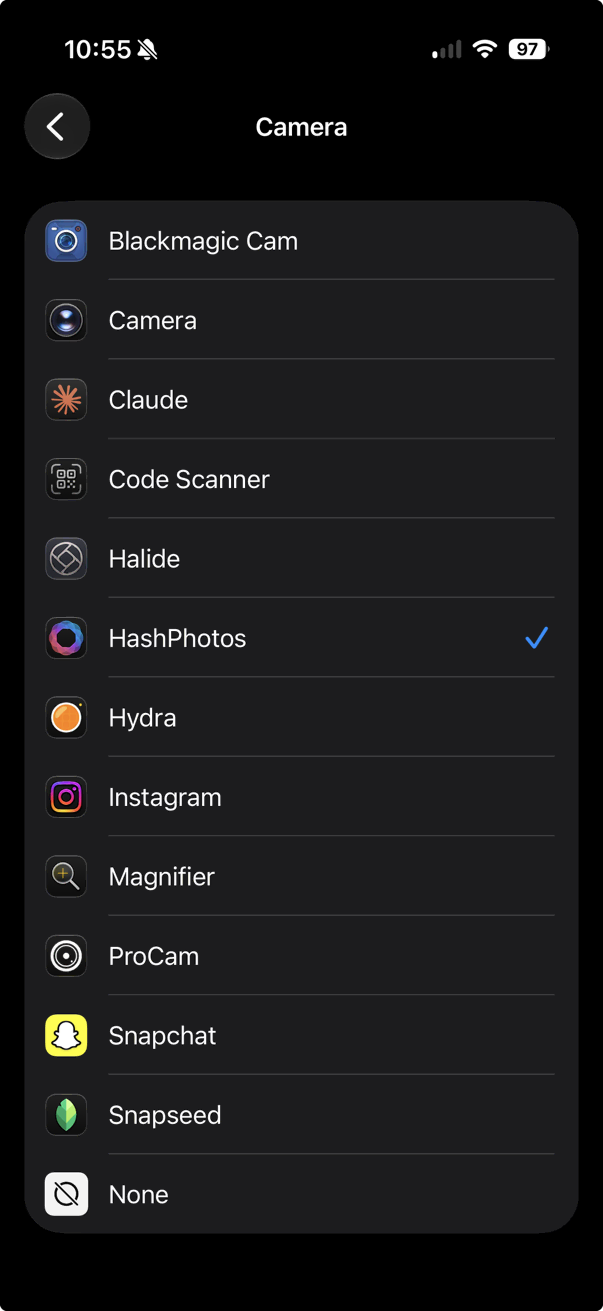
  3. 選擇HashPhotos。

按下相機控制按鈕後,會立刻開啟 HashPhotos 相機。
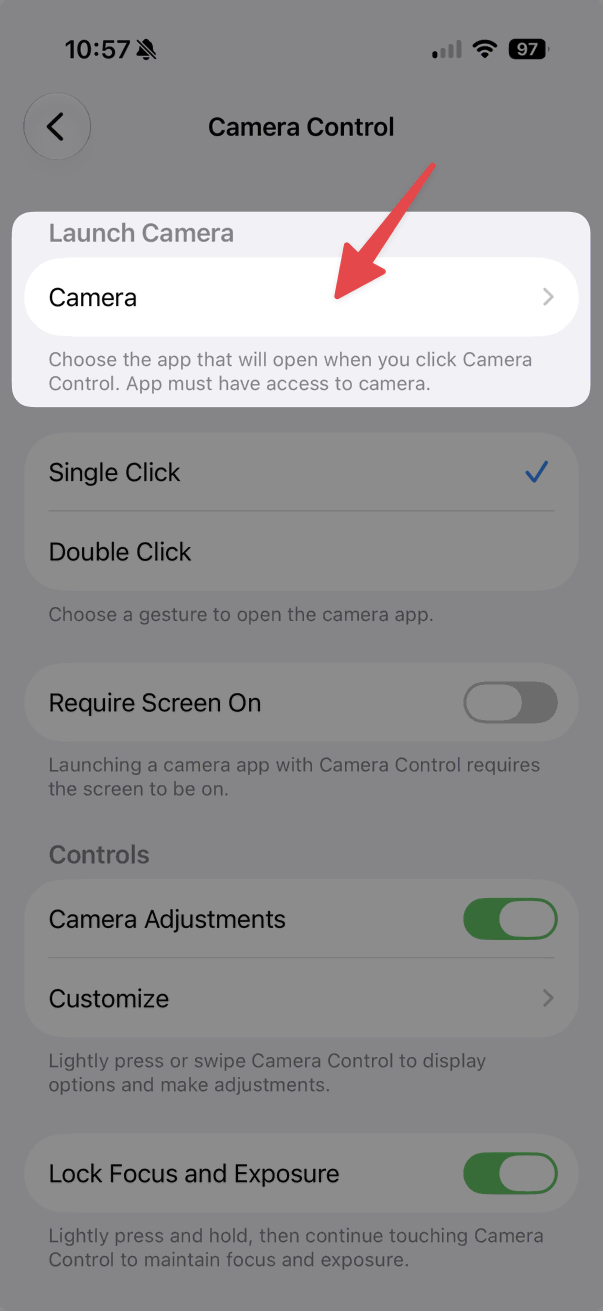
相機控制設定 相機控制設定
選擇 HashPhotos 作為相機 App 選擇 HashPhotos 作為相機 App