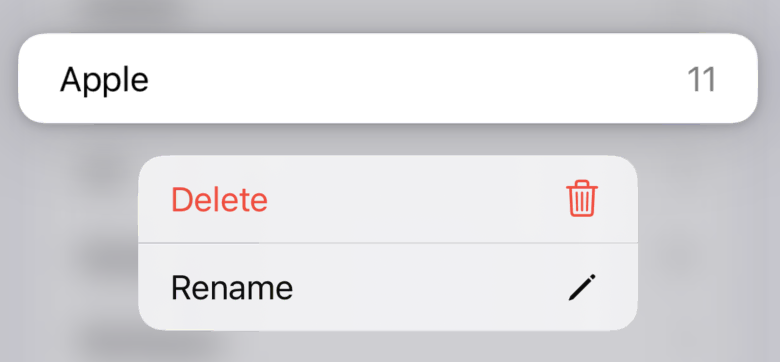
手勢速查
- 側邊欄 — 點三下
- 顯示或隱藏私人相簿區段(已啟用時)。
- 搖動裝置
- 鎖定私人相簿(已啟用時)。
長按
縮圖
-
照片 / 日期 / 月 — 選中並開始選擇模式。用長按進入選擇模式後,可以立刻拖移來選擇多張照片。
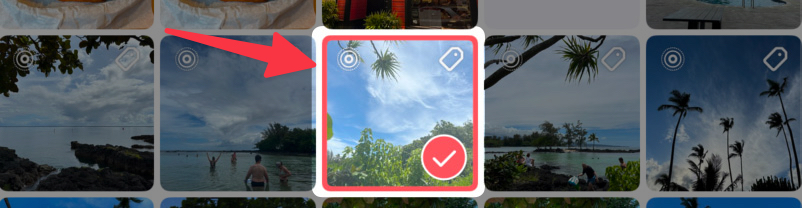
-
選擇模式按鈕 — 快速操作選單,包括恢復上次選擇
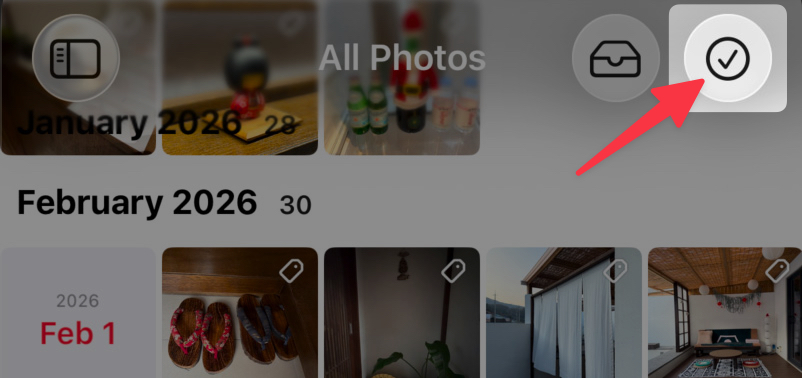
-
上一張/下一張已選按鈕 — 捲動到第一張或最後一張已選照片
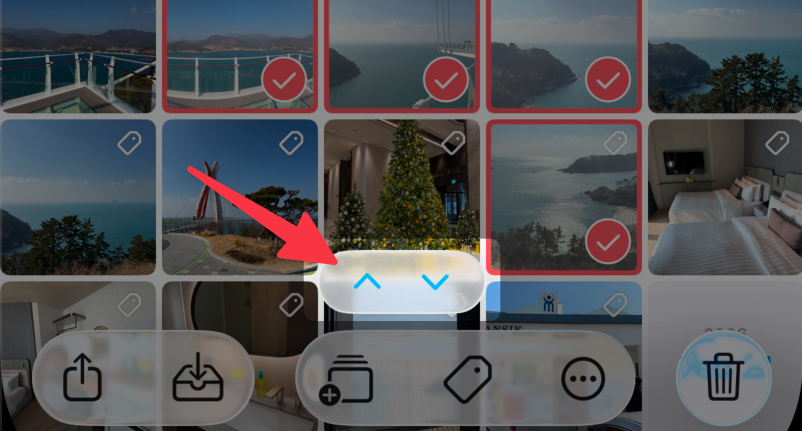
-
標籤按鈕 — 快速管理標籤
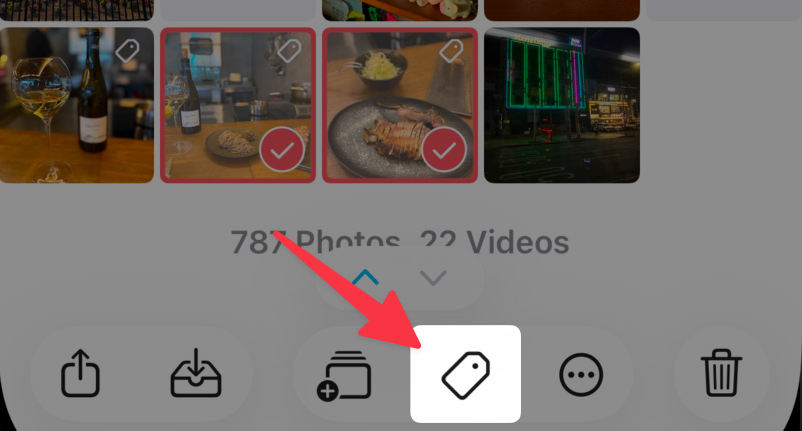
-
側邊欄按鈕 — 開啟最近使用的相簿,或開啟要新增到的目標相簿
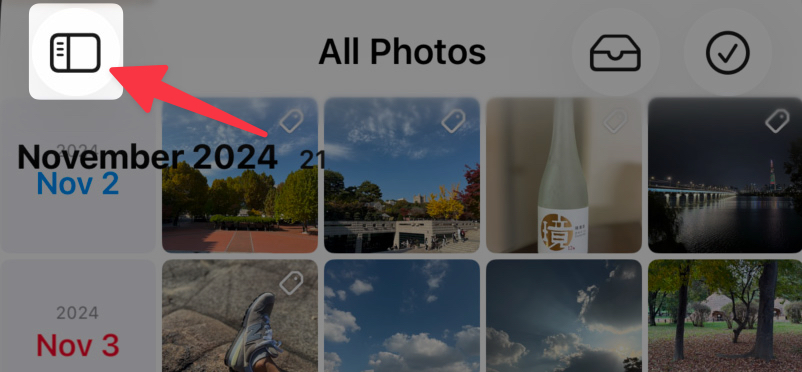
-
托盤按鈕 — 清空托盤
-
搜尋、標籤、拍攝位置 — 重置搜尋
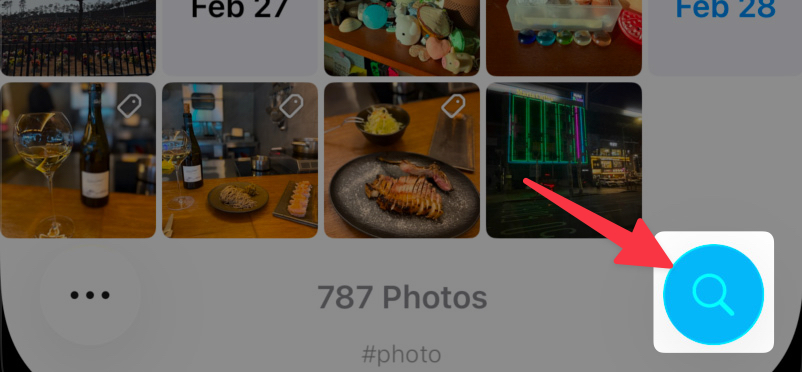
檢視器
- 標籤按鈕 — 快速管理標籤
- 資訊按鈕 — 更多資訊選項
- 收藏按鈕 — 切換評分模式
- 影片 — 以 2 倍速播放。(須在設定 > 檢視器中開啟長按以 2 倍速)
- 標籤 — 複製、刪除或編輯標籤
- 說明 — 複製、刪除或編輯說明。在 iOS 26 及更早版本中,這是備註
-
編輯按鈕 — 開啟快速編輯選單
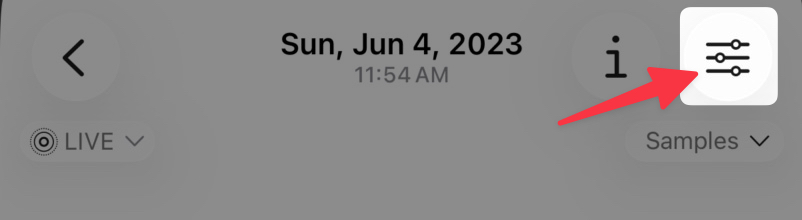
側邊欄
- 相簿/資料夾 — 開啟選單
-
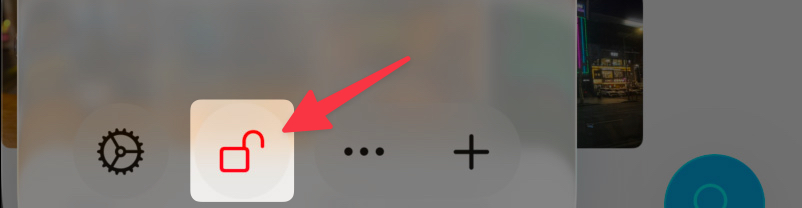
鎖定按鈕 — 開啟安全選項
編輯
-
完成按鈕 — 用上次使用的設定儲存
-
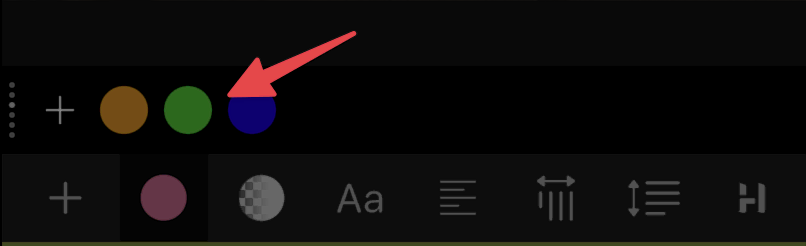
拾色器 — 長按後拖移,在自訂調色板中調整顏色位置。
-
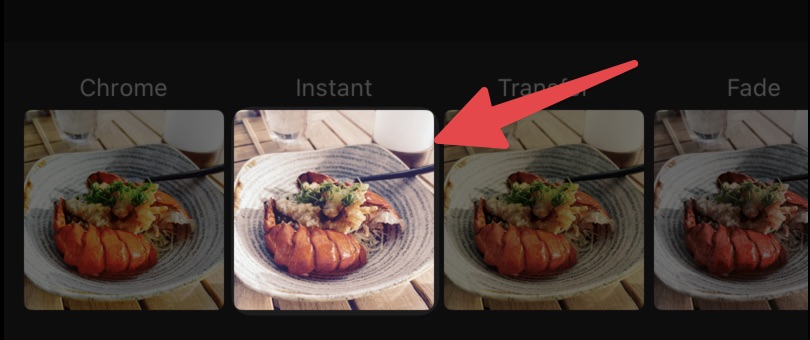
濾鏡選擇器 — 長按後拖移,調整濾鏡位置。
-
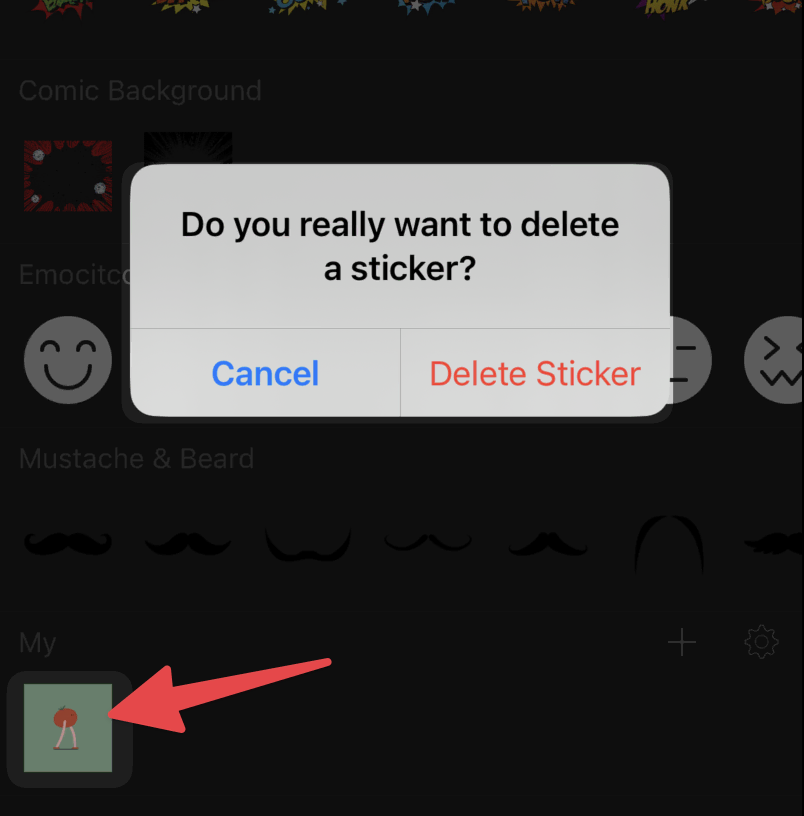
貼紙 — 刪除已新增的貼紙
合併照片
-
影像 — 長按後拖移以改變順序。
其他
- 儲存用量 — 刪除備份、清空垃圾桶、清除快取
-
列表項目 — 開啟更多選項