
搜尋基礎
PRO 免費:一次最多 3 個過濾器。進階搜尋、正則表達式、#eventcategory:、#group: 為 Pro 專屬。#event: 可在免費版中使用。
開啟搜尋,並把自己輸入的標籤與內建過濾器組合起來。建議按區域劃分。可以使用 AND/OR/NOT、進階搜尋的過濾器分組、置頂常用搜尋、編輯過濾器,以及在瀏覽時鎖定結果。
- 點一下畫面右下方的搜尋按鈕。
- 點一下標籤按鈕(標籤圖示)以開啟搜尋欄。
- 輸入標籤,或輸入多個內建過濾器(以 #、@、<、>、= 開頭)。過濾器詳情請參閱下方的相關主題。
提示
- 輸入標籤時,按兩次空白鍵會自動完成標籤列表中的第一個標籤。
-
文字搜尋過濾器可以使用正則表達式。PRO#title:/^prefix/i
標題以 “prefix” 開頭。不區分大小寫。
#camera:/iphone/i
相機型號包含 “iPhone”。不區分大小寫。
關於支援的正則表達式,請參閱此處。
選項
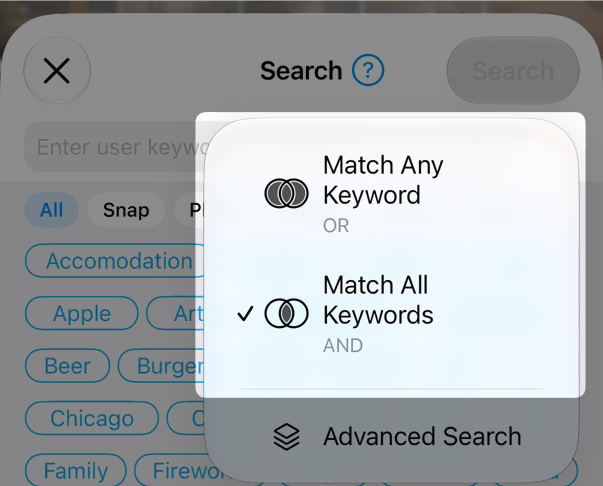
- 匹配任意標籤 (OR)
- 篩選出包含所輸入標籤中任意一個的照片。
- 匹配所有標籤 (AND)
-
篩選出包含所輸入的全部標籤的照片。
- ! (非運算子)
-
在標籤前加上!,即表示該標籤的相反條件。
例如,此過濾器會搜尋沒有標籤 Cat、且不是 GIF 格式的照片。

進階搜尋 PRO
在進階搜尋中可以建立多個過濾器分組,並用 OR 或 AND 組合這些分組。Pro 最多支援 8 個條件分組。
分組運算子
分組之間的運算子會套用到所有分組。更改後,全部都會改變。每個分組內部的過濾器使用相反的運算子。
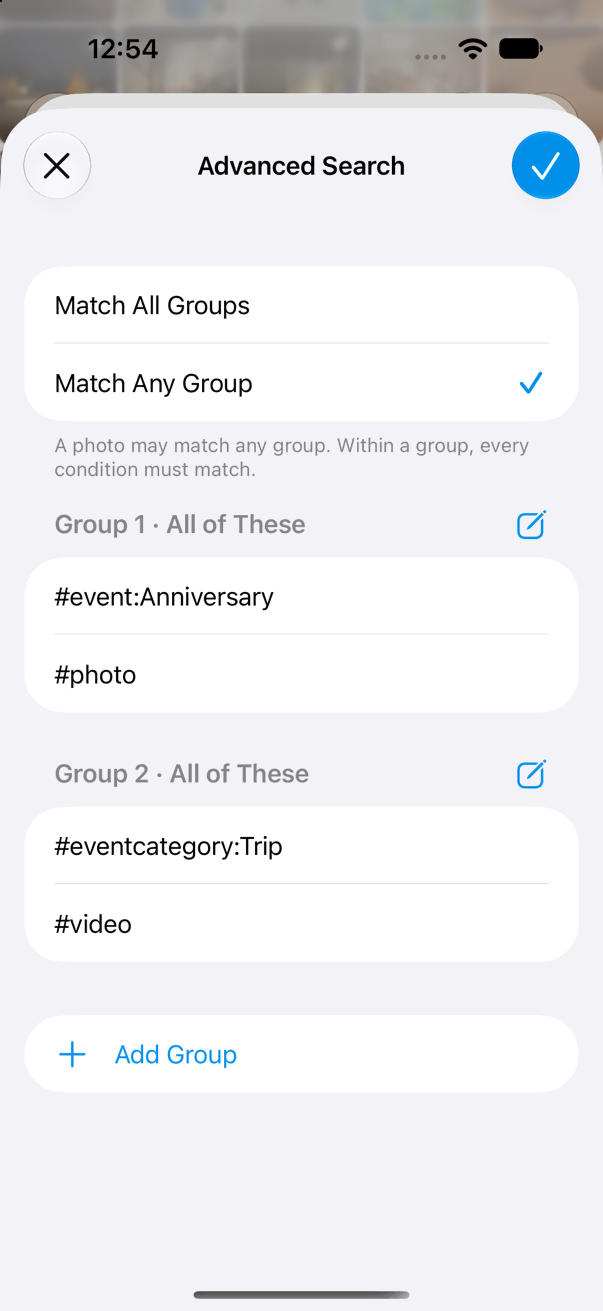
- 分組之間為 OR:照片只要完全滿足任意一個分組的過濾器,即視為匹配。(「照片可以匹配任意分組。分組內必須滿足全部條件。」)
- 分組之間為 AND:照片必須匹配所有分組,而每個分組內只要符合一個過濾器即可。(「照片必須匹配所有分組。分組內只要符合一個條件即可。」)
從選項按鈕開啟
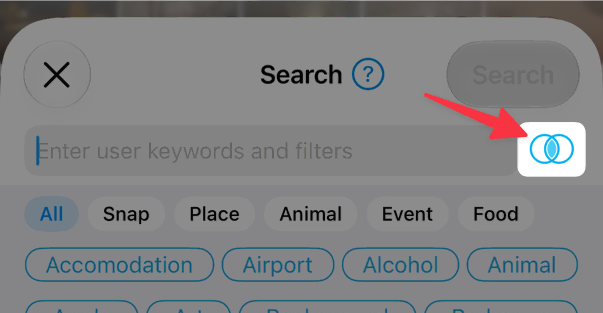
- 點一下搜尋欄右側顯示匹配任意標籤或匹配所有標籤的按鈕。
- 點一下進階搜尋。
在進階搜尋畫面中
- 在頂部選擇匹配所有分組或匹配任意分組。
- 在每個分組標題上點一下編輯按鈕(方框中的鉛筆圖示),以新增或編輯該分組的條件。
- 長按條件列,然後用移到分組把它移到其他分組或新分組。
- 輕掃條件列即可刪除。用新增分組增加分組。
- 同一條件可以出現在多個分組中。例如,A and (B or (C and D)) 可以表示為 (A) and (B or C) and (B or D)。
在搜尋欄中輸入運算子
也可以在標籤欄中輸入時劃分分組。
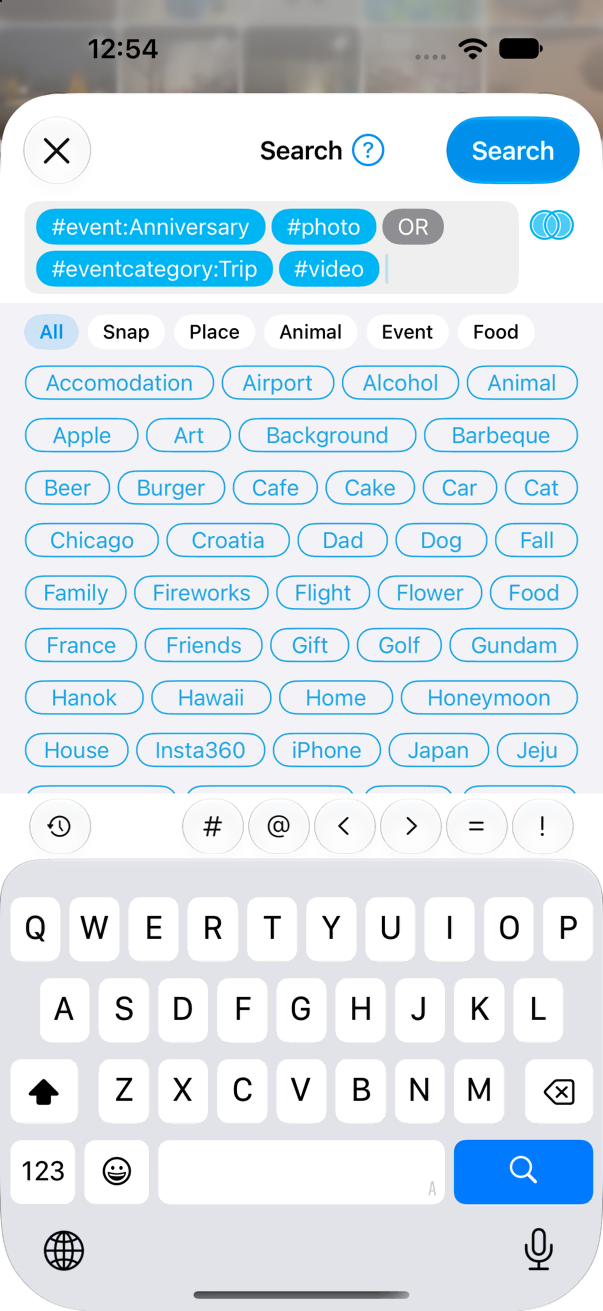
- 輸入 | 會結束目前分組,並以分組之間的 OR 開始下一個分組。欄中會顯示 OR 分隔標記。
- 輸入 & 會結束目前分組,並以分組之間的 AND 開始下一個分組。欄中會顯示 AND 分隔標記。
- 不能混用運算子。運算子由所有分組共用,因此最後輸入的運算子會套用到全部。例如先用 | 再輸入 &,所有分組都會變為 AND,並顯示現在所有分組都以 AND 組合。
#event:Wedding #photo | #event:Reception #video
分組 1:#event:Wedding AND #photo — OR — 分組 2:#event:Reception AND #video
婚禮照片,或婚宴影片。
#event:Seoul #event:Jeju & #live #video
分組 1:#event:Seoul OR #event:Jeju — AND — 分組 2:#live OR #video
首爾或濟州的旅行照片中,屬於實況照片或影片的項目。
進階搜尋可以和其他搜尋一樣儲存到智慧相簿。開啟進階搜尋後,建立智慧相簿時會自動填入。
編輯過濾器
- 帶有值的過濾器(例如
#title:TEXT、#caption:TEXT)可以雙擊編輯。 - 長按過濾器會出現刪除、切換 !(NOT),以及編輯值的選項。
- 點一下過濾器,然後用鍵盤更改值。
最近搜尋
在搜尋彈出視窗中點一下最近搜尋按鈕。最近搜尋會以標籤形式出現,可以輕掃刪除。
- 點一下項目會填入搜尋欄。在點一下搜尋之前,不會執行搜尋。
- 輕掃項目即可刪除。
- 點一下垃圾桶按鈕後,確認即可清空全部最近搜尋。
置頂搜尋
置頂常用搜尋。它們會出現在最近搜尋的置頂標籤中,以便再次使用。
無法使用的搜尋條件
如果搜尋或智慧相簿仍指向已刪除的活動、活動類別或標籤分組,搜尋將不會執行,智慧相簿也無法開啟。此時會在請檢查搜尋條件中列出有問題的條件。欄中可能顯示為 #event:(已刪除)。請清除,或重新選擇正確的條件。
鎖定過濾器
開啟鎖定過濾器後,瀏覽過濾結果時會停止重新整理縮圖。適合在列表保持不變的情況下檢查匹配項目。
