相机

从某个相册启动相机时,拍下的照片和视频会直接保存到该相册。

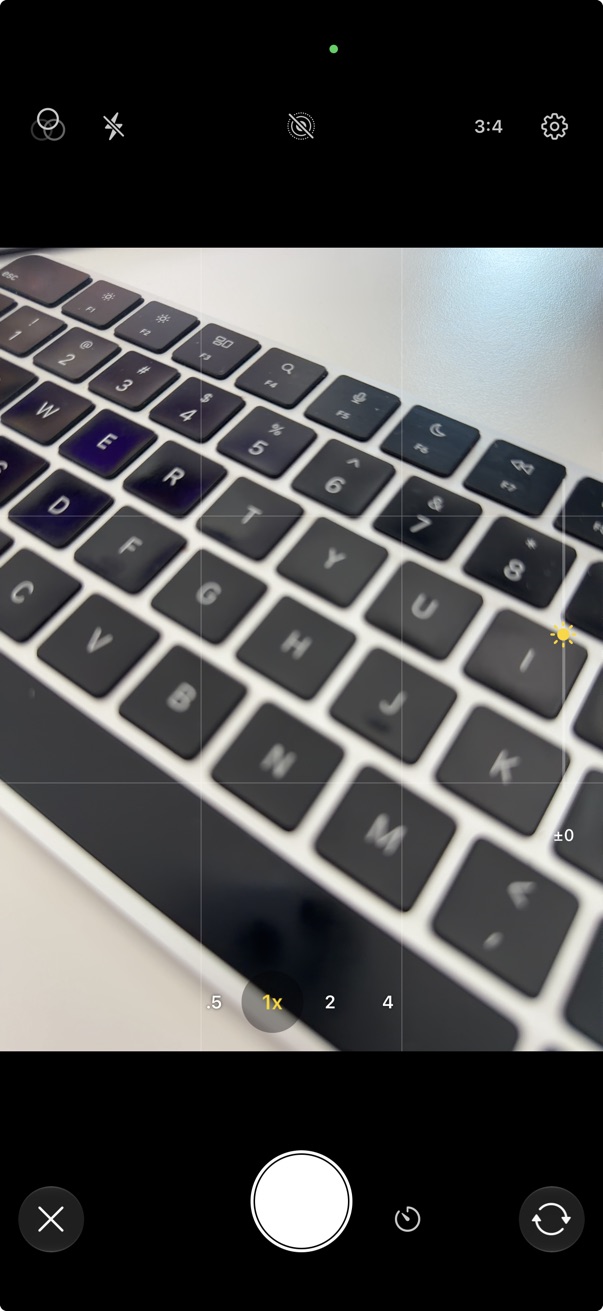
HashPhotos相机

从缩略图打开

  1. 轻点缩略图画面左下角的操作按钮。
  2. 轻点相机。

也可以用主屏幕下方的快捷操作按钮打开相机。 请把设置 > 一般 > 快捷操作 设为相机。

录制视频

  1. 打开相机。
  2. 轻点快门左侧的视频按钮,切换到视频模式。
  3. 轻点快门开始录制。
  4. 再次轻点快门停止。

视频使用与照片相同的相册和文件名设置。

暂停和继续

录制期间,暂停按钮会出现在相机画面左下角,也就是关闭按钮的位置。

  1. 轻点暂停会停下录制,但不结束这段片段。
  2. 再轻点一次会继续录制。内容会继续写入同一个视频文件。

暂停的时间会被跳过。结果是一个视频,而不是多个片段。

暂停和继续需要 iOS 18 或更高版本。
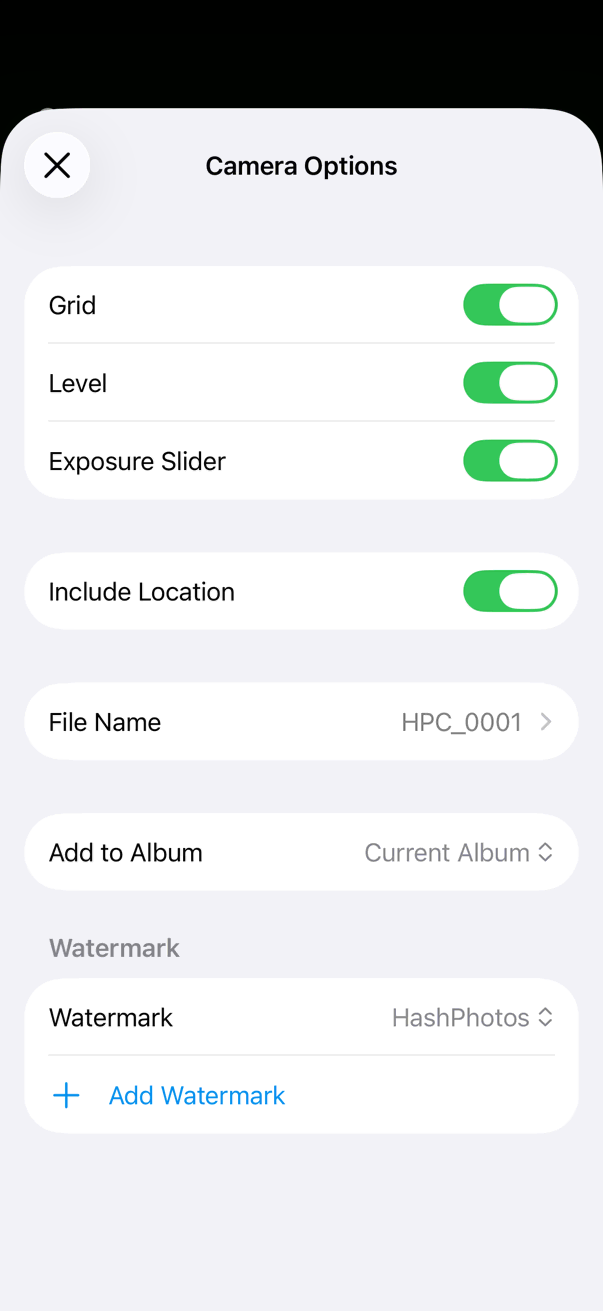
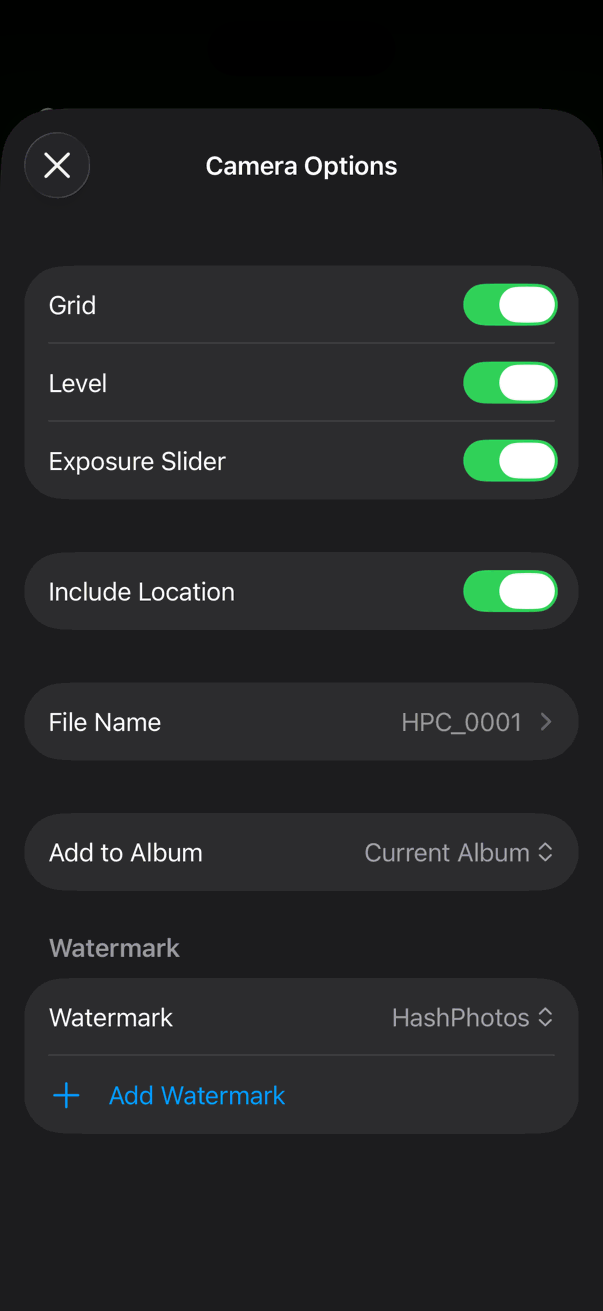
相机选项 相机选项

相机选项

在相机画面中打开相机选项。

网格
在取景器中显示构图网格。
级别
在取景器中显示水平仪。
曝光滑块
构图时显示用于调节曝光的滑块。
视频录制
视频的分辨率和帧率。调高设置会使文件更大。当前相机不支持的格式不会出现在列表中。
包含位置
在拍摄的照片和视频中保存位置(GPS)。
文件名称
拍摄文件的名称格式。名称从HPC_0001开始,每次拍摄都会递增。可以在这里更改或重置序号。
添加到相册
保存新照片和视频的相册。设为当前相册时,会保存到当前打开的相册。如果无法加入当前相册,则会保存到系统图库的所有照片。
水印
在拍摄的照片上叠加水印。轻点添加水印新建一个。开启应用于视频后,录制的视频也会印上同一水印。

从控制中心启动

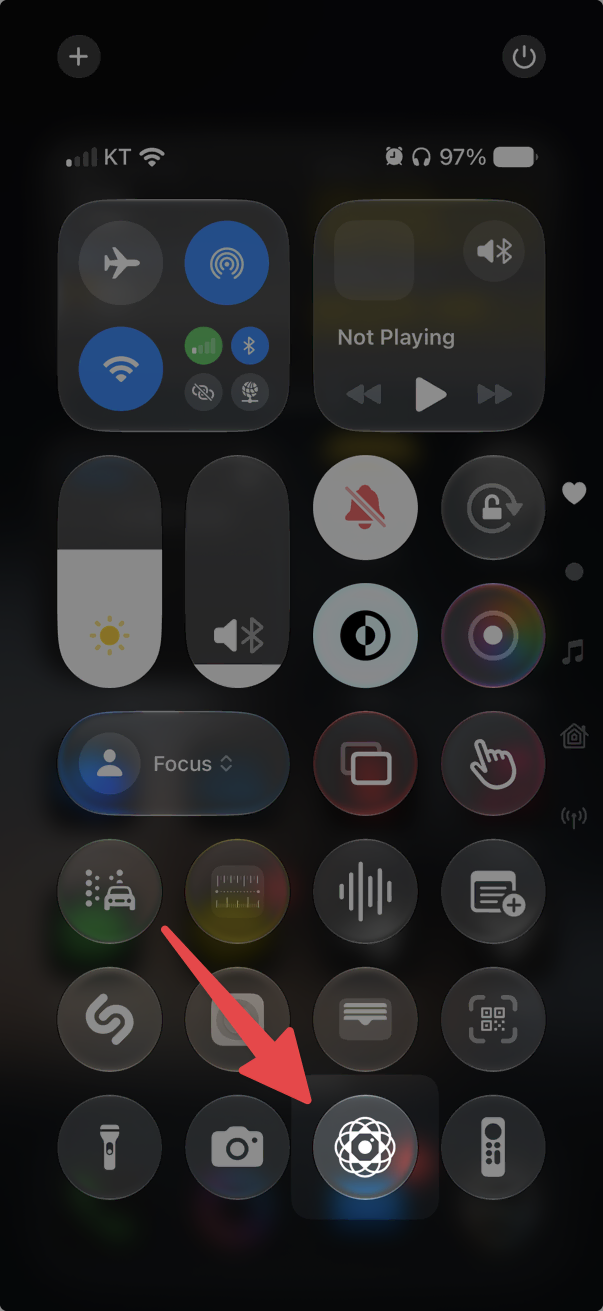
把HashPhotos相机添加到控制中心后,可以在任何地方启动相机。

  1. 从 iPhone 右上角向下轻扫,打开控制中心。
  2. 长按空白区域以进入编辑模式。
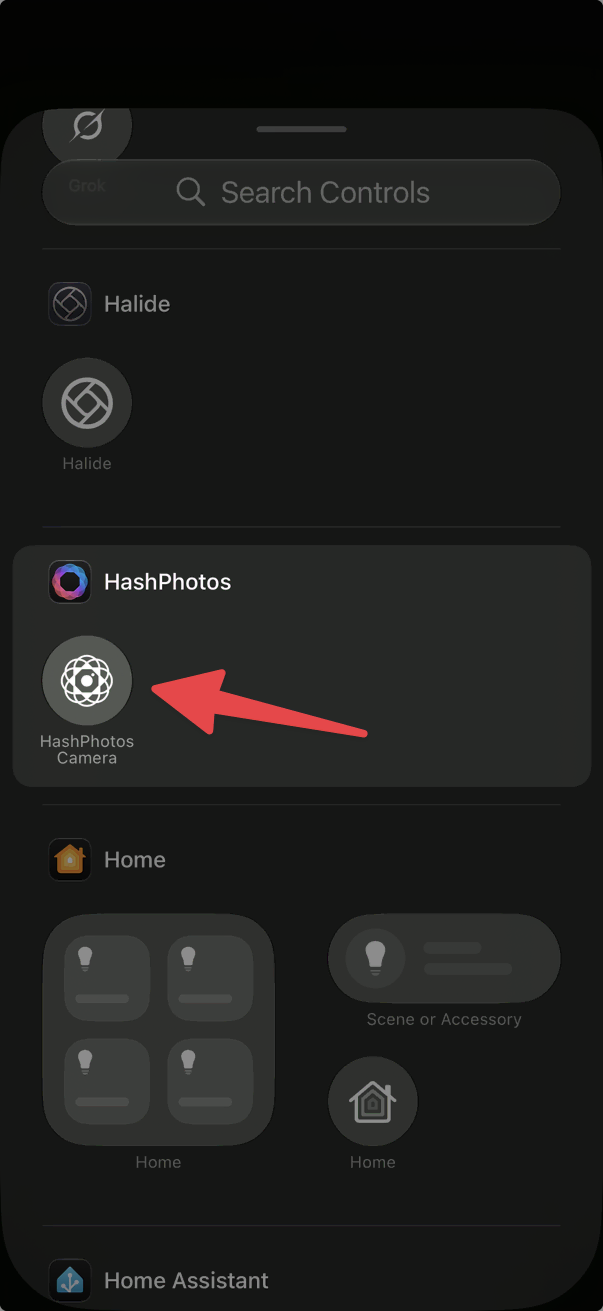
  3. 轻点添加控制。
  4. 找到HashPhotos相机并添加。
把 HashPhotos相机添加到控制中心
控制中心中的 HashPhotos相机

用相机控制按钮启动

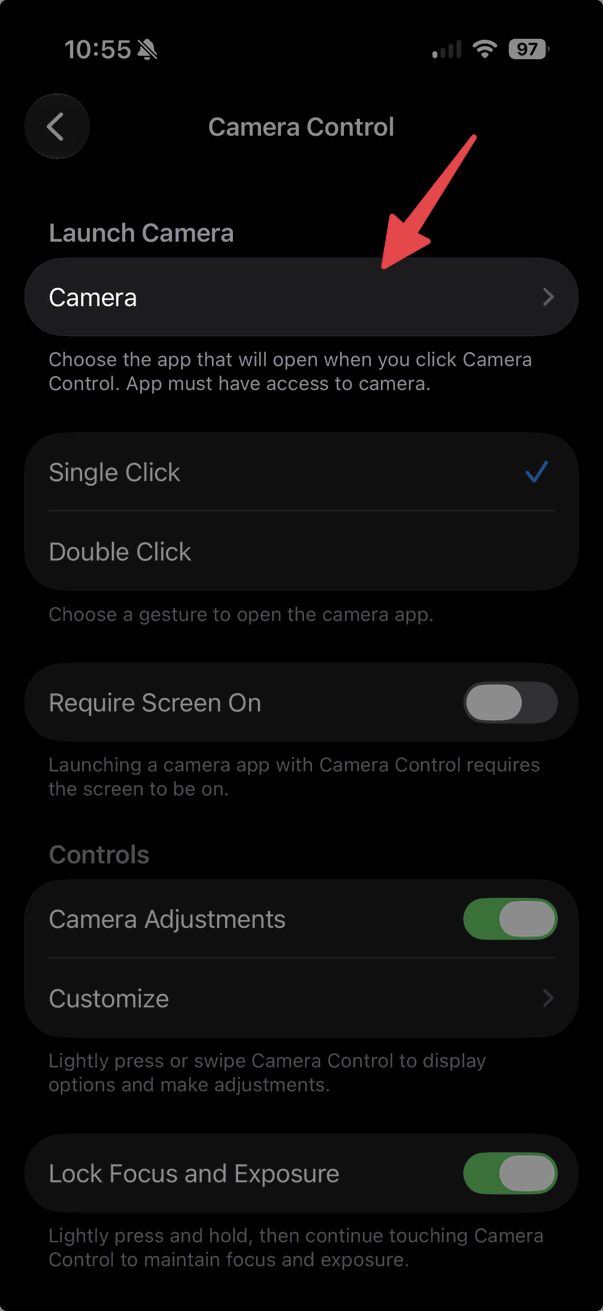
在支持的 iPhone 上,可以把相机控制硬件按钮设为直接启动 HashPhotos 相机。

  1. 打开设置 > 相机 > 相机控制。
  2. 在启动相机下轻点相机。
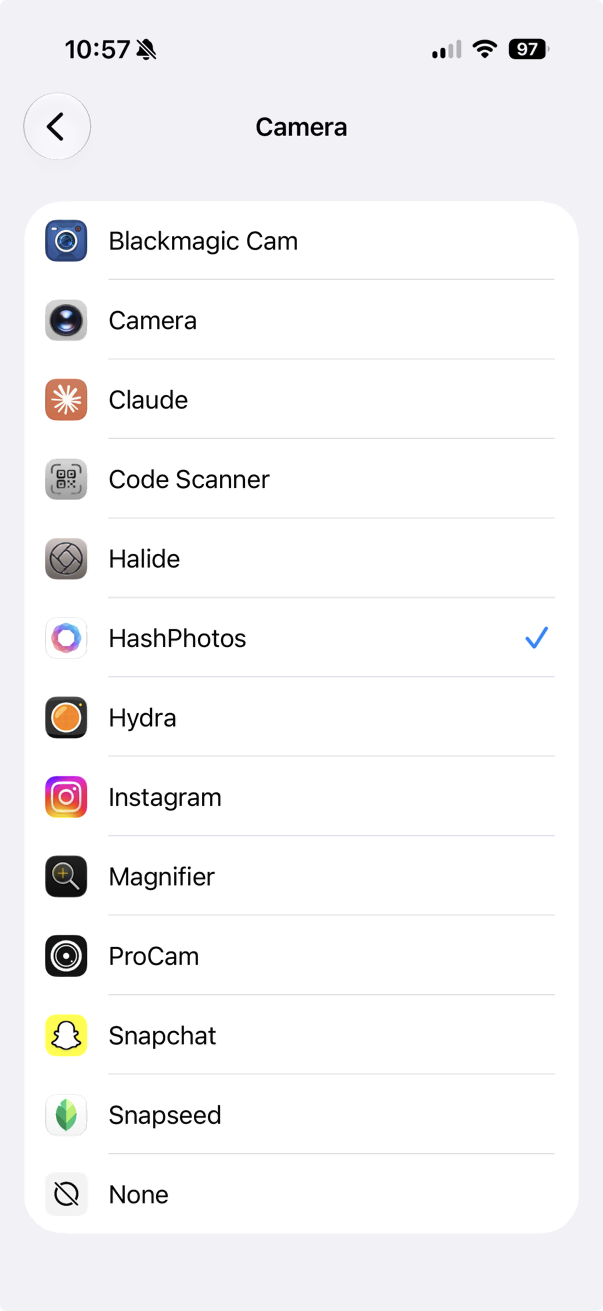
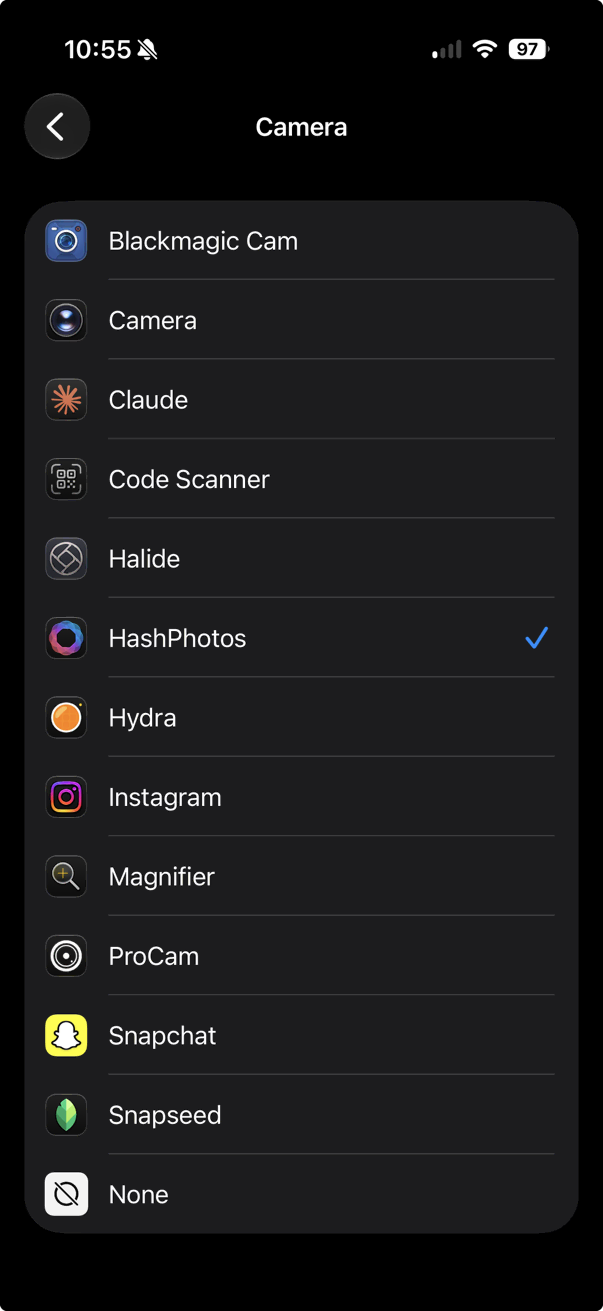
  3. 选择HashPhotos。

按下相机控制按钮后,会立刻打开 HashPhotos 相机。
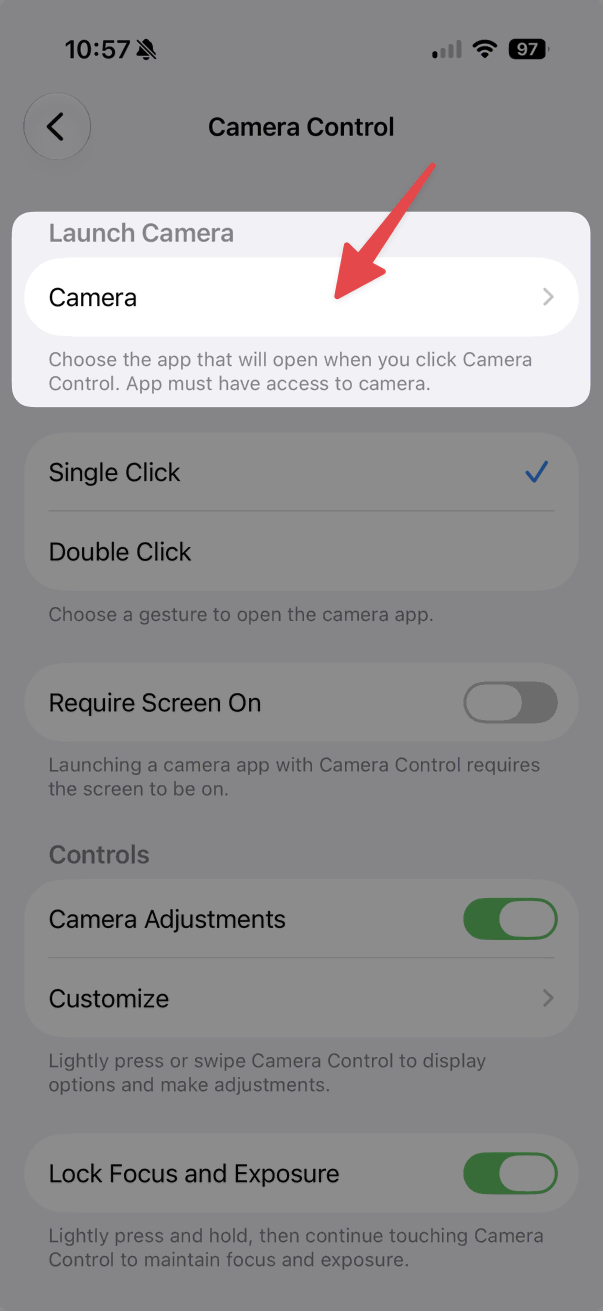
相机控制设置 相机控制设置
选择 HashPhotos 作为相机 App 选择 HashPhotos 作为相机 App